
C'est quoi un en-tête et un pied de page dans Excel ?
Les en-têtes et pieds de page sont des bandes de texte imprimées en haut et en bas de chaque page, en dehors de la grille de cellules. Chaque bande se divise en trois sections, gauche, centre et droite, et ne se voit qu'en mode Page ou à l'impression, jamais en mode Normal.
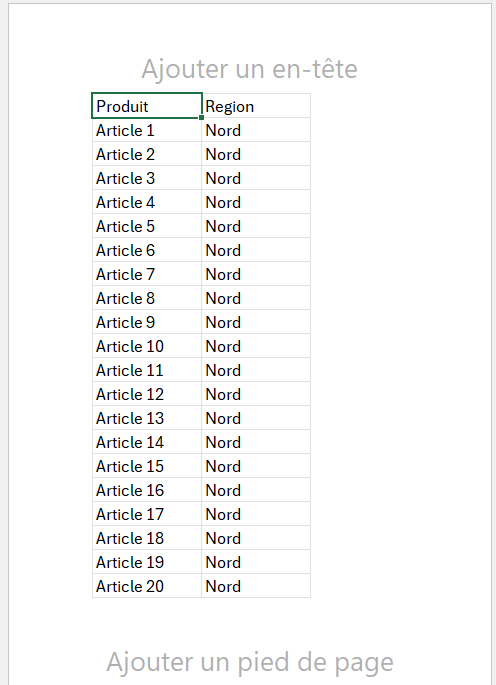
À quoi servent l'en-tête et le pied de page dans Excel
L'en-tête et le pied de page servent à imprimer sur chaque feuille les repères qui n'ont pas leur place dans le tableau. On y met le numéro de page, la date, le nom du fichier ou un logo, et Excel les répète à l'identique sur toutes les pages.
Le besoin arrive dès qu'un tirage dépasse une page. Une pile de feuilles sans numéro se remet vite dans le désordre, tandis que la date fixe la version et le nom du fichier ramène à l'original.
Pour un document officiel, tu y ajoutes aussi un logo ou une mention de confidentialité. Posés une seule fois, ils reviennent sur chaque page sans que tu aies à les recopier.

Comment ajouter un en-tête ou un pied de page dans Excel
L'en-tête et le pied de page impriment un numéro de page, la date ou un logo en haut et en bas de chaque feuille imprimée. Tu les ajoutes depuis le ruban, Excel bascule alors en mode Mise en page pour te laisser saisir directement dans les zones.
- 1Va dans le ruban Insertion puis En-tête et pied de page. Excel bascule automatiquement en mode Mise en page et affiche les trois sections (gauche, centre, droite) en haut et en bas de la feuille.
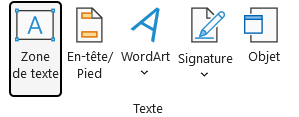
Le ruban abrège le libellé en En-tête/Pied faute de place. Le bouton ne pose rien sur la feuille, il bascule la vue en mode Mise en page et te dépose dans la zone d'en-tête. - 2Clique dans la section gauche, centre ou droite de ton choix, puis tape directement ton texte (titre, nom du service, mention de confidentialité).
- 3Pour un contenu automatique, sers-toi des boutons de l'onglet En-tête/Pied de page, comme Numéro de page, Nombre de pages, Date actuelle, Heure actuelle, Chemin d'accès, Nom de fichier, Nom de la feuille, ou Image pour insérer un logo. Ce même bouton Image sert à ajouter un filigrane dans Excel, puisque l’image de l’en-tête s’imprime derrière les données de chaque page.
- 4Coche « Première page différente » ou « Pages paires et impaires différentes » dans l'onglet En-tête/Pied de page si tu veux un en-tête distinct sur la première page ou en recto verso.
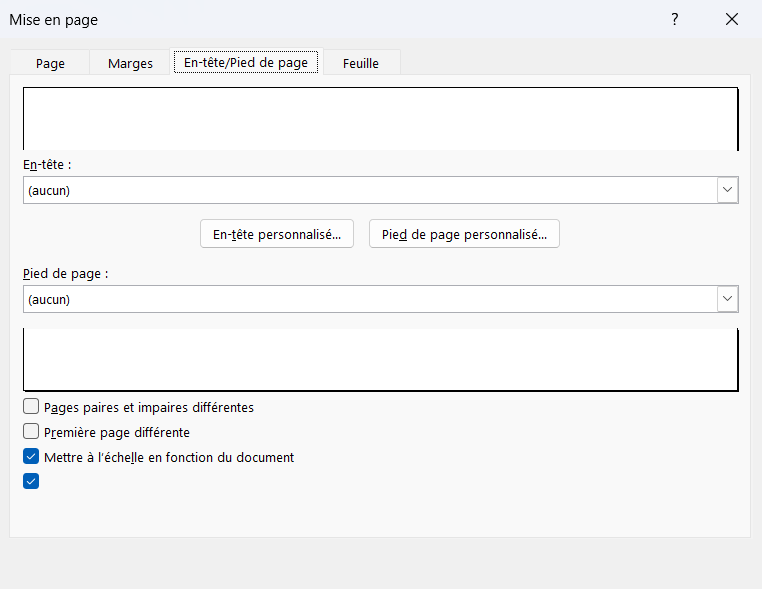
Ces deux cases existent aussi bien dans le ruban En-tête et pied de page que dans cette boîte, où les boutons personnalisés ouvrent les trois zones gauche, centre et droite. - 5Reviens en vue Normale via Affichage puis Normal pour finir. Le contenu ne réapparaîtra qu'en mode Mise en page, à l'impression ou dans le PDF exporté.

Que signifient les codes &[Page] et &[Date] dans un en-tête
Quand tu insères un numéro ou une date par les boutons du ruban, Excel n'écrit pas un texte figé mais un code entre crochets. Le bouton Numéro de page écrit &[Page], le bouton Date actuelle écrit &[Date], et ces codes se recalculent tout seuls à chaque impression.
Tu peux aussi taper ces codes au clavier, ce qui va souvent plus vite que de viser les boutons :
- &[Page] affiche le numéro de la page courante.
- &[Pages] donne le nombre total de pages.
- &[Date] insère la date d'impression, &[Heure] l'heure.
- &[Fichier] reprend le nom du classeur, &[Onglet] celui de la feuille.
Tu les combines librement avec du texte. « Page &[Page] sur &[Pages] » donne par exemple une pagination du type Page 1 sur 5, mise à jour toute seule dès que le document grandit.
Quelle différence entre l'en-tête et les titres à imprimer
L'en-tête et les titres à imprimer répètent tous les deux quelque chose en haut de chaque page imprimée, et c'est là que la confusion s'installe. L'en-tête est une zone de texte que tu remplis toi-même, en dehors de la grille, avec un numéro, une date ou un logo. Les titres à imprimer reprennent une vraie ligne de ta feuille, tes libellés de colonnes, et la réimpriment en tête de chaque page.
La différence tient donc à ce qui est répété. L'en-tête affiche un contenu qui n'existe dans aucune cellule, alors que les titres à imprimer recopient des cellules bien réelles. Sur un long tableau, l'en-tête porte le numéro de page pendant que les titres gardent « Quantité » ou « Client » lisibles page après page.
Le choix se règle alors selon le repère qui te manque. Pour paginer, dater ou signer un tirage, prends l'en-tête ; pour que tes libellés de colonnes suivent le tableau sur chaque page, prends l'outil Imprimer les titres, dans l'onglet Mise en page.
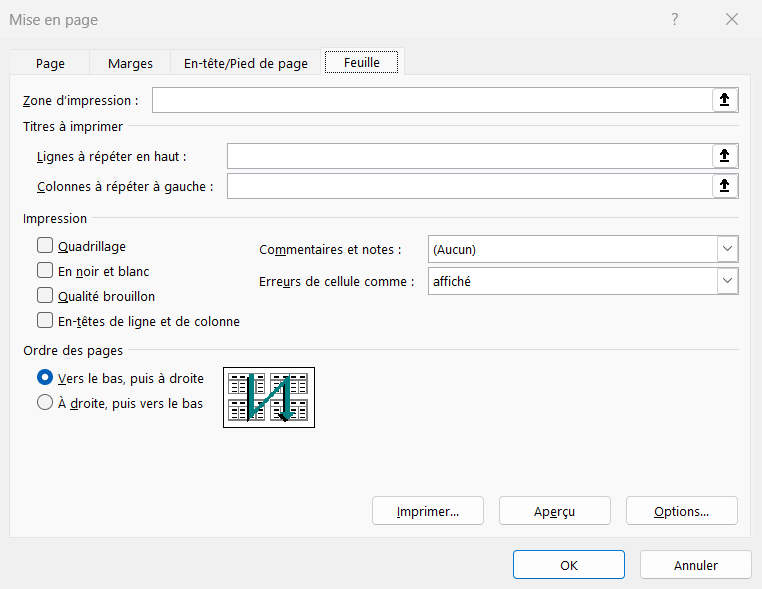

Les termes liés à l'en-tête et pied de page
Questions fréquentes
sur l'en-tête et pied de page

Va dans Insertion > En-tête et pied de page, clique dans la zone où tu veux le numéro, puis dans l'onglet En-tête/Pied de page clique sur Numéro de page. Excel insère le code &[Page], qui affiche le bon numéro sur chaque feuille imprimée. Pour un format "Page 1 sur 5", ajoute le texte "Page ", le bouton Numéro de page, puis " sur " et le bouton Nombre de pages.
Passe en mode Page, clique dans une des trois sections de l'en-tête, puis dans l'onglet En-tête/Pied de page clique sur Image et choisis ton fichier. Le logo se répète en haut de chaque page sans occuper de cellules, donc il ne décale pas ton tableau. Utilise le bouton Mise en forme de l'image juste à côté pour ajuster sa taille si besoin.
C'est normal : l'en-tête et le pied de page ne se voient pas en mode Normal, qui n'affiche que les cellules. Ils apparaissent uniquement en mode Page (Affichage > Mise en page), dans l'aperçu avant impression (Ctrl+P) et sur le document une fois imprimé ou exporté en PDF. Bascule en mode Page pour les voir et les modifier.
Passe en mode Page, clique dans la zone concernée, sélectionne tout son contenu et appuie sur Suppr. Tu peux aussi ouvrir Mise en page > En-têtes/Pieds de page et choisir "(aucun)" dans les listes déroulantes. Pense à vider les trois sections (gauche, centre, droite) si tu avais réparti du texte dans chacune.
Pour aller plus loin
Tout ce dont tu as besoin pour passer de la définition à l’usage se trouve ici.

Tout ce qu’il faut savoir sur les bases d’Excel
Lire la leçon
Ton cours Excel gratuit
3 chapitres pour apprendre les bases et découvrir l'automatisation.
Voir le cours
Entraîne-toi sur nos 63 exercices corrigés
S’entraînerLe dictionnaire des formules Excel
Chercher une formule
Les raccourcis que les pros ont dans les doigts
Voir le tableau