
C'est quoi le mode Page dans Excel ?
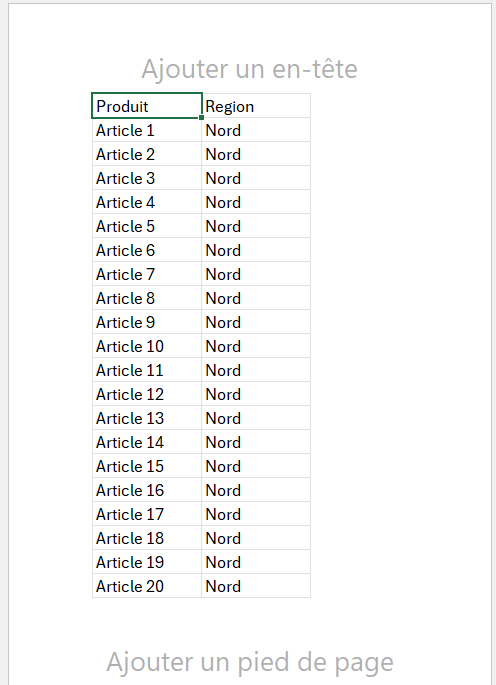
Le mode Page est l'un des trois modes d'affichage d'Excel, avec le mode Normal et l'aperçu des sauts de page. Il montre la feuille telle qu'elle sortira à l'impression, avec ses marges, ses en-têtes et ses pieds de page. Son libellé exact dans le ruban est Mise en page, sous l'onglet Affichage, et il reste un espace où l'on saisit ses données.
À quoi sert le mode Page dans Excel
Le mode Page sert à voir où tombent les bords de chaque page avant d'imprimer, ce que le mode Normal ne montre pas. En Normal, rien ne signale la limite d'une feuille, et tu découvres trop tard qu'une colonne est partie seule sur une deuxième page. Le mode Page affiche au contraire chaque page à sa taille réelle, marges comprises, comme une vraie feuille de papier.
Tu y passes chaque fois que tu prépares un document à imprimer ou à exporter en PDF. D'un coup d'œil tu repères la colonne qui déborde, tu resserres une marge à la souris, tu cales tes en-têtes, et tu vois le tableau se recaler en direct. Rien n'est figé pour autant, puisque tu continues d'y saisir et de corriger tes données comme sur une feuille ordinaire.

Comment passer en mode Page dans Excel
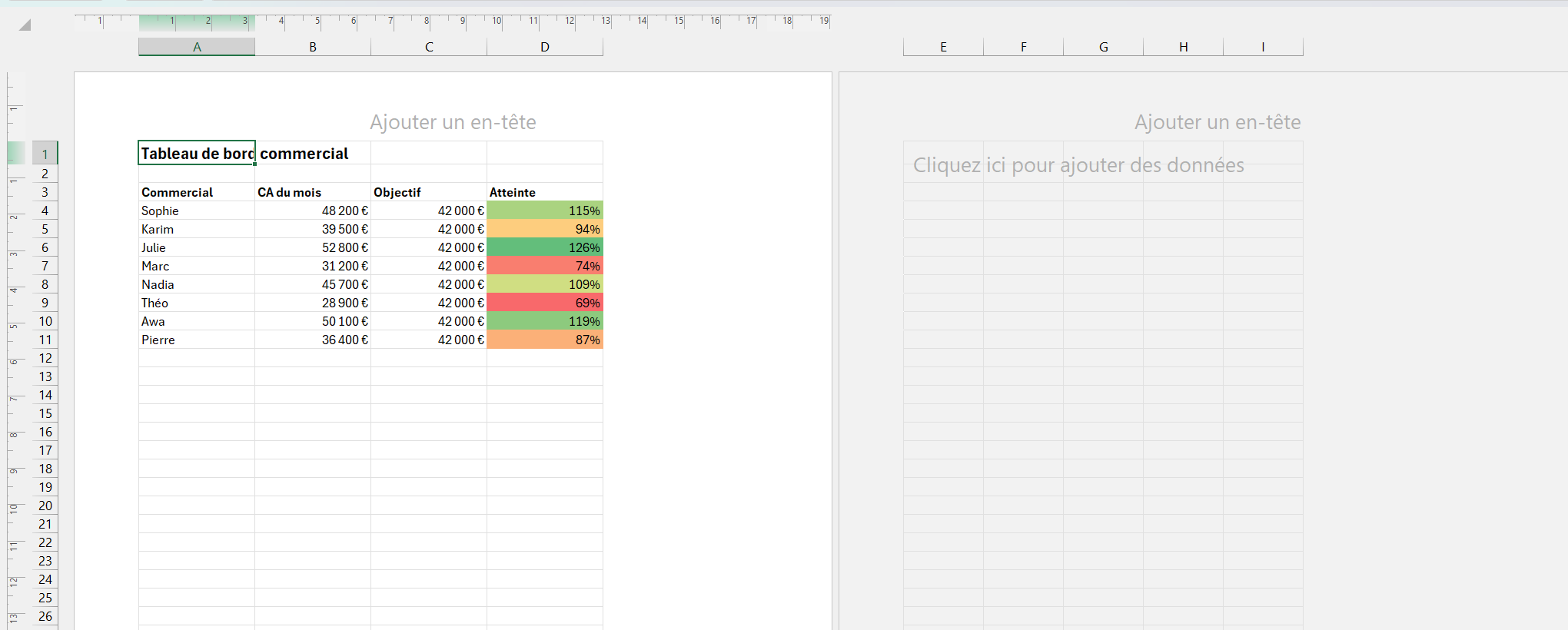
Le mode Page te montre ta feuille comme une vraie page de papier, marges et sauts compris. Tu y bascules en un clic, tu cales la mise en forme, puis tu reviens en mode Normal pour continuer à travailler.
- 1Ouvre l'onglet Affichage, puis clique sur Mise en page dans le groupe Modes d'affichage, ou sur la deuxième des trois icônes de vue en bas à droite de la fenêtre.
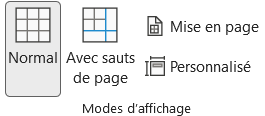
Mise en page est le troisième des quatre modes, et Normal reste enfoncé tant qu'on n'en a pas changé. - 2Repère les colonnes qui débordent sur la page suivante, puis réduis leur largeur ou insère un saut de page pour tout faire tenir.
- 3Fais glisser les repères gris des règles, en haut et à gauche, pour élargir ou resserrer les marges à l'œil.
- 4Clique directement dans l'en-tête ou le pied de page pour saisir un titre, la date ou le numéro de page.
- 5Reviens en mode Normal par Affichage puis Normal, ou par la première icône de vue, pour reprendre la saisie des données.

Quelle différence entre les modes Normal, Mise en page et Aperçu des sauts de page
Le mode Page se distingue d'abord du mode Normal, l'affichage de tous les jours. En Normal, tu as une grille de cellules sans aucune notion de page, faite pour saisir et calculer. Le mode Page, lui, découpe la même feuille en pages et la montre telle qu'elle sera imprimée, marges comprises.
Reste à ne pas le confondre avec l'aperçu des sauts de page, l'autre vue tournée vers l'impression. Le mode Page sert à mettre en forme : il affiche en-têtes, pieds de page et marges, que tu modifies directement. L'aperçu des sauts de page sert à caler les coupures : il trace les limites en traits bleus que tu déplaces à la souris.
Un dernier piège de vocabulaire : le mode Page n'est pas l'onglet Mise en page du ruban. Le premier est une façon de regarder la feuille, le second un jeu de réglages, marges, orientation et zone d'impression, qui agit sur le papier sans changer ton affichage.

Les termes liés au mode page
Questions fréquentes
sur le mode page

Clique sur Affichage puis Normal, ou sur la première des trois icônes de vue en bas à droite de la fenêtre. Tu retrouves la grille de cellules classique, sans les marges ni les zones d'en-tête. C'est la vue à garder pour saisir des données, plus légère que le mode Page sur un gros fichier.
Le mode Page est une vue dans laquelle tu travailles encore : tu vois la feuille comme sur le papier et tu modifies marges, en-têtes et données directement. L'aperçu avant impression, lui, s'ouvre par Fichier puis Imprimer et ne sert qu'à regarder le rendu final, sans rien pouvoir y changer. Le premier prépare la page, le second la contrôle juste avant de lancer l'impression.
Parce qu'il a été enregistré alors que cette feuille était en mode Page : Excel garde le mode d'affichage feuille par feuille, dans le classeur lui-même. Pour repartir en Normal à l'ouverture, repasse en mode Normal par l'onglet Affichage, puis réenregistre le fichier. Chaque feuille garde son propre réglage, donc vérifie-les une par une si le classeur en compte plusieurs.
Pour aller plus loin
Tout ce dont tu as besoin pour passer de la définition à l’usage se trouve ici.

Tout ce qu’il faut savoir sur les bases d’Excel
Lire la leçon
Ton cours Excel gratuit
3 chapitres pour apprendre les bases et découvrir l'automatisation.
Voir le cours
Entraîne-toi sur nos 63 exercices corrigés
S’entraînerLe dictionnaire des formules Excel
Chercher une formule
Les raccourcis que les pros ont dans les doigts
Voir le tableau