
C'est quoi l'aperçu des sauts de page dans Excel ?
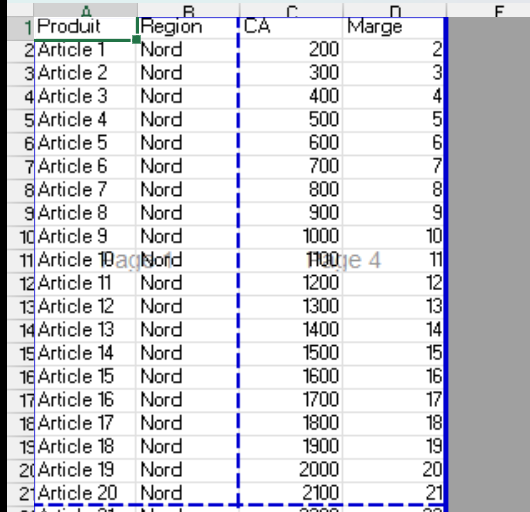
L'aperçu des sauts de page est un mode d'affichage d'Excel qui montre la feuille découpée en pages, avec chaque coupure tracée en trait bleu et un filigrane « Page 1, Page 2 » en fond. On y déplace les traits à la souris pour recadrer la découpe avant l'impression.
À quoi sert l'aperçu des sauts de page dans Excel
L'aperçu des sauts de page  sert à voir, avant d'imprimer, comment Excel va répartir ta feuille sur le papier. Là où la vue Normale ignore la pagination, ce mode la met au premier plan : chaque page apparaît numérotée en filigrane, et les coupures entre elles sont tracées en traits bleus.
Son intérêt tient dans un geste que la boîte d'impression ne permet pas. Tu attrapes un trait bleu à la souris et tu le fais glisser pour recadrer la découpe, sans quitter ta feuille ni rouvrir le moindre menu. Tu vois du même coup combien de pages fait ton tableau et où chacune s'arrête.
C'est le mode du grand tableau qu'on veut sortir proprement, celui où une colonne isolée file sur une deuxième page ou un bloc se coupe en plein milieu. Tu ajustes la coupure à l'œil, puis tu repasses en Normale pour continuer à travailler.

Comment afficher et ajuster les sauts de page dans Excel
L'aperçu des sauts de page montre où Excel coupe ta feuille avant l'impression. Tu l'ouvres depuis l'onglet Affichage, tu déplaces les limites en faisant glisser les traits bleus, puis tu reviens en vue Normale une fois la découpe réglée.
- 1Va dans l'onglet Affichage, puis clique sur Aperçu des sauts de page. La feuille se réorganise en pages numérotées en filigrane, avec les coupures tracées en bleu.
- 2Fais glisser un trait bleu vers la droite ou vers le bas pour repousser la limite d'une page. Excel réduit alors l'échelle d'impression pour faire tenir le contenu sur la page.
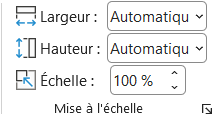
Déplacer un trait bleu ne fait rien d'autre que réécrire cette case Échelle. Largeur et Hauteur, au-dessus, obtiennent le même résultat en imposant un nombre de pages. - 3Quand la découpe te convient, retourne dans l'onglet Affichage et clique sur Normal pour repasser en vue standard et continuer à travailler.

Pourquoi le tableau rétrécit dans l'aperçu des sauts de page
Déplacer une ligne bleue vers l'extérieur ne repousse pas seulement la coupure là où tu la lâches, Excel garde ton tableau entier sur la page en réduisant son échelle d'impression. Le glissé et la mise à l'échelle sont un seul et même geste, et c'est ce qui rend le mode si rapide pour tout caser.
C'est exactement comme ça qu'on force un tableau trop large à tenir sur une seule feuille. Tu prends le trait vertical qui coupe tes colonnes, tu le tires jusqu'au bord de tes données, et Excel rétrécit le zoom d'impression juste ce qu'il faut. Le même résultat s'obtient depuis l'onglet Mise en page, en passant « Largeur » sur 1 page.
Reste un point à surveiller, la lisibilité : plus tu réduis l'échelle, plus les caractères rapetissent. Avant d'imprimer, ouvre l'aperçu dans Fichier puis Imprimer pour juger si tes chiffres tiennent encore la route à cette taille.
Quelle différence entre l'aperçu des sauts de page et le mode Mise en page
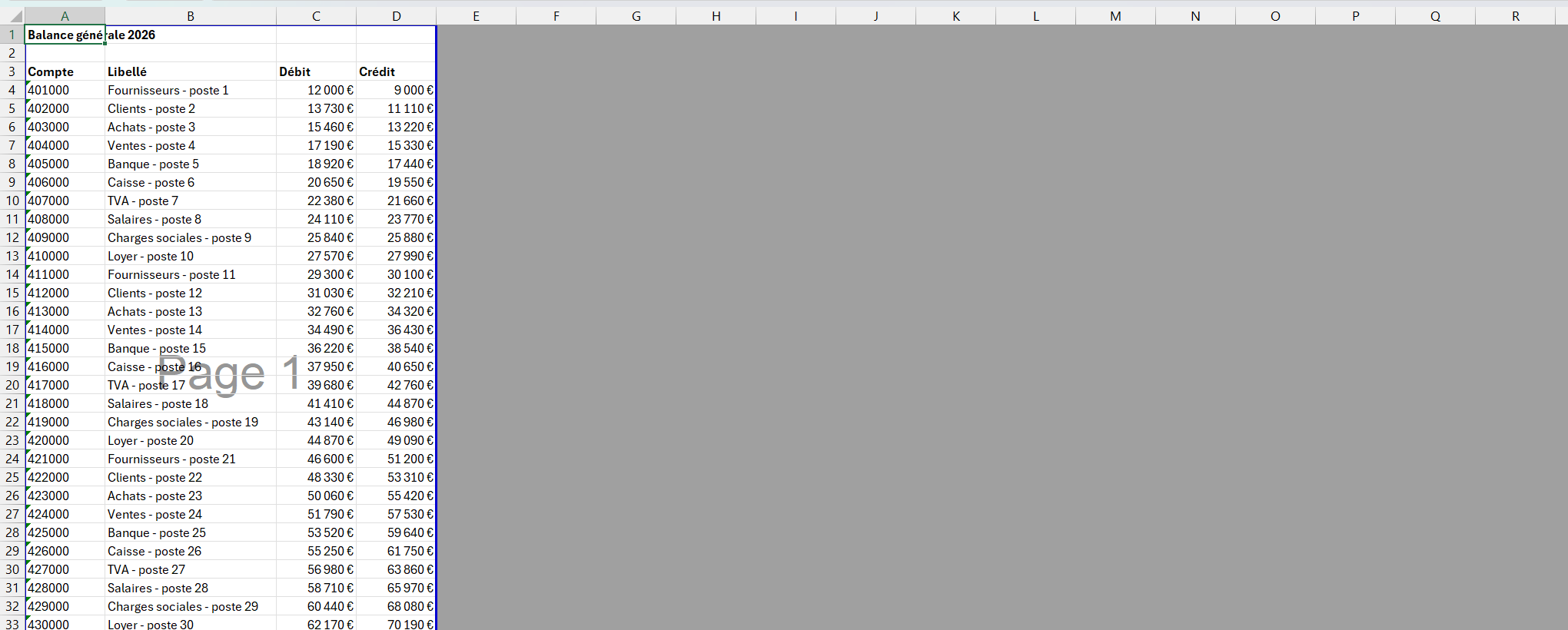
L'aperçu des sauts de page et le mode Mise en page sont les deux vues d'Excel tournées vers l'impression, et on les confond d'autant plus qu'on bascule vers l'une comme vers l'autre depuis l'onglet Affichage. L'aperçu sert à régler les coupures : il montre la feuille comme une suite de pages et laisse déplacer les traits bleus à la souris.
Le mode Mise en page, lui, montre la page telle qu'elle sortira, marges comprises, avec les zones d'en-tête et de pied de page directement saisissables. Retiens le partage ainsi : l'aperçu répond à « où Excel coupe mes pages », le mode Mise en page à « à quoi ressemble ma page une fois imprimée ».

Les termes liés à l'aperçu des sauts de page
Questions fréquentes
sur l'aperçu des sauts de page

Va dans l'onglet Affichage, puis clique sur Aperçu des sauts de page. Ta feuille passe en vue paginée, avec les coupures tracées en traits bleus que tu peux déplacer à la souris. Si tu voulais seulement voir les pointillés en vue Normale, ils réapparaissent d'eux-mêmes après un premier passage dans ce mode.
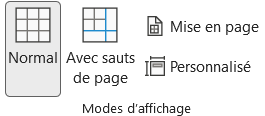
Retourne dans l'onglet Affichage et clique sur Normal, ou sers-toi de la première des trois icônes de vue en bas à droite de la fenêtre. Tu repasses en vue standard, mais les sauts que tu as ajoutés ou déplacés restent en place et s'appliqueront toujours à l'impression, même si tu ne les vois plus.
Non, c'est un simple mode d'affichage qui ne touche ni à tes cellules ni à tes formules. Seuls les sauts de page que tu ajoutes ou déplaces pendant que tu y es sont enregistrés avec la feuille, et ce sont eux, pas le mode lui-même, qui changent le résultat imprimé.
Pour aller plus loin
Tout ce dont tu as besoin pour passer de la définition à l’usage se trouve ici.

Tout ce qu’il faut savoir sur les bases d’Excel
Lire la leçon
Ton cours Excel gratuit
3 chapitres pour apprendre les bases et découvrir l'automatisation.
Voir le cours
Entraîne-toi sur nos 63 exercices corrigés
S’entraînerLe dictionnaire des formules Excel
Chercher une formule
Les raccourcis que les pros ont dans les doigts
Voir le tableau