
C'est quoi une zone d'impression dans Excel ?
La zone d'impression est la partie de la feuille qu'Excel imprime ou exporte en PDF, en ignorant tout le reste du contenu. Par défaut il n'y en a pas et la feuille entière sort ; une fois définie, elle est enregistrée avec la feuille.
À quoi sert la zone d'impression dans Excel
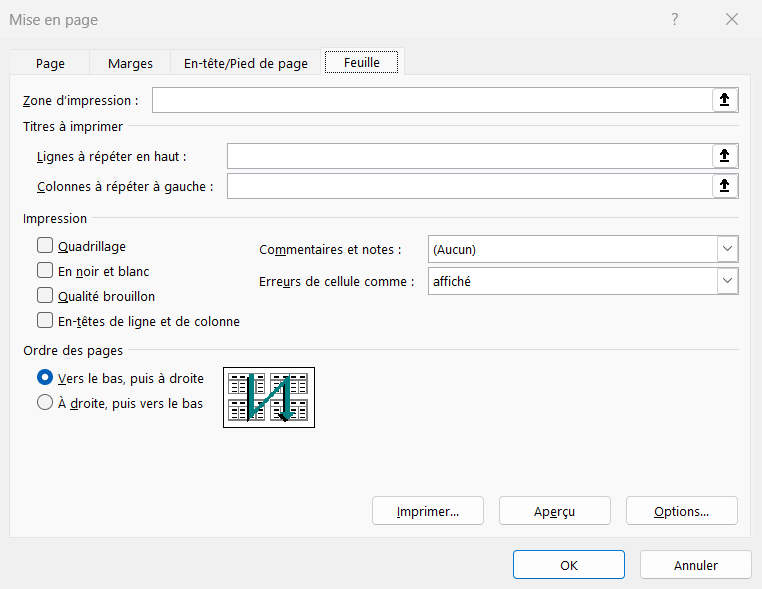
La zone d'impression sert à n'imprimer qu'une partie de ta feuille, celle que tu choisis, en laissant tout le reste de côté. Sans elle, Excel sort l'intégralité du contenu dès que tu lances une impression, colonnes de travail et notes comprises.
C'est le réglage du reporting par excellence. Ton tableau propre occupe les colonnes A à H, tes calculs intermédiaires traînent en I à M, et tu ne veux montrer que le premier bloc sur le document remis en réunion. Une zone posée sur A:H imprime alors cette plage seule, et les colonnes de travail disparaissent du papier.
La zone est mémorisée avec la feuille, donc tes prochains exports repartent dessus sans rien reparamétrer. Garde en tête qu'elle ne s'étend pas toute seule : ajoute une ligne sous ton tableau et elle tombera hors cadre tant que tu n'auras pas redéfini la plage.

Comment définir une zone d'impression dans Excel
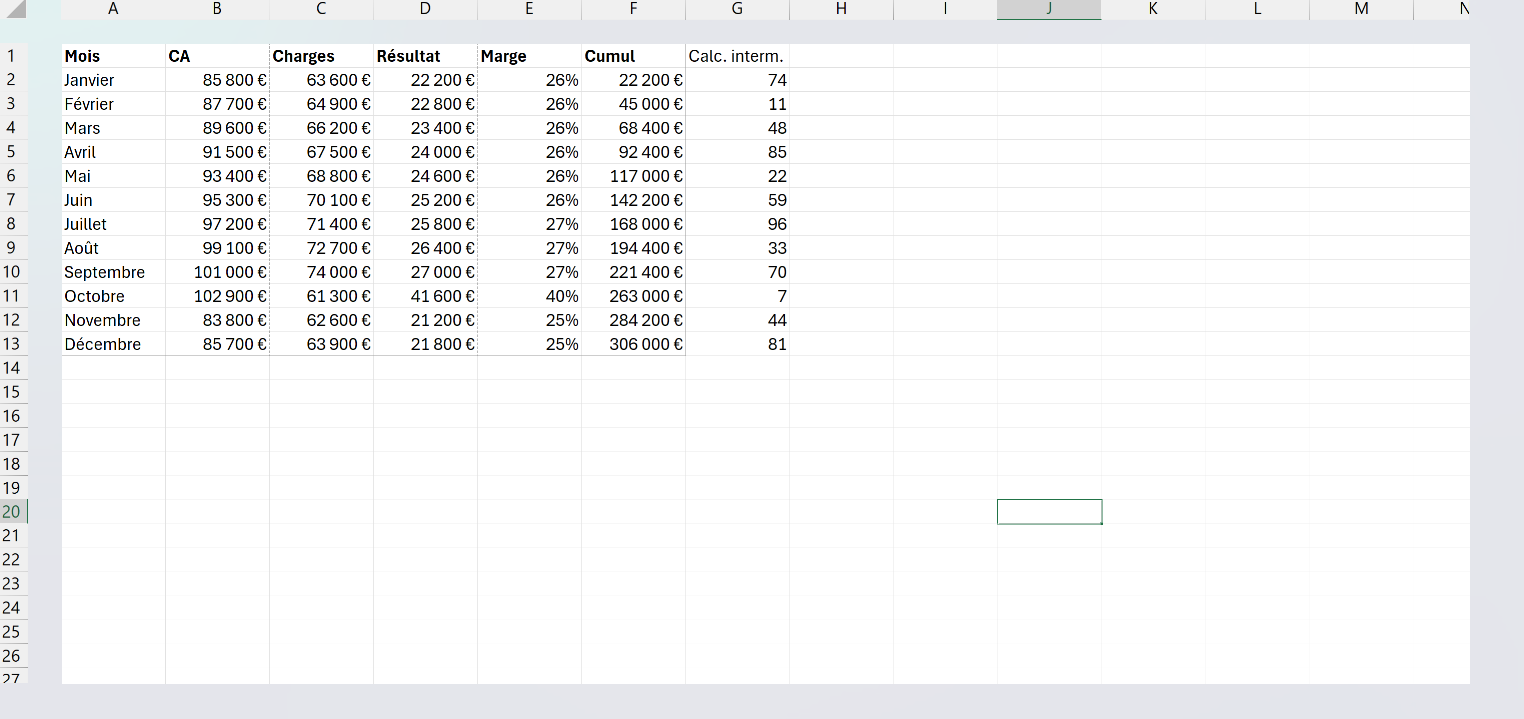
Une zone d'impression fixe la partie de la feuille qui sortira sur papier ou en PDF, en ignorant le reste. Tu sélectionnes la plage voulue, tu la définis depuis l'onglet Mise en page, puis tu vérifies le rendu avant d'imprimer.
- 1Sélectionne la plage exacte que tu veux imprimer, en n'incluant que les cellules à faire figurer sur le document.
- 2Va dans l'onglet Mise en page, ouvre le menu Zone d'impression, puis clique sur Définir. Seule cette plage s'imprimera désormais, le reste de la feuille est ignoré.
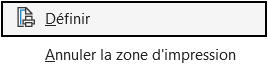
Le menu ne compte que ces deux lignes. Annuler la zone d'impression, en dessous, efface la zone posée et rend toute la feuille imprimable à nouveau. - 3Vérifie le rendu dans Fichier puis Imprimer, où l'aperçu te montre exactement ce qui sortira, page par page.
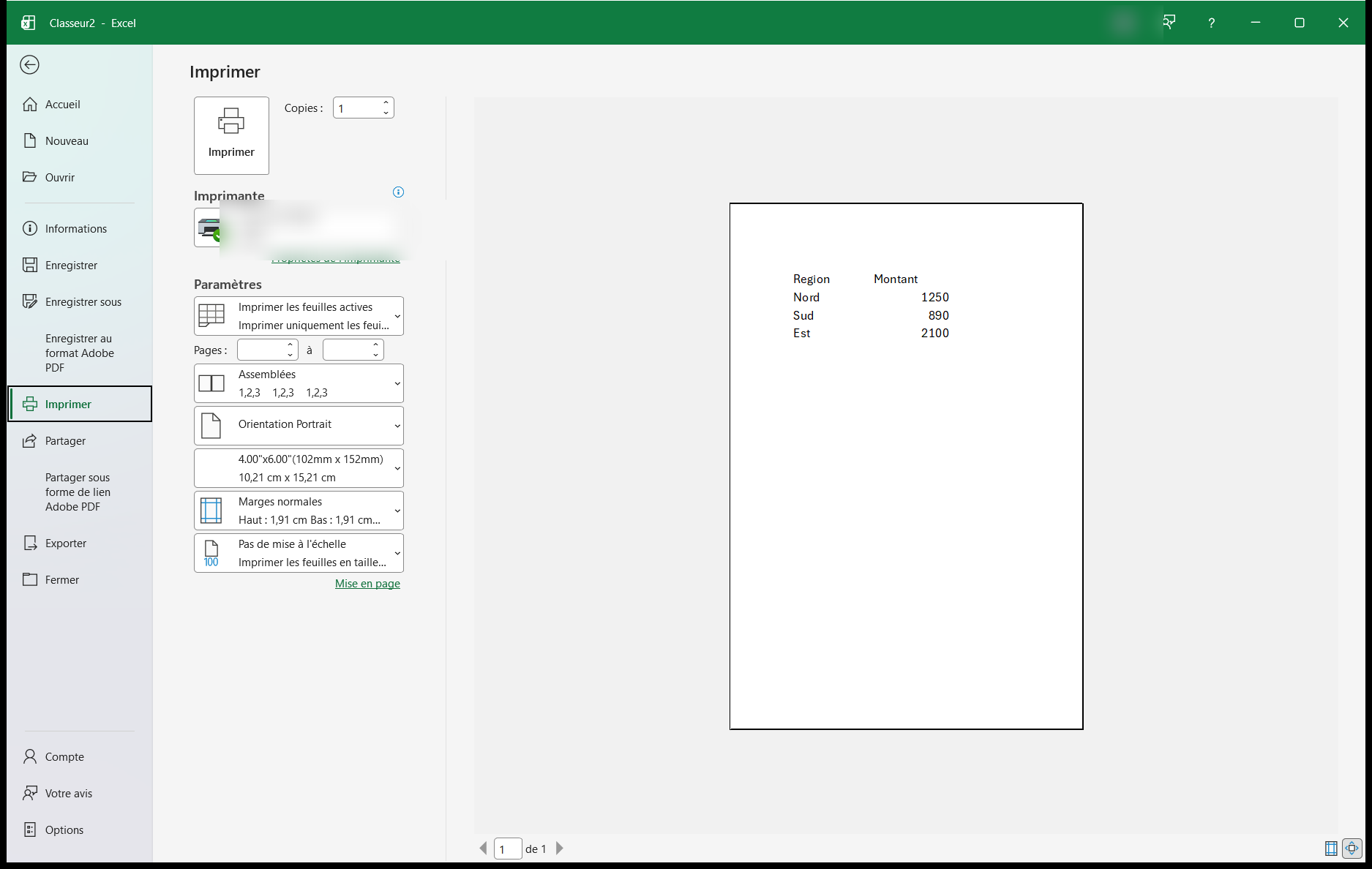
Le compteur de pages sous l'aperçu trahit tout de suite une zone d'impression mal bornée, bien avant que le papier ne sorte. - 4Pour tout réimprimer plus tard, reviens dans Zone d'impression et choisis Annuler la zone d'impression. Excel ressort alors la feuille entière.

Comment afficher la zone d'impression dans Excel
Pour voir la zone telle qu'Excel la retient, passe en mode Aperçu des sauts de page, depuis l'onglet Affichage. La feuille change d'allure : la zone imprimable s'affiche en blanc, tout ce qui reste en dehors passe en grisé, et une bordure bleue continue en marque le contour.
Ce grisé n'a rien d'une anomalie, même s'il inquiète souvent. Une plage devenue grise à l'écran, c'est simplement la partie que ta zone laisse hors du papier, et les pointillés bleus à l'intérieur montrent où Excel coupe les pages. Tu peux même attraper la bordure bleue à la souris et la faire glisser pour redimensionner la zone sans rouvrir le menu.
Comment définir plusieurs zones d'impression sur une même feuille
Une feuille peut recevoir plusieurs zones d'impression à la fois, mais chacune sort alors sur sa propre page. C'est le comportement qui surprend le plus : deux blocs éloignés sur la même feuille ne se retrouvent jamais côte à côte sur le papier, Excel les imprime l'un après l'autre, une page par zone.
Pour ajouter un second bloc, sélectionne-le, puis passe par Mise en page, Zone d'impression, et choisis cette fois Ajouter à la zone d'impression. L'entrée n'apparaît dans le menu qu'une fois une première zone définie, et choisir Définir à la place remplacerait ta zone existante au lieu de la compléter.
Si tu voulais au contraire réunir deux blocs sur une seule page, ne crée surtout pas deux zones. Sélectionne d'un coup la plage qui les englobe, quitte à masquer les colonnes du milieu, puis définis cette plage unique.

Les termes liés à la zone d'impression
Questions fréquentes
sur la zone d'impression

Va dans l'onglet Mise en page, ouvre le menu Zone d'impression et choisis Annuler la zone d'impression. Excel réimprime aussitôt toute la feuille. Pour changer la zone plutôt que la retirer, sélectionne la nouvelle plage et clique sur Définir : elle remplace l'ancienne d'un coup.
Ce réglage ne passe pas par la zone mais par la mise à l'échelle. Dans l'onglet Mise en page, groupe Mise à l'échelle, passe Largeur sur 1 page pour que ta zone tienne en largeur, et Hauteur sur 1 page si tu veux tout caser sur une seule feuille. Excel réduit alors l'affichage juste ce qu'il faut, sans rien couper.
Oui, en groupant les feuilles d'abord. Fais un clic droit sur un onglet et choisis Sélectionner toutes les feuilles, ou garde Ctrl enfoncé pour n'en prendre que certaines, puis définis ta zone normalement. Elle s'applique alors à toutes les feuilles du groupe. Pense à dissocier les feuilles ensuite, sinon tes prochaines saisies s'écriraient sur toutes.
Pour aller plus loin
Tout ce dont tu as besoin pour passer de la définition à l’usage se trouve ici.

Tout ce qu’il faut savoir sur les bases d’Excel
Lire la leçon
Ton cours Excel gratuit
3 chapitres pour apprendre les bases et découvrir l'automatisation.
Voir le cours
Entraîne-toi sur nos 63 exercices corrigés
S’entraînerLe dictionnaire des formules Excel
Chercher une formule
Les raccourcis que les pros ont dans les doigts
Voir le tableau