
C'est quoi un graphique en courbes dans Excel ?
Le graphique en courbes relie les points d'une série par une ligne continue, sur un axe horizontal qui aligne les catégories à intervalles réguliers, ou respecte le temps écoulé quand la première colonne porte de vraies dates. C'est le type de graphique employé pour suivre une évolution dans le temps, une valeur relevée jour après jour, mois après mois ou année après année.
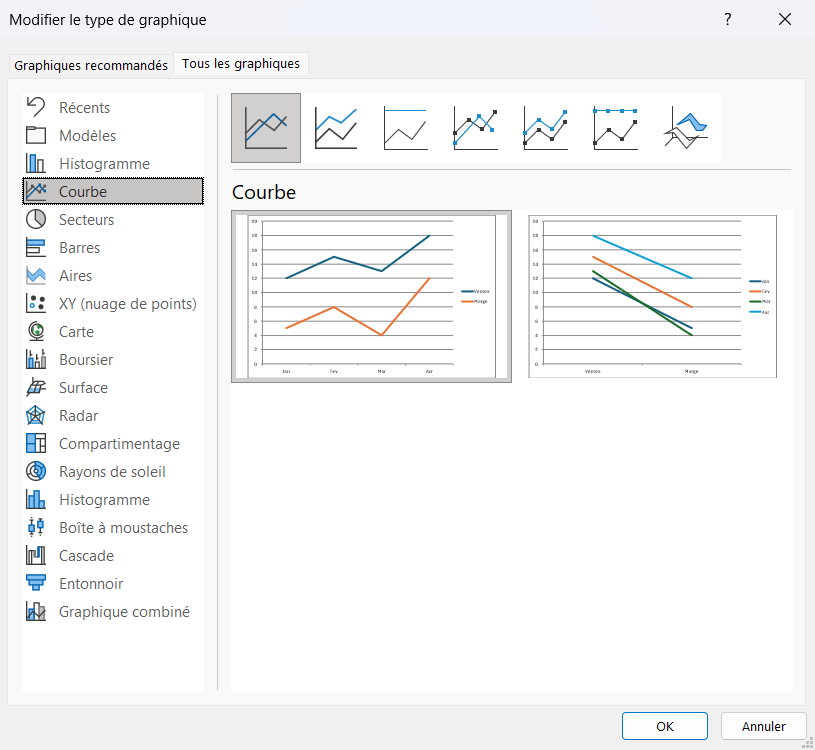
À quoi sert un graphique en courbes dans Excel
Le graphique en courbes  sert à montrer comment une valeur évolue au fil du temps, là où une colonne de chiffres ne laisse rien deviner. La ligne continue relie tes points et dessine la tendance, et tu vois alors d'un seul coup d'œil si les valeurs montent, descendent, stagnent ou oscillent.
Tu le choisis pour tout ce qui se suit dans la durée, un chiffre d'affaires mois après mois, la fréquentation d'un site, un relevé de température ou un niveau de stock. C'est la dimension temporelle qui justifie la courbe, puisqu'elle donne à voir le rythme d'une progression plutôt qu'un total figé.

Comment créer un graphique en courbes dans Excel
Un graphique en courbes montre une évolution dans le temps, alors structure d'abord tes données pour qu'Excel lise correctement l'axe horizontal, puis insère la courbe et affine son rendu.
- 1Range tes dates ou tes périodes dans la première colonne et tes valeurs dans les colonnes voisines, une colonne par courbe à tracer.
- 2Sélectionne l'ensemble du tableau, en-têtes compris, puis va dans Insertion puis Insérer un graphique en courbes ou en aires puis Courbes.
- 3Vérifie que tes périodes servent bien d'axe horizontal, sinon fais un clic droit puis Sélectionner la source de données pour corriger les libellés et décider comment relier les points manquants.
- 4Pour dégager la direction générale, fais un clic droit sur une courbe puis Ajouter une courbe de tendance et choisis le type linéaire.

Le guide PDF des graphiques Excel pour débutant
Le guide t’apprend à choisir le graphique qui répond à ta question, puis te montre chaque réglage pas à pas, avec des graphiques construits dans Excel et un exercice corrigé. Il est gratuit !
Comment comparer plusieurs courbes sur un même graphique Excel
Comparer plusieurs courbes, c'est les superposer sur un même graphique pour lire leurs écarts d'un seul regard. Chaque série reçoit sa propre couleur, la légende relie chaque couleur à son nom, et c'est aux points de croisement que se joue l'essentiel, le moment précis où une courbe passe devant une autre.
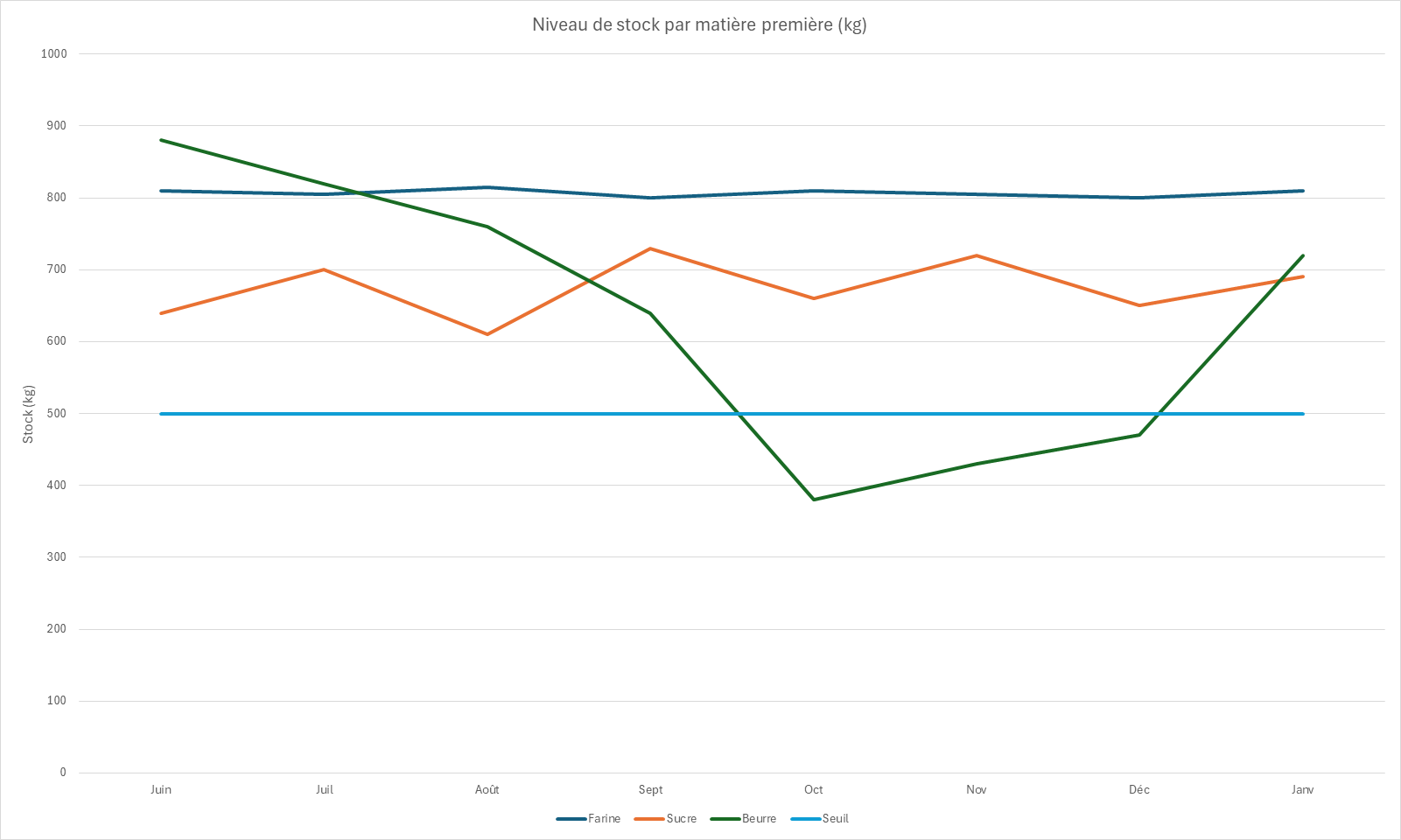
Prends trois matières premières suivies sur huit mois : la courbe qui plonge sous les autres en octobre saute aux yeux bien avant que tu aies lu le moindre chiffre. C'est tout l'intérêt de la superposition : voir les écarts et les inversions sur un seul dessin, là où trois colonnes de nombres te forceraient à comparer ligne par ligne.
Un piège guette toutefois dès que tes séries n'ont pas le même ordre de grandeur. Une courbe qui plafonne à quelques dizaines finit écrasée en bas du graphique quand sa voisine grimpe à plusieurs milliers, et tu ne lis plus rien de la première. Fais alors un clic droit sur la série aplatie, ouvre Format de la série de données et coche Axe secondaire : elle récupère sa propre graduation à droite et retrouve tout son relief.
Pourquoi les dates sont mal espacées sur un graphique en courbes
Excel traite l'axe horizontal d'une courbe de deux façons, et c'est ce qui explique un espacement qui te surprend. Quand ta première colonne contient de vraies dates, il construit un axe de dates qui respecte le temps écoulé : deux jours sans relevé y laissent un écart proportionnel, au lieu de disparaître. Quand elle contient du texte, ou des dates enregistrées comme du texte, il retombe sur un axe de catégories qui aligne chaque étiquette à distance égale, quel que soit l'intervalle réel.
Cette différence change ce que ton graphique raconte. Sur un axe de catégories, un relevé du 1er, du 2 puis du 15 janvier se pose à trois crans réguliers, comme si les trois dates se suivaient. La pente entre le 2 et le 15 devient alors trompeuse. Sur un axe de dates, en revanche, ce même troisième point part loin sur la droite, à sa vraie place dans le calendrier.
Pour reprendre la main, fais un clic droit sur l'axe horizontal et ouvre Format de l'axe. Ses options te laissent forcer l'axe de dates plutôt que de laisser Excel trancher tout seul. Et si tes dates restent traitées comme du texte, corrige-les d'abord à la source, une colonne vraiment au format Date vaut mieux qu'un réglage imposé au graphique.
Quel sous-type de graphique en courbes choisir
Excel propose plusieurs variantes de courbe, et le bon choix tient surtout au nombre de points et de séries que tu affiches.
- 1La courbe simple relie tes points par un trait nu. C'est l'option par défaut, la meilleure quand tu as beaucoup de relevés et que seule la tendance d'ensemble compte.
- 2La courbe avec marqueurs pose un point visible sur chaque relevé. Réserve-la aux séries courtes, moins d'une quinzaine de points, où tu veux lire les valeurs une à une.
- 3Les courbes empilées additionnent les séries les unes au-dessus des autres. Elles suivent bien un total et sa composition, mais deviennent trompeuses dès que tu cherches à comparer les séries entre elles.
- 4Les courbes empilées à 100 % ramènent ce total à une part sur cent, pour lire l'évolution des proportions plutôt que celle des volumes.

Les termes liés au graphique en courbes
Questions fréquentes
sur le graphique en courbes

Le plus simple est de tout tracer d'un coup : place une colonne de valeurs par série à côté de tes périodes, sélectionne l'ensemble, en-têtes compris, puis insère la courbe. Excel dessine alors une ligne par colonne. Pour ajouter une série à un graphique déjà en place, fais un clic droit dessus, choisis Sélectionner la source de données, puis clique sur Ajouter et désigne les cellules de la nouvelle série. Une légende apparaît d'elle-même dès la deuxième courbe pour les distinguer.
Un graphique combiné superpose deux types sur le même dessin, par exemple des barres pour le chiffre d'affaires et une courbe pour la marge. Fais un clic droit sur ton graphique, choisis Modifier le type de graphique, puis la catégorie Graphique combiné tout en bas de la liste. Tu attribues alors un type à chaque série, courbe ou histogramme, et tu coches Axe secondaire pour celle dont l'échelle n'a rien à voir avec l'autre. C'est la bonne réponse quand tes séries ne se lisent pas sur la même graduation.
Fais un clic droit sur la courbe et ouvre Format de la série de données. Dans l'onglet Remplissage et ligne, celui du pot de peinture, coche l'option Lissage : Excel arrondit les angles et rend la ligne plus fluide. Garde en tête que le lissage embellit le tracé mais peut gommer de vraies variations. Réserve-le à tes présentations, et conserve la version anguleuse pour l'analyse.
Pour aller plus loin
Tout ce dont tu as besoin pour passer de la définition à l’usage se trouve ici.

Tout ce qu’il faut savoir sur les graphiques
Lire la leçon
Ton cours Excel gratuit
3 chapitres pour apprendre les bases et découvrir l'automatisation.
Voir le cours
Entraîne-toi sur nos 63 exercices corrigés
S’entraînerLe dictionnaire des formules Excel
Chercher une formule
Les raccourcis que les pros ont dans les doigts
Voir le tableau