
C'est quoi un filtre avancé Excel ?
Le filtre avancé filtre une plage selon des critères posés dans une zone de critères séparée, et il peut copier le résultat vers un autre emplacement. Il gère des conditions ET et OU sur plusieurs colonnes, des critères calculés par formule et l'extraction des lignes uniques.
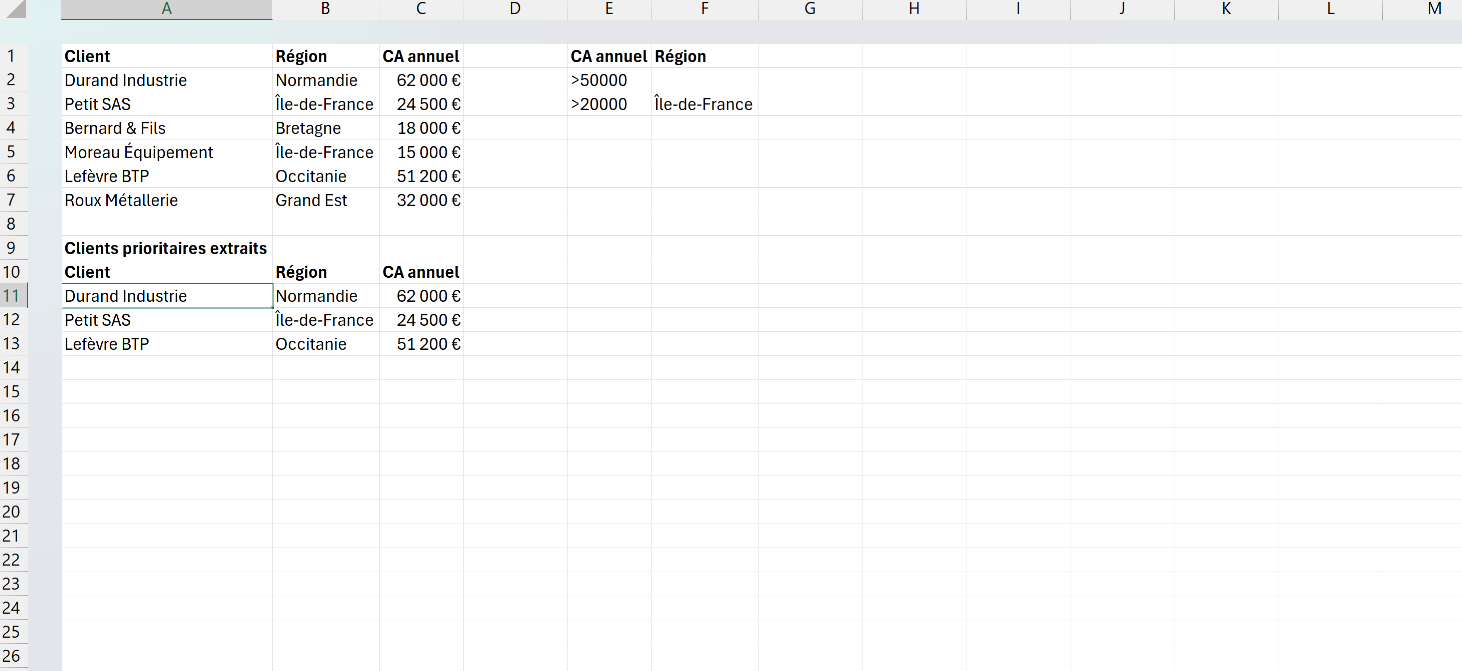
À quoi sert le filtre avancé dans Excel
Le filtre avancé  sert à filtrer une plage à partir d'une liste de conditions que tu prépares toi-même, à l'écart de tes données. Là où le filtre automatique te fait cocher des valeurs dans un menu, lui s'appuie sur une zone de critères, un petit tableau où tu écris noir sur blanc ce que tu veux garder.
Tu y viens dès qu'un tri devient trop tordu pour les menus déroulants du filtre automatique. Ce sont les cas où tu dois croiser plusieurs conditions d'une façon que les cases à cocher ne permettent pas, ou récupérer les lignes trouvées ailleurs que dans le tableau d'origine.
C'est donc l'outil des filtrages sur mesure, ceux qu'on ne peut pas résumer à trois cases à cocher. Il demande un peu de préparation, mais il gère des conditions qu'aucun autre filtre natif ne sait exprimer.

Comment appliquer un filtre avancé dans Excel
Le filtre avancé extrait les lignes d'une plage selon des critères posés dans une zone séparée, avec des conditions ET ou OU sur plusieurs colonnes, et copie au besoin le résultat vers un autre emplacement.
- 1Prépare une zone de critères à l'écart de tes données, en recopiant exactement les en-têtes des colonnes à filtrer, puis écris tes conditions sur les lignes du dessous.
- 2Sur une même ligne, place les conditions liées par ET (par exemple >20000 et Île-de-France). Sur des lignes différentes, place les conditions liées par OU.
- 3Ouvre l'onglet Données, puis clique sur Avancé dans le groupe Trier et filtrer.

Les boutons Effacer et Réappliquer, juste au-dessus, restent grisés tant qu'aucun filtre n'est posé sur la feuille. - 4Renseigne la plage source dans Plages, ta zone de critères dans Zone de critères, puis choisis Filtrer la liste sur place ou Copier vers un autre emplacement.
- 5Coche Extraction sans doublon si tu veux ne garder que les lignes uniques, puis valide avec OK.

Quelle différence entre le filtre automatique et le filtre avancé
Le filtre automatique et le filtre avancé visent le même but, isoler les bonnes lignes, mais ils s'y prennent de façon opposée. Le premier ajoute une flèche à chaque en-tête et masque les lignes sur place, ce qui suffit tant que ton critère tient en une égalité, un seuil ou un contient. Il montre vite ses limites dès que les conditions se croisent entre colonnes.
Le filtre avancé, lui, lit une zone de critères que tu remplis à part. Elle combine des conditions ET et OU sur plusieurs colonnes, ce que les menus déroulants ne savent pas faire, et elle accepte même un critère calculé par une formule. Il sait en plus recopier le résultat ailleurs et extraire les lignes uniques, deux options absentes du filtre automatique.
Le choix se tranche vite. Pour explorer un tableau et cocher deux ou trois valeurs, le filtre automatique va au plus court. Pour un tri qui croise des colonnes en OU, s'appuie sur une formule ou doit livrer un extrait à part, c'est le filtre avancé qu'il te faut.
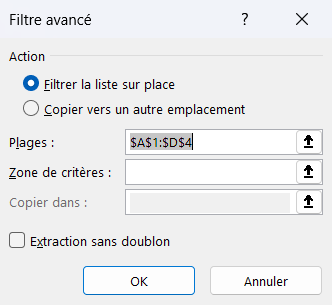
Filtrer sur place ou copier vers un autre emplacement avec le filtre avancé
La boîte de dialogue du filtre avancé t'offre deux sorties, et le choix change tout ce qui suit. Filtrer la liste sur place masque directement les lignes qui ne répondent pas aux critères, comme le ferait le filtre automatique. Copier vers un autre emplacement laisse au contraire ta plage intacte et recopie les lignes trouvées là où tu l'indiques.
Ce second mode cache un avantage discret. Tu n'es pas obligé de rapatrier toutes les colonnes : tape d'abord, à la destination, seulement les en-têtes qui t'intéressent, dans l'ordre voulu, puis désigne cette ligne dans le champ de copie. Excel n'extrait alors que ces colonnes-là, dans une table bien nette.
Un piège guette quand la copie vise une autre feuille. La destination doit se trouver sur la feuille active au moment où tu lances l'outil, donc place-toi d'abord sur la feuille d'arrivée avant d'ouvrir Données puis Avancé. Faute de quoi Excel refuse la copie.

Les termes liés au filtre avancé
Questions fréquentes
sur le filtre avancé

Si tu as filtré la liste sur place, va dans l'onglet Données et clique sur Effacer pour réafficher toutes les lignes masquées. Si tu as copié le résultat vers un autre emplacement, ta plage d'origine n'a pas bougé et il te suffit de supprimer le tableau extrait. Le filtre avancé n'ajoute aucune flèche d'en-tête, il n'y a donc rien à désactiver colonne par colonne comme avec le filtre automatique.
Va dans Données puis Avancé, sélectionne ta plage, puis choisis Copier vers un autre emplacement et indique la cellule de destination. Coche la case Extraction sans doublon en bas de la boîte de dialogue, et Excel ne recopie que les lignes uniques. En ne désignant qu'une seule colonne, tu obtiens la liste des valeurs distinctes de ce champ.
Regarde d'abord si une ligne de ta zone de critères est restée entièrement vide, car elle revient à n'imposer aucune condition et te ramène le tableau complet. Assure-toi ensuite que les en-têtes recopiés sont identiques à ceux de la plage, à l'espace près, sans quoi l'extraction ne renvoie plus aucune ligne. Vérifie enfin que la plage source et la zone de critères sont bien renseignées toutes les deux dans la boîte de dialogue.
Pour aller plus loin
Tout ce dont tu as besoin pour passer de la définition à l’usage se trouve ici.

Tout ce qu’il faut savoir sur le tri et les filtres
Lire la leçon
Ton cours Excel gratuit
3 chapitres pour apprendre les bases et découvrir l'automatisation.
Voir le cours
Entraîne-toi sur nos 63 exercices corrigés
S’entraînerLe dictionnaire des formules Excel
Chercher une formule
Les raccourcis que les pros ont dans les doigts
Voir le tableau