
C'est quoi la suppression des doublons dans Excel ?
La suppression des doublons efface les lignes identiques d'une plage ou d'un tableau en laissant choisir quelles colonnes comparer. Elle conserve la première occurrence et supprime toutes les suivantes.
À quoi sert la suppression des doublons dans Excel
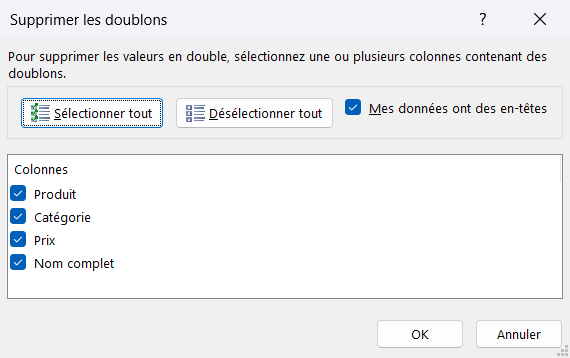
Tu empiles deux exports et le même contact revient en double, parfois en triple. La suppression des doublons  passe la plage en revue, repère ces lignes répétées et n'en garde qu'une. C'est toi qui choisis sur quelles colonnes Excel fonde la comparaison, et il efface toutes les occurrences suivantes en conservant la première.
Tu en as besoin dès que tu fusionnes des données de plusieurs sources, un export CRM, un fichier par service ou des imports successifs, et que les mêmes lignes reviennent. C'est aussi le passage obligé avant un tableau croisé dynamique ou un reporting, parce qu'un doublon gonfle une somme, un comptage ou une moyenne sans rien signaler. En quelques clics, un tableau de plusieurs milliers de lignes brutes redevient un jeu propre, prêt à trier ou à analyser.

Comment supprimer les doublons dans Excel
La suppression des doublons se fait via l'onglet Données puis Supprimer les doublons. Sélectionne une cellule de ton tableau, choisis les colonnes qui définissent un doublon, valide, et Excel efface les lignes répétées en gardant la première occurrence.
- 1Fais d'abord une copie de tes données, car l'opération est irréversible sur place une fois le fichier enregistré. Duplique l'onglet par un clic droit sur son nom, puis Déplacer ou copier et Créer une copie.
- 2Clique sur une seule cellule à l'intérieur de ta plage ou de ton tableau. Excel étend automatiquement la sélection à toute la zone contiguë, inutile de tout surligner à la main.
- 3Va dans l'onglet Données puis Supprimer les doublons. La boîte de dialogue liste toutes les colonnes avec une case cochée devant chacune.
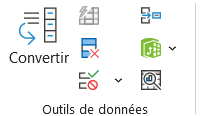
Le bouton se reconnaît à son tableau barré d'une croix rouge, juste au-dessus de la validation des données. Le ruban ne l'écrit en toutes lettres qu'en très grande largeur de fenêtre. - 4Ne coche que les colonnes qui définissent réellement un doublon, par exemple E-mail ou Numéro de commande, et décoche les autres. Valide par OK, Excel t'indique alors combien de doublons ont été retirés et combien de valeurs uniques restent.
- 5Pour repérer les doublons sans les supprimer, passe plutôt par la mise en forme conditionnelle et sa règle Valeurs en double, ou par un filtre avancé avec l'option Extraction sans doublon.

Comment repérer les doublons sans les supprimer
Trois outils repèrent les doublons sans toucher à tes données, et le bon dépend de ce que tu comptes en faire.
- 1La mise en forme conditionnelle les colore sur place, par Accueil puis Mise en forme conditionnelle puis Règles de mise en surbrillance des cellules puis Valeurs en double. C'est le bon choix quand tu veux seulement les repérer avant de décider quoi supprimer.
- 2La fonction UNIQUE, sur Excel 365, renvoie la liste dédoublonnée dans de nouvelles cellules et la recalcule dès que la source bouge. Elle laisse tes données d'origine intactes et affiche la version propre juste à côté.
- 3Le filtre avancé, sous Données puis Avancé, copie ailleurs les seules lignes uniques quand tu coches Extraction sans doublon. Pratique pour sortir une liste distincte sans écraser le tableau de départ.
Aucune de ces trois méthodes n'efface la moindre ligne, à la différence du bouton Supprimer les doublons qui, lui, taille pour de bon dans le tableau. Réserve-les aux cas où tu veux garder tes données brutes intactes.
Comment supprimer les doublons sans décaler les lignes
Supprimer les doublons ne laisse jamais de trous ni de colonnes décalées. Excel efface les lignes en double entières et remonte les suivantes pour combler le vide, si bien que ton tableau reste compact et que chaque cellule garde son vis-à-vis.
Le décalage que certains redoutent vient d'une autre manœuvre, effacer le contenu des cellules en double au lieu des lignes, ce qui laisse des blancs au milieu. L'outil, lui, raisonne toujours par ligne complète, donc l'ordre et l'alignement des colonnes que tu n'as pas comparées sont préservés.
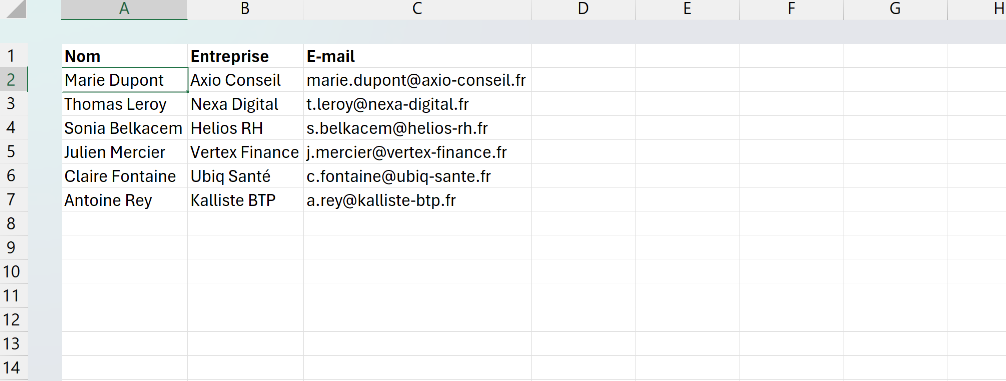
En revanche, comme il supprime la ligne entière, le choix des colonnes de comparaison décide de ce que tu perds. Dédoublonne sur la seule colonne E-mail, et deux lignes au même e-mail mais au téléphone différent passent pour un doublon. Excel ne garde alors que la première, avec son téléphone à elle, et la seconde disparaît intégralement sans t'avertir.

Les termes liés au suppression des doublons
Questions fréquentes
sur le suppression des doublons

Sélectionne une cellule de ta plage ou de ton tableau, puis va dans Données > Supprimer les doublons. Dans la boîte de dialogue, coche uniquement les colonnes qui définissent un doublon, puis valide par OK. Excel efface les lignes répétées, garde la première occurrence de chacune, et t'indique combien de doublons ont été retirés et combien de valeurs uniques restent. Fais une copie de tes données avant de lancer l'opération, car elle est irréversible.
Dans la boîte de dialogue Supprimer les doublons, coche toutes les colonnes qui doivent entrer dans la comparaison. Une ligne n'est alors traitée comme un doublon que si elle est identique sur l'ensemble de ces colonnes, pas sur une seule. En cochant Nom et Ville, par exemple, deux homonymes de villes différentes sont conservés tous les deux. Coche au contraire une seule colonne, comme un identifiant, quand c'est elle seule qui définit l'unicité d'une ligne.
Oui, avec Ctrl+Z juste après l'opération, tant que tu n'as rien fait d'autre entre-temps. Mais si tu enregistres le fichier, ou si l'enregistrement automatique de OneDrive s'en charge à ta place, l'annulation n'est plus possible et les lignes sont perdues pour de bon. C'est pour cette raison qu'il vaut mieux dupliquer ton onglet ou ton fichier avant de lancer la suppression, plutôt que de compter sur Ctrl+Z.
Pour aller plus loin
Tout ce dont tu as besoin pour passer de la définition à l’usage se trouve ici.

Tout ce qu’il faut savoir sur le tri et les filtres
Lire la leçon
Ton cours Excel gratuit
3 chapitres pour apprendre les bases et découvrir l'automatisation.
Voir le cours
Entraîne-toi sur nos 63 exercices corrigés
S’entraînerLe dictionnaire des formules Excel
Chercher une formule
Les raccourcis que les pros ont dans les doigts
Voir le tableau