
C'est quoi un filtre dans Excel ?
Le filtre automatique masque temporairement les lignes qui ne correspondent pas aux critères choisis, via les menus déroulants ajoutés à chaque en-tête de colonne. On l'active avec le raccourci Ctrl+Maj+L, et il filtre par valeur, par couleur, par texte ou par condition numérique.
À quoi sert le filtre automatique dans Excel
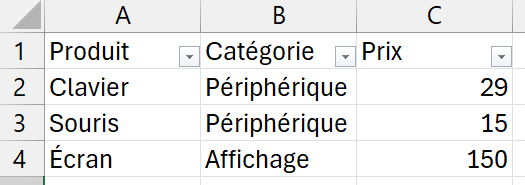
Le filtre automatique  sert à ne garder à l'écran que les lignes qui t'intéressent, celles qui répondent à un critère que tu poses. Sur un tableau de plusieurs centaines de lignes, c'est le moyen le plus rapide d'isoler les commandes non livrées, les clients d'une région ou les montants au-dessus d'un seuil. Tu travailles alors sur ce sous-ensemble sans en faire une copie.
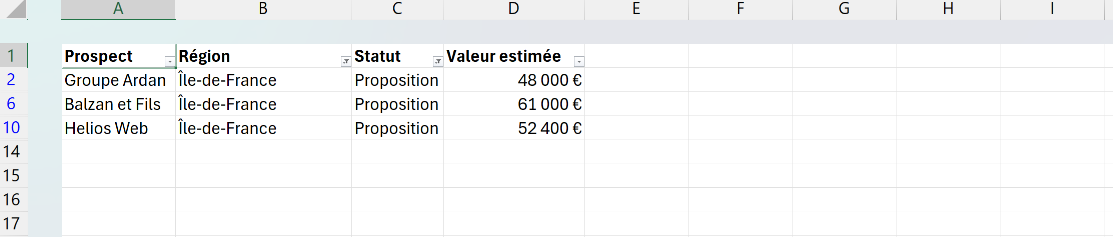
Le point clé, c'est qu'il masque au lieu de supprimer. Les lignes qui ne collent pas au critère sont seulement cachées : leurs données restent en place et réapparaissent dès que tu retires le filtre. Une flèche s'ajoute sur chaque en-tête pour montrer que la colonne peut désormais servir de critère.
C'est donc une vue temporaire, pas une modification de fond. Tu poses un filtre pour lire, compter ou copier une portion précise, puis tu l'enlèves pour retrouver le tableau entier. Rien de ce que tu fais sur la vue filtrée n'abîme l'original.
SOMME continue d'additionner les lignes masquées par le filtre, donc ton total reste celui du tableau entier même si tu n'en vois qu'une partie. Pour ne compter que les lignes visibles, remplace SOMME par SOUS.TOTAL.
Comment filtrer des données dans Excel
Le filtre automatique masque les lignes qui ne correspondent pas à tes critères, sans toucher aux données. Active les flèches d'en-tête, choisis tes valeurs ou tes conditions, et lis le nombre de lignes conservées avant d'effacer le filtre.
- 1Clique dans une cellule de tes données, puis va dans Données et clique sur Filtrer, ou appuie sur Ctrl+Maj+L. Des flèches apparaissent sur chaque en-tête de colonne.

Le bouton Filtrer reste enfoncé tant que les flèches sont posées, et un second clic les retire. À sa droite, Effacer et Réappliquer ne s'activent qu'une fois un filtre en place. - 2Clique sur la flèche d'un en-tête, puis coche ou décoche les valeurs à garder. Excel masque aussitôt les lignes qui ne correspondent pas.
- 3Pour un critère plus fin, ouvre Filtres textuels, Filtres numériques ou Filtres chronologiques et choisis une condition comme contient, supérieur à ou entre. Le filtre par couleur isole les lignes selon la couleur de cellule ou de police.
- 4Lis le nombre de lignes conservées dans la barre d'état en bas de la fenêtre, et repère les numéros de ligne passés en bleu qui signalent un filtre actif.
- 5Pour tout réafficher, clique sur la flèche de la colonne et choisis Effacer le filtre, ou va dans Données et clique sur Effacer. Un filtre garde l'ordre intact, contrairement au tri.

Quels sont les types de filtres dans Excel
Le menu d'une flèche de filtre réunit trois grandes familles de filtres, selon ce que tu veux repérer :
- 1Par valeurs, le mode par défaut : tu coches ou décoches les entrées dans la liste, aidé par la zone de recherche au-dessus.
- 2Par couleur, si tes cellules portent une couleur de remplissage ou de police : Excel n'affiche que les lignes de la teinte choisie.
- 3Par condition, avec les Filtres textuels, numériques ou chronologiques : tu poses une règle comme contient, supérieur à ou entre deux dates.
La zone de recherche accepte plusieurs passages : tape un terme, coche « Ajouter la sélection actuelle au filtre », et les deux recherches s'additionnent. Plus direct encore, un clic droit sur une cellule puis « Filtrer par la valeur de la cellule sélectionnée » isole les lignes qui partagent son contenu.
Pourquoi le filtre automatique n'est pas la fonction FILTRE
Le filtre automatique et la fonction FILTRE portent presque le même nom sans faire le même travail. Le filtre automatique est un outil : tu cliques dans des menus et il masque des lignes sur place, sans rien recalculer. La fonction FILTRE est une formule, =FILTRE(...), qui recopie ailleurs, dans un tableau dynamique, les seules lignes qui remplissent ta condition.
À l'usage, le filtre automatique te donne une vue jetable, montée et démontée à la main, parfaite pour explorer ou copier vite un extrait. La fonction FILTRE, elle, renvoie un résultat vivant qui se recalcule dès que les données sources bougent, de quoi alimenter un tableau de bord. L'un est un geste ponctuel, l'autre une formule permanente.
Un troisième outil complète le tableau : le filtre avancé, sous Données puis Avancé, extrait vers une autre zone les lignes qui répondent à une grille de critères. Retiens la logique : le filtre automatique cache sur place, tandis que le filtre avancé et la fonction FILTRE recopient le résultat ailleurs.

Les termes liés au filtre
Questions fréquentes
sur le filtre

Sélectionne n'importe quelle cellule dans ta plage de données ou ton tableau, puis appuie sur Ctrl+Maj+L. Des flèches apparaissent sur chaque en-tête de colonne. Tu peux aussi aller dans l'onglet Données et cliquer sur le bouton Filtrer. Pour désactiver les filtres et les flèches, refais Ctrl+Maj+L.
Tu peux appliquer des filtres sur autant de colonnes que tu veux simultanément. Clique sur la flèche d'une première colonne pour définir un critère, puis clique sur la flèche d'une deuxième colonne pour en ajouter un autre. Excel combine les filtres avec une condition ET : seules les lignes qui respectent tous les critères à la fois restent visibles.
Pour effacer le filtre d'une seule colonne, clique sur la flèche de cette colonne et choisis Effacer le filtre. Pour effacer tous les filtres d'un coup et réafficher toutes les lignes, va dans l'onglet Données et clique sur Effacer. Le raccourci Ctrl+Maj+L désactive complètement les filtres automatiques (il retire aussi les flèches d'en-tête).
Le filtre masque temporairement les lignes qui ne correspondent pas à tes critères : les données restent intactes, elles sont juste cachées. Tu peux filtrer, copier le résultat, puis enlever le filtre pour retrouver tout ton tableau d'origine. C'est une vue temporaire de tes données.
Le tri, lui, réorganise physiquement l'ordre des lignes selon un critère. Toutes les lignes restent visibles, mais leur position change. C'est une modification de l'ordre, pas un masquage. En pratique : tu filtres pour travailler sur un sous-ensemble de données, et tu tries pour lire ou présenter tes données dans un ordre logique.
Pour aller plus loin
Tout ce dont tu as besoin pour passer de la définition à l’usage se trouve ici.

Tout ce qu’il faut savoir sur le tri et les filtres
Lire la leçon
Ton cours Excel gratuit
3 chapitres pour apprendre les bases et découvrir l'automatisation.
Voir le cours
Entraîne-toi sur nos 63 exercices corrigés
S’entraînerLe dictionnaire des formules Excel
Chercher une formule
Les raccourcis que les pros ont dans les doigts
Voir le tableau