
C'est quoi le tri des données dans Excel ?
Le tri réorganise les lignes d'une plage ou d'un tableau selon les valeurs d'une ou plusieurs colonnes, par ordre croissant, décroissant ou selon une liste personnalisée. Il déplace physiquement les lignes, contrairement au filtre qui se contente de les masquer.
À quoi sert le tri dans Excel
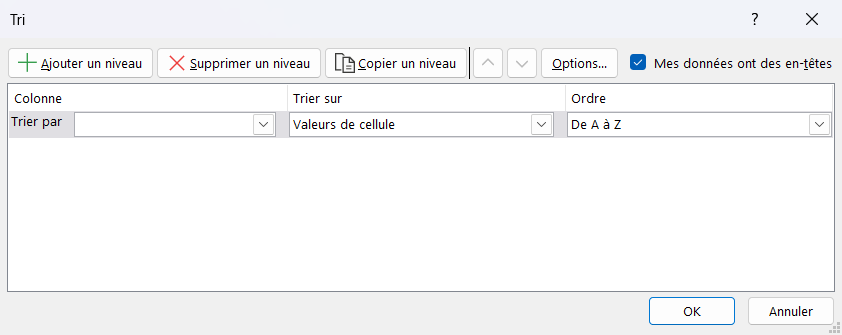
Le tri met de l'ordre dans des données arrivées en vrac, en réorganisant les lignes selon les valeurs d'une ou plusieurs colonnes. Tu choisis un ordre croissant, décroissant ou une liste que tu définis toi-même, et Excel déplace les lignes en conséquence.
C'est presque toujours le premier geste sur un jeu de données brut. Tu tries par date pour suivre une progression, par montant pour faire remonter tes plus gros clients. Le tri par nom, lui, retrouve une entrée précise dans une longue liste sans la chercher à l'œil.
Le tri sur plusieurs colonnes va plus loin, en classant d'abord par un critère puis en départageant les ex-aequo par un second. C'est ce qui prépare un tableau pour un regroupement ou pour la fonction Sous-total.

Comment trier un tableau dans Excel
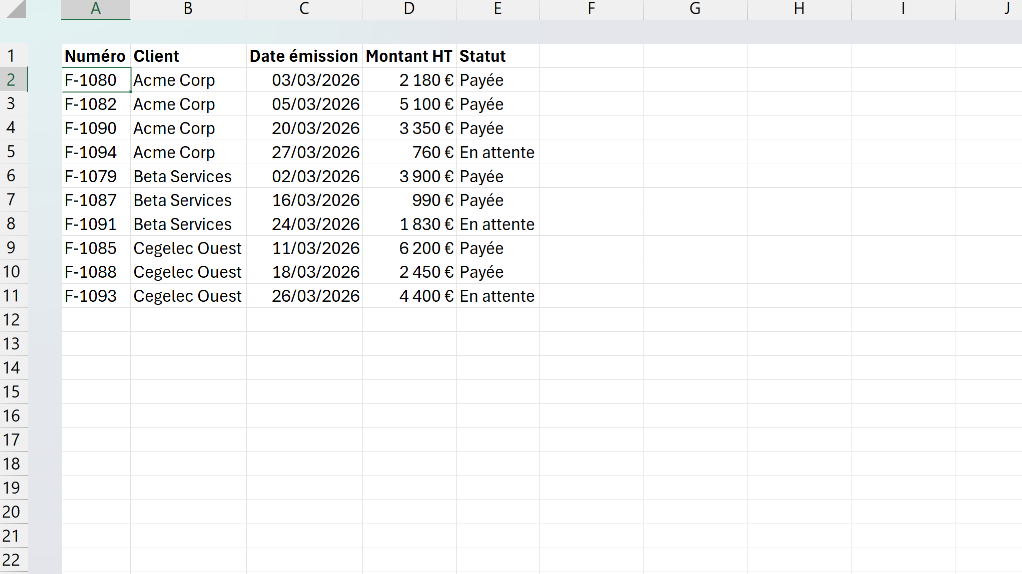
Le tri réorganise les lignes selon les valeurs d'une ou plusieurs colonnes, par ordre croissant, décroissant ou selon une liste personnalisée. Voici comment lancer un tri simple, puis un tri sur plusieurs niveaux sans désolidariser les colonnes.
- 1Clique sur une cellule de la colonne à trier, sans sélectionner la colonne entière, pour qu'Excel garde toutes les colonnes solidaires.
- 2Va dans l'onglet Données, puis clique sur le bouton Trier de A à Z pour un ordre croissant, ou Z à A pour un ordre décroissant.

Ces deux boutons trient sur la seule colonne où se trouve le curseur. Le bouton Trier, à côté, ouvre la fenêtre qui empile plusieurs niveaux. - 3Pour trier sur plusieurs colonnes, va dans Données puis Trier pour ouvrir la boîte où tu ajoutes des niveaux avec Trier par, puis par, chaque niveau visant une colonne et un ordre.
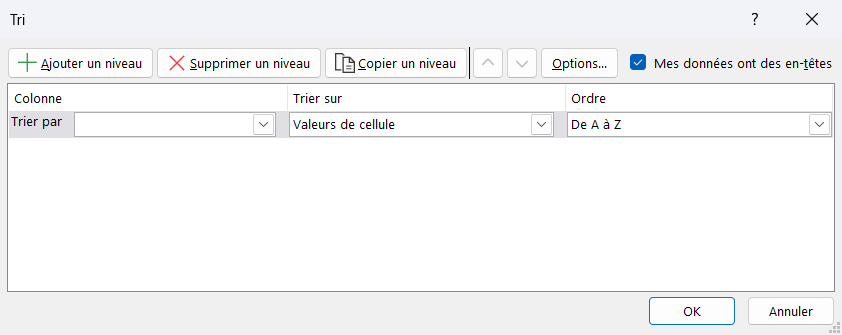
La fenêtre s'ouvre sur un seul niveau, et Ajouter un niveau empile les suivants. Les deux flèches, à droite, changent leur ordre de priorité, donc le résultat. - 4Dans la liste Ordre, choisis un tri par couleur de cellule pour faire remonter les alertes, ou une liste personnalisée pour classer selon les mois ou les jours de la semaine.
- 5Valide, puis vérifie que toutes les colonnes ont bougé ensemble. Si tu veux ensuite masquer des lignes sans changer l'ordre, applique plutôt un filtre.

Pourquoi Excel trie mal tes nombres
Un nombre stocké en texte ne se trie pas comme un nombre, il se trie caractère par caractère. Excel place alors 1, 10 et 100 avant 2, exactement comme des mots dans un dictionnaire, et ton classement croissant part en morceaux.
Le coupable est presque toujours un import ou un copier-coller depuis un autre logiciel, qui livre les montants et les dates au format texte. Le petit triangle vert dans le coin de la cellule te met sur la piste, c'est le signe que la vérification des erreurs a repéré un nombre stocké en texte.
Le réflexe qui remet tout d'aplomb tient en un geste : sélectionne la colonne, ouvre le menu du triangle vert et choisis Convertir en nombre avant de relancer ton tri. Tes valeurs retrouvent alors leur ordre numérique, et le classement croissant redevient fiable.
Trier automatiquement avec la fonction TRIER
La commande de tri fige un ordre à l'instant où tu la lances, et rien ne bouge si tes données changent ensuite. Pour un classement qui reste vivant, Excel propose une autre voie, la fonction TRIER.
Tu écris =TRIER(plage) dans une cellule vide, et Excel déverse à côté une copie triée de tes données, sans toucher à l'original. Dès qu'une valeur de la source change, la copie se réordonne toute seule. C'est ce qui la sépare de la commande : l'une réordonne tes lignes pour de bon, l'autre en affiche un reflet trié qui se tient toujours à jour.

Les termes liés au tri
Questions fréquentes
sur le tri

Va dans Données et clique sur Trier. Dans la boîte de dialogue, configure ton premier critère de tri avec la colonne et l'ordre voulu, puis clique sur le bouton Ajouter un niveau pour ajouter un second critère. Tu peux empiler autant de niveaux que tu as de colonnes de tri. L'ordre des niveaux définit la priorité : le premier critère est dominant, le second sert à départager les ex-aequo du premier, et ainsi de suite.
Clique sur la flèche de filtre dans l'en-tête de la colonne que tu veux trier, puis choisis Trier de A à Z pour un ordre alphabétique croissant. Si tu n'as pas de filtre automatique activé, sélectionne une cellule dans la colonne, puis va dans Données et clique sur le bouton A-Z ou Z-A. Le tri s'applique à l'ensemble du tableau, pas seulement à la colonne sélectionnée.
Oui, avec Ctrl+Z immédiatement après le tri. Si tu as effectué d'autres actions entre le tri et ton souhait d'annulation, Ctrl+Z reculera étape par étape. Pour les fichiers importants, pense à ajouter une colonne numérotée (1, 2, 3...) avant de trier : tu pourras toujours retrouver l'ordre d'origine en triant cette colonne par ordre croissant.
Le tri et le filtre s'appliquent tous les deux aux données d'un tableau, mais ils font des choses très différentes. Le tri réorganise définitivement l'ordre des lignes selon un ou plusieurs critères : toutes les lignes restent visibles, elles sont simplement déplacées. Une fois trié, ton tableau reste dans ce nouvel ordre jusqu'au prochain tri.
Le filtre, lui, ne déplace rien : il masque temporairement les lignes qui ne correspondent pas à tes critères. Les lignes exclues sont toujours là, juste cachées. Tu peux changer ou supprimer le filtre à tout moment pour les retrouver. En pratique, tu tries quand tu veux classer tes données pour les lire ou les imprimer, et tu filtres quand tu veux voir un sous-ensemble spécifique sans modifier l'ordre général.
Pour aller plus loin
Tout ce dont tu as besoin pour passer de la définition à l’usage se trouve ici.

Tout ce qu’il faut savoir sur le tri et les filtres
Lire la leçon
Ton cours Excel gratuit
3 chapitres pour apprendre les bases et découvrir l'automatisation.
Voir le cours
Entraîne-toi sur nos 63 exercices corrigés
S’entraînerLe dictionnaire des formules Excel
Chercher une formule
Les raccourcis que les pros ont dans les doigts
Voir le tableau