
C'est quoi une liste personnalisée Excel ?
Une liste personnalisée est une suite de valeurs qu'on enregistre dans Excel, comme un ordre de priorités ou des noms de service. Excel la réutilise ensuite pour remplir une série par recopie ou pour trier des données dans cet ordre au lieu de l'ordre alphabétique.
À quoi sert une liste personnalisée dans Excel
Une liste personnalisée te sert à imposer à Excel un ordre qu'il ne connaît pas, celui de tes priorités, de tes statuts ou de tes services. Un tri alphabétique classe « Basse » avant « Haute », un rangement qui n'a aucun sens métier. Tu enregistres cet ordre une seule fois, et Excel le réutilise ensuite dans tous tes classeurs.
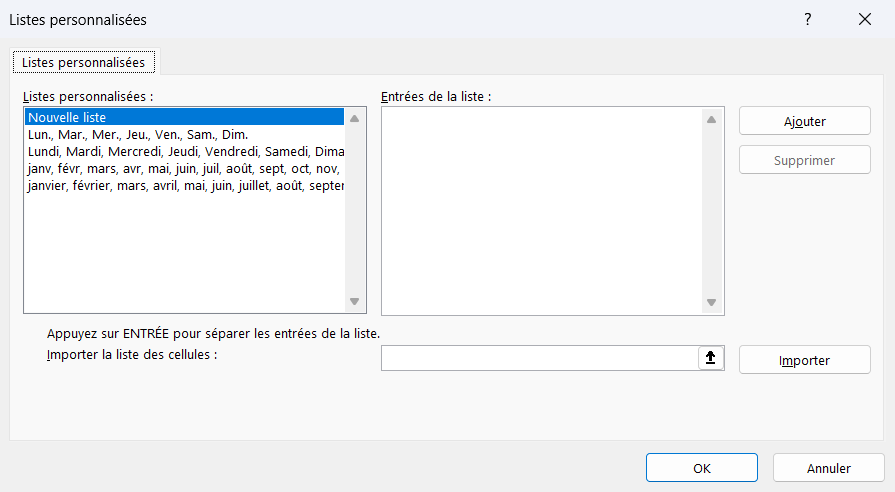
Le logiciel embarque déjà quatre listes de ce genre, les jours et les mois sous leur forme longue et abrégée. C'est pour ça que taper « lundi » puis tirer la poignée de recopie enchaîne mardi, mercredi et le reste tout seul. Une liste personnalisée applique ce même mécanisme à tes propres suites, que rien ne permet à Excel de deviner.
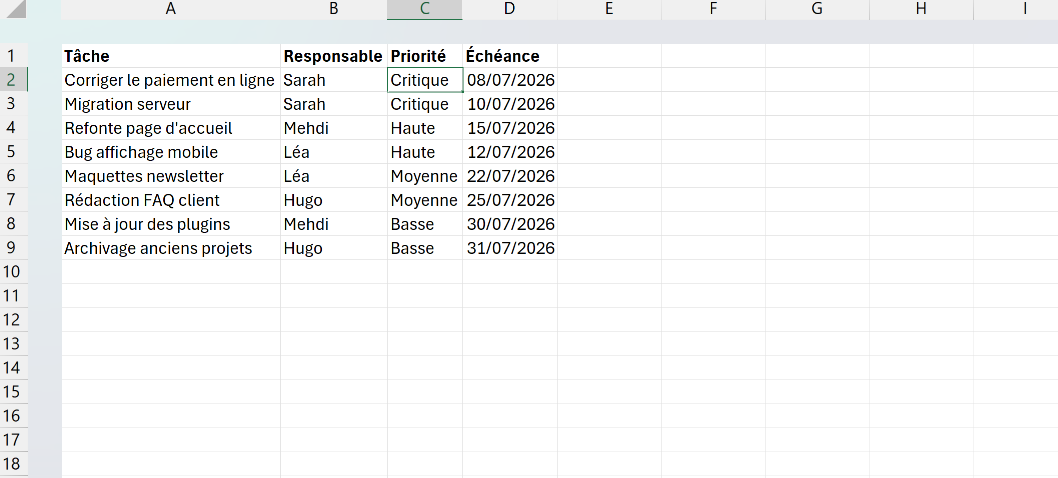
La même suite enregistrée rend alors deux services distincts. Tu remplis une série d'un glissement de la poignée depuis la première entrée, et tu tries une colonne dans cet ordre plutôt que de A à Z. C'est ce second usage qui remonte tes tâches critiques en haut du tableau, là où l'alphabet les aurait noyées au milieu.

Comment créer une liste personnalisée dans Excel
Pour créer une liste personnalisée, ouvre Fichier puis Options puis Options avancées, descends jusqu'à Général et clique sur Modifier les listes personnalisées. Tu saisis tes entrées dans l'ordre voulu, puis Excel s'en sert pour le tri et la recopie.
- 1Ouvre Fichier puis Options puis Options avancées, descends jusqu'à la section Général et clique sur le bouton Modifier les listes personnalisées.
- 2Sélectionne NOUVELLE LISTE dans le panneau de gauche, puis tape tes entrées dans le champ Entrées de la liste, une par ligne et dans l'ordre voulu (par exemple Critique, Haute, Moyenne, Basse). Tu peux aussi sélectionner une plage existante et cliquer sur Importer.
- 3Clique sur Ajouter pour enregistrer la liste, puis sur OK. Elle reste disponible sur ce poste dans tous tes classeurs, pas seulement le fichier en cours.
- 4Pour trier selon cet ordre, va dans Données puis Trier, choisis ta colonne, ouvre la liste déroulante Ordre et clique sur Liste personnalisée, puis sélectionne ta liste.
- 5Pour t'en servir en recopie incrémentée, tape la première entrée dans une cellule, attrape la poignée de recopie en bas à droite et fais glisser, Excel prolonge la séquence dans l'ordre de ta liste.

Quelle différence entre une liste personnalisée et une liste déroulante
Une liste personnalisée et une liste déroulante portent presque le même nom et n'ont pourtant rien à voir. La première est un ordre que tu enregistres dans les réglages d'Excel, pour trier tes lignes ou prolonger une série. La seconde est un menu posé dans une cellule, qui limite la saisie aux valeurs autorisées et relève de la validation des données.
La confusion vient de ce que les deux manient des listes de valeurs, mais jamais dans le même but. La liste personnalisée agit sur l'ordre, elle décide comment tes lignes se rangent ou comment ta série se prolonge. La liste déroulante agit sur l'entrée, elle empêche de taper autre chose que les options prévues dans la colonne.
Le repère le plus simple tient à l'endroit où chacune se range. Une liste personnalisée est un paramètre de ton installation d'Excel, valable partout mais absente du fichier que tu envoies. Une liste déroulante, elle, est attachée à la cellule et voyage donc avec le classeur, sur n'importe quel ordinateur qui l'ouvre.
Quand choisir une liste personnalisée plutôt que le remplissage instantané
Le remplissage instantané et la liste personnalisée remplissent tous deux des cellules à ta place, ce qui les fait souvent confondre. La différence tient à ce qui déclenche le remplissage. Une liste personnalisée déroule une suite fixe que tu as enregistrée, alors que le remplissage instantané devine une transformation à partir d'un exemple que tu tapes.
Tu comptes sur la liste personnalisée pour prolonger une suite connue d'avance, comme les tailles S, M, L, XL ou tes agences dans leur ordre habituel. Tu comptes sur le remplissage instantané pour extraire ou reformater d'après une colonne voisine, comme sortir le prénom d'une cellule « Nom Prénom ». L'un répète un ordre mémorisé, l'autre reproduit un motif qu'il repère dans tes données.
Le bon réflexe se choisit d'après la source de la série. Si l'ordre existe déjà dans ta tête et se répète à l'identique, garde-le en liste personnalisée une fois pour toutes. S'il se déduit de ce qui est saisi juste à côté, laisse le remplissage instantané faire le rapprochement tout seul.

Les termes liés à la liste personnalisée
Questions fréquentes sur la liste personnalisée
Parce qu'une liste personnalisée est enregistrée dans les réglages d'Excel de ton poste, pas dans le classeur. En envoyant le fichier, tu laisses la liste chez toi, et le tri personnalisé retombe en ordre alphabétique sur la machine d'en face. Pour la retrouver, il faut la recréer sur ce poste, ou y importer la même suite depuis une plage de cellules. C'est la limite à garder en tête dès que plusieurs personnes travaillent sur le même tableau.
Va dans Fichier, Options, Options avancées, puis clique sur Modifier les listes personnalisées. Sélectionne la liste à retirer dans le panneau de gauche et clique sur Supprimer. Tu ne peux effacer que les listes que tu as créées, car les listes natives comme les jours et les mois sont protégées. La suppression vaut pour tout ton Excel, donc la liste disparaît aussi de tes autres classeurs.
Tape d'abord tes valeurs dans une colonne, dans l'ordre exact que tu veux conserver. Ouvre Fichier, Options, Options avancées, Modifier les listes personnalisées, puis clique dans le champ Importer et sélectionne ta plage. Excel reprend les cellules telles quelles et en fait une liste réutilisable pour le tri et la recopie. C'est plus rapide que de tout retaper dès que la suite existe déjà dans ta feuille.
Pour aller plus loin
Tout ce dont tu as besoin pour passer de la définition à l’usage se trouve ici.

Tout ce qu’il faut savoir sur le tri et les filtres
Lire la leçon
Ton cours Excel gratuit
3 chapitres pour apprendre les bases et découvrir l'automatisation.
Voir le cours
Entraîne-toi sur nos 63 exercices corrigés
S’entraînerLe dictionnaire des formules Excel
Chercher une formule
Les raccourcis que les pros ont dans les doigts
Voir le tableau