
C'est quoi la correspondance exacte dans Excel ?
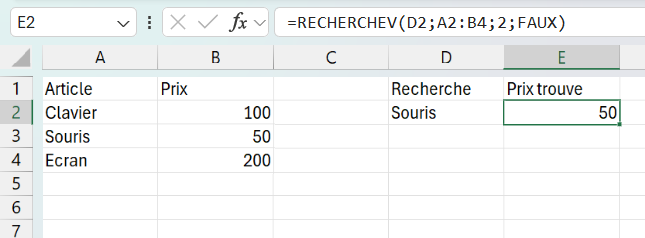
La correspondance exacte est le mode de recherche dans lequel Excel ne retient qu'une valeur strictement identique à la clé cherchée. On l'active avec le paramètre FAUX (ou 0) dans RECHERCHEV, avec le type 0 dans EQUIV, et dans RECHERCHEX c'est déjà le mode par défaut. En l'absence de valeur identique, le résultat est une erreur #N/A.
Comment fonctionne la correspondance exacte dans Excel
La correspondance exacte compare ta clé à chaque valeur de la colonne de recherche et ne s'arrête que sur celle qui lui est strictement identique. Excel lit les lignes une à une et retient la première qui coïncide à l'identique, puis renvoie la donnée alignée avec elle. La comparaison porte sur le contenu entier de la cellule, et un seul caractère de différence suffit à écarter une ligne.
Faute de ligne identique, la formule renvoie #N/A plutôt qu'un résultat de repli. Ce #N/A n'est pas un bug mais le filet de sécurité du mode exact. Il te dit que la clé cherchée n'existe pas, au lieu de te glisser une valeur voisine sans prévenir, et c'est cette franchise qui en fait le mode fiable pour un identifiant unique.

Comment faire une recherche en correspondance exacte dans Excel
Le réglage tient dans un seul argument. Selon la fonction employée, tu imposes FAUX, 0, ou tu laisses le mode par défaut.
- 1Écris ta recherche : =RECHERCHEV(A2;Table;3;FAUX).
- 2Mets FAUX (ou 0) comme quatrième et dernier argument pour imposer la correspondance exacte.
- 3Vérifie qu'une clé absente renvoie bien #N/A, signe que le mode exact est actif.
- 4Avec RECHERCHEX, écris =RECHERCHEX(A2;zone_cherchée;zone_résultat) sans rien préciser, la correspondance exacte étant le mode par défaut.
- 5Avec EQUIV, mets 0 en troisième argument pour obtenir le même comportement.

À quoi sert la correspondance exacte dans Excel
La correspondance exacte sert à retrouver la fiche attachée à un identifiant unique, sans le moindre risque de confusion entre deux valeurs proches. Tu la poses dès que ta clé désigne une seule ligne possible : un code produit, un matricule, un numéro de facture, une référence client. C'est le cas de figure de la quasi-totalité des recherches de tous les jours.
C'est aussi le mode que Microsoft applique par défaut dans RECHERCHEX, sans rien te demander. Il n'exige aucun tri préalable de la colonne et te laisse ranger tes données comme bon te semble. Le jour où la clé cherchée manque, le #N/A t'en avertit aussitôt, au lieu de fausser le calcul en silence.
Pourquoi ma correspondance exacte renvoie #N/A alors que la valeur existe
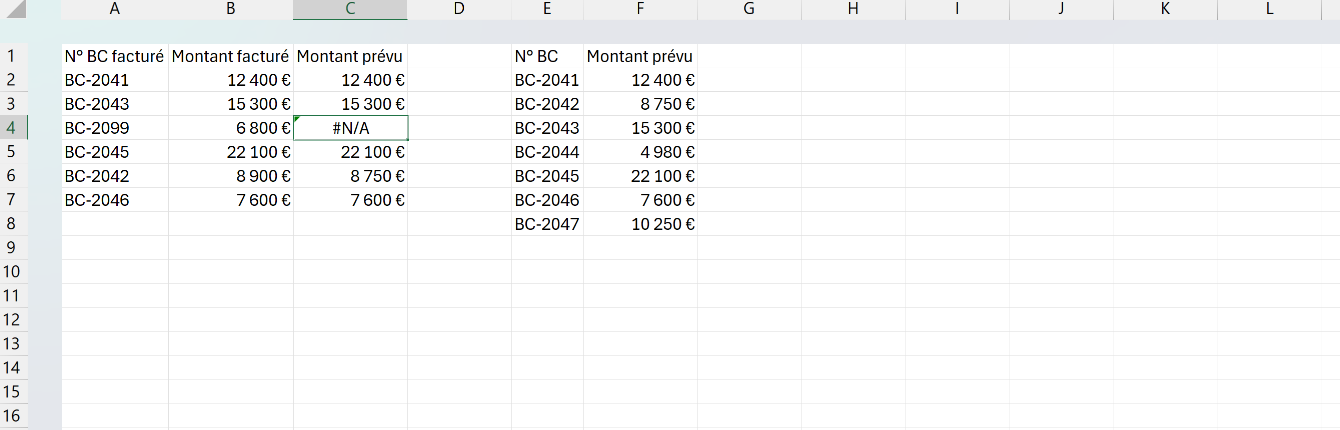
Une RECHERCHEV qui renvoie #N/A alors que la valeur figure bien dans le tableau trahit presque toujours un écart de format invisible. La clé que tu cherches est un nombre, 1042, mais la colonne de recherche garde ce même 1042 sous forme de texte, ou l'inverse. Pour le mode exact, ces deux 1042 ne sont pas identiques, donc aucune ligne ne coïncide et le #N/A tombe.
Le repère le plus rapide reste l'alignement par défaut d'Excel : un nombre se cale à droite de la cellule, un texte à gauche. Si ta clé et ta colonne ne penchent pas du même côté, tu tiens le coupable. La fonction CNUM reconvertit alors un nombre resté en texte, et SUPPRESPACE efface les espaces parasites qu'un copier-coller laisse souvent devant ou derrière la valeur.

Les termes liés à la correspondance exacte
Questions fréquentes sur la correspondance exacte
Le mode exact se déclenche avec FAUX (ou 0) en dernière position, par exemple =RECHERCHEV(A2;Tableau;3;FAUX). Ce paramètre demande à Excel de ne renvoyer un résultat que si la valeur cherchée existe telle quelle dans la première colonne de ta plage. Sans lui, RECHERCHEV glisse en correspondance approximative et peut te rapporter un voisin sans le moindre avertissement.
Interroge une colonne depuis l'autre avec une recherche en correspondance exacte. La formule =RECHERCHEV(A2;Colonne2;1;FAUX) renvoie la valeur si A2 figure dans la seconde colonne, et #N/A sinon. Pour seulement savoir si chaque valeur existe des deux côtés, enrobe le tout dans ESTNA() ou SIERREUR() : tu obtiens une liste claire des présences et des absences. RECHERCHEX rend le même service sans imposer d'ordre particulier aux colonnes.
La correspondance exacte (FAUX / 0) cherche une valeur strictement identique à ta clé. Si la valeur n'existe pas, tu obtiens #N/A. C'est le mode à utiliser quand tu travailles avec des identifiants uniques : codes produits, numéros de facture, matricules. Aucun risque de confusion entre deux valeurs proches.
La correspondance approximative (VRAI / 1) cherche la plus grande valeur inférieure ou égale à ta clé dans une colonne triée en ordre croissant. Elle est utile pour les barèmes et les tranches (impôts, remises, frais de port). Si tu hésites entre les deux, utilise la correspondance exacte : c'est le choix sûr dans 95 % des cas.
Pour aller plus loin
Tout ce dont tu as besoin pour passer de la définition à l’usage se trouve ici.

Tout ce qu’il faut savoir sur la recherche
Lire la leçon
Ton cours Excel gratuit
3 chapitres pour apprendre les bases et découvrir l'automatisation.
Voir le cours
Entraîne-toi sur nos 63 exercices corrigés
S’entraînerLe dictionnaire des formules Excel
Chercher une formule
Les raccourcis que les pros ont dans les doigts
Voir le tableau