
C'est quoi la correspondance approximative dans Excel ?
La correspondance approximative est le mode de recherche dans lequel Excel renvoie la plus grande valeur inférieure ou égale à la clé cherchée. Dans RECHERCHEV, c'est le mode par défaut, celui du paramètre VRAI ou 1, ou d'un paramètre laissé vide. Il suppose une colonne de recherche triée en ordre croissant pour renvoyer le bon résultat.
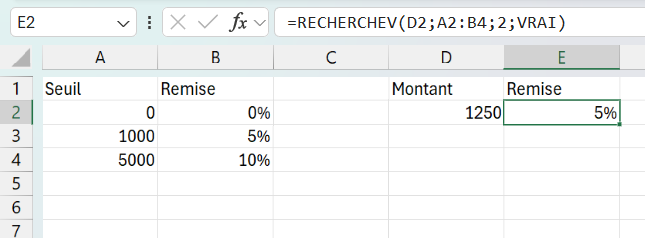
Comment fonctionne la correspondance approximative dans Excel
La correspondance approximative ne cherche pas ta clé à l'identique, elle la situe dans une échelle et renvoie la ligne juste en dessous. Excel parcourt la colonne de recherche et retient la plus grande valeur qui reste inférieure ou égale à ce que tu demandes. Une clé de 1 250 euros ne figure pas telle quelle dans un barème, alors elle retombe sur le seuil 1 000 et prend le résultat de cette ligne.
C'est de là que vient le mot approximative : la valeur exacte n'a pas besoin d'exister, seule compte la tranche où elle tombe. Ce mode est aussi celui que RECHERCHEV applique par défaut, dès que son dernier argument vaut VRAI, vaut 1, ou reste vide. Bien des formules basculent ainsi en approximatif sans que ce soit un choix assumé.

Comment faire une recherche en correspondance approximative dans Excel
Ce mode classe une valeur dans la bonne tranche d'un barème. Il exige une colonne triée et se règle avec le dernier argument de la formule.
- 1Trie ta colonne de seuils en ordre croissant, sinon les résultats seront faux sans aucun message.
- 2Commence ton barème au plancher (souvent 0) pour qu'aucune valeur ne tombe sous le premier seuil.
- 3Écris ta recherche : =RECHERCHEV(D2;Barème;2;VRAI).
- 4Mets VRAI (ou 1) comme quatrième argument pour renvoyer le seuil immédiatement inférieur.
- 5Avec RECHERCHEX, utilise le mode -1 en quatrième argument, qui renvoie la valeur exacte ou l'élément immédiatement inférieur sans exiger de tri.

À quoi sert la correspondance approximative dans Excel
La correspondance approximative sert à ranger une valeur continue dans la bonne tranche d'un barème, sans écrire la moindre condition. Tu poses les seuils dans une colonne triée et les résultats juste à côté, puis Excel classe chaque montant tout seul. C'est le moteur des grilles de remise, des tranches d'imposition, des frais de port au poids et des barèmes de notes.
Son intérêt tient en une comparaison : une seule formule remplace la longue cascade de SI imbriqués qu'il faudrait sinon écrire. Ajouter un palier revient à insérer une ligne dans le barème, sans retoucher aucune formule du tableau. Le jour où les taux changent, tu corriges la grille à un seul endroit et tout suit.
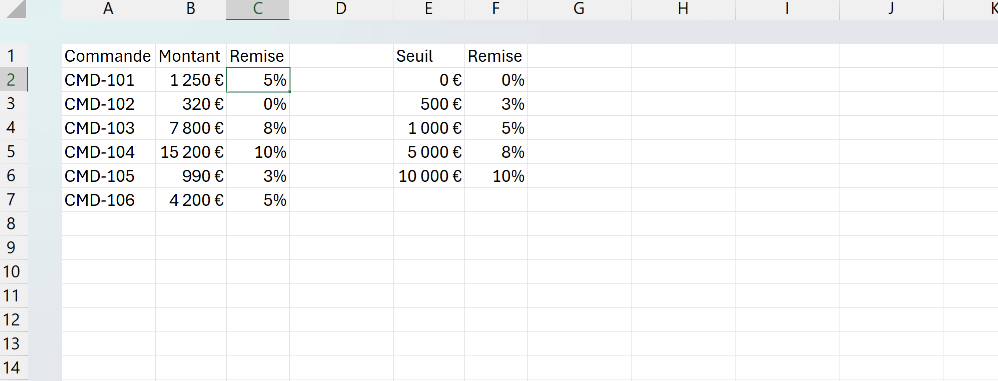
Pourquoi la correspondance approximative renvoie des résultats faux
La correspondance approximative renvoie des résultats faux dès que la colonne de recherche n'est pas triée en ordre croissant. Pour gagner du temps, Excel ne lit pas toute la colonne, il avance par dichotomie en tenant pour acquis que les valeurs montent. Si cet ordre est rompu, la recherche s'arrête au mauvais palier et rapporte la valeur de la ligne voisine.
Le vrai danger, c'est que rien ne t'avertit : la formule ne renvoie aucune erreur, juste un chiffre plausible mais faux. Rejoué dans Excel, un barème laissé en désordre a renvoyé 0 % de remise là où le bon taux valait 5 %, sans le moindre message. Tu ne repères l'écart qu'en recontrôlant les montants à la main, souvent trop tard.
Ce défaut ne concerne que RECHERCHEV et EQUIV, car toutes deux reposent sur cette recherche par dichotomie qui réclame des données rangées. RECHERCHEX, elle, balaie la colonne ligne à ligne et n'impose aucun tri, ce qui la met à l'abri de ce piège.
Quand utiliser RECHERCHEX ou EQUIV pour une correspondance approximative
RECHERCHEX devient le meilleur choix dès que trier la colonne te pose problème, car elle fait de la correspondance approximative sans l'exiger. Son quatrième argument, le mode de correspondance, commande le comportement : -1 renvoie la valeur exacte ou, à défaut, l'élément juste inférieur, et 1 renvoie la valeur exacte ou, à défaut, le premier élément supérieur. C'est aussi la seule des trois à rendre directement la tranche au-dessus de ta clé, là où RECHERCHEV ne sait renvoyer que celle du dessous.
EQUIV rend service quand tes colonnes ne sont pas côte à côte, en la couplant à INDEX. Son troisième argument suit la même logique de tranche. Le mode 1 cherche la plus grande valeur inférieure ou égale, sur une colonne triée en ordre croissant. Le mode -1 vise l'inverse, la plus petite valeur supérieure ou égale, mais sur une colonne triée en ordre décroissant.

Les termes liés à la correspondance approximative
Questions fréquentes sur la correspondance approximative
La correspondance approximative renvoie toujours la valeur immédiatement inférieure à ta clé, jamais celle du dessus. Pour obtenir la valeur juste supérieure, le plus simple est RECHERCHEX avec le mode 1 en quatrième argument, qui vise l'élément exact ou, à défaut, le premier plus grand, sans exiger de tri. Avec les anciennes fonctions, EQUIV en mode -1 fait le même travail, à condition de trier la colonne en ordre décroissant, puis INDEX récupère la ligne trouvée.
Mets VRAI (ou 1) seulement pour chercher une tranche, pas une valeur précise : un montant à classer dans un barème, un poids à rattacher à un tarif, une note à convertir en mention. Ta colonne de seuils doit alors être triée en ordre croissant. Pour retrouver un identifiant unique, comme un code produit ou un matricule, garde toujours FAUX (ou 0), qui signale l'absence au lieu de renvoyer un voisin.
Ce #N/A tombe quand ta clé est plus petite que le plus petit seuil de la colonne : Excel ne trouve aucune tranche en dessous d'elle. Avec des seuils qui démarrent à 500, une valeur de 200 déclenche l'erreur faute de plancher. Commence donc toujours ton barème par un seuil bas, souvent 0, et vérifie au passage que la colonne est bien triée en ordre croissant.
La correspondance approximative (VRAI / 1) cherche la plus grande valeur inférieure ou égale à ta clé dans une colonne obligatoirement triée en ordre croissant. Elle est conçue pour les barèmes et les tranches : un montant de 1 250 euros tombe dans la tranche "1 000" si les seuils sont 0, 500, 1 000, 5 000. C'est le mode par défaut de RECHERCHEV, ce qui est une source fréquente d'erreurs.
La correspondance exacte (FAUX / 0) ne renvoie un résultat que si la valeur cherchée existe mot pour mot dans la colonne de recherche. Elle ne nécessite aucun tri. C'est le mode à utiliser pour les identifiants uniques (codes, matricules, numéros de facture). En cas de doute, choisis toujours la correspondance exacte : elle signale les valeurs manquantes au lieu de renvoyer un résultat potentiellement faux.
Pour aller plus loin
Tout ce dont tu as besoin pour passer de la définition à l’usage se trouve ici.

Tout ce qu’il faut savoir sur la recherche
Lire la leçon
Ton cours Excel gratuit
3 chapitres pour apprendre les bases et découvrir l'automatisation.
Voir le cours
Entraîne-toi sur nos 63 exercices corrigés
S’entraînerLe dictionnaire des formules Excel
Chercher une formule
Les raccourcis que les pros ont dans les doigts
Voir le tableau