
C'est quoi la recherche verticale dans Excel ?
La recherche verticale consiste à retrouver une valeur dans la première colonne d'un tableau, puis à renvoyer une valeur située sur la même ligne dans une autre colonne. C'est le principe des fonctions RECHERCHEV, la plus connue, et RECHERCHEX, sa version moderne.
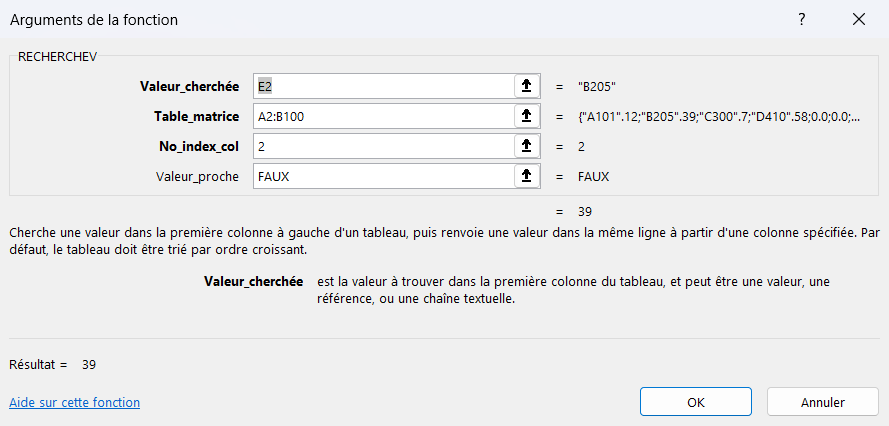
À quoi sert la recherche verticale dans Excel
La recherche verticale te sert à croiser deux tableaux sans jamais chercher une ligne à la main. Tu pars d'un identifiant que tu connais déjà, un code produit, un matricule ou un numéro de commande, et une formule retrouve pour toi l'information qui lui est rattachée dans un tableau de référence. Là où tu parcourrais une liste de 500 lignes du regard, le résultat tombe en une fraction de seconde.
Deux fonctions réalisent cette recherche, et elles lisent toutes deux le même tableau de référence. RECHERCHEV est la plus ancienne et la plus répandue, RECHERCHEX sa version moderne et plus souple. Ce tableau où tu ranges tes clés à côté de leurs valeurs porte un nom, la table de correspondance, et c'est lui que la formule vient interroger à chaque ligne.
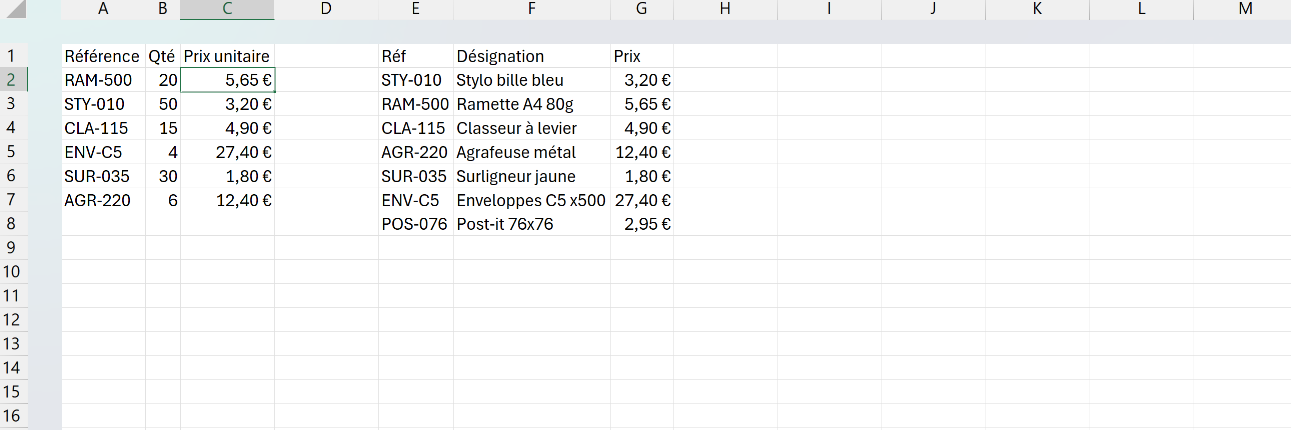

Comment faire une recherche verticale dans Excel
La recherche verticale retrouve une valeur dans la première colonne d'un tableau et renvoie une donnée de la même ligne. RECHERCHEV fait ce travail en une formule, et RECHERCHEX la modernise depuis Excel 365.
- 1Ouvre la fonction RECHERCHEV et indique la valeur cherchée, la table et le numéro de colonne à renvoyer.
- 2Place la valeur cherchée dans la première colonne de ta table, car RECHERCHEV ne regarde jamais vers la gauche.
- 3Termine par FAUX (ou 0) pour imposer une correspondance exacte, et réserve VRAI aux tables triées en ordre croissant.
- 4Si la formule renvoie #N/A, la valeur est absente de la première colonne, alors vérifie les espaces et le format avant de conclure.
- 5Sur Excel 365 ou 2021, passe à RECHERCHEX pour désigner la colonne de retour sans la compter et chercher dans n'importe quelle colonne.

Quelle différence entre recherche verticale et recherche horizontale
La recherche verticale et la recherche horizontale font le même travail dans deux sens opposés. La verticale cherche la clé en descendant la première colonne du tableau, puis renvoie une valeur prise sur la même ligne, une colonne plus loin. L'horizontale, elle, cherche la clé en parcourant la première ligne vers la droite, puis renvoie une valeur prise dans la même colonne, une ligne plus bas.
Le choix dépend donc de la façon dont ton tableau est monté. Quand tes entrées sont empilées en lignes, un identifiant par ligne, la recherche verticale et RECHERCHEV sont faites pour ça, et c'est de très loin le cas le plus courant. Quand elles sont posées en colonnes, un identifiant par colonne, c'est RECHERCHEH qu'il te faut, même si ce montage reste plus rare.
Depuis Excel 365, RECHERCHEX efface la frontière entre les deux. La même formule cherche aussi bien dans une colonne que dans une ligne, si bien que tu n'as plus à changer de fonction selon l'orientation de ton tableau.
Quand choisir RECHERCHEV ou RECHERCHEX pour une recherche verticale
RECHERCHEV reste le réflexe de la plupart des utilisateurs, mais RECHERCHEX la dépasse sur presque tous les points dès que tu y as accès. La première existe dans toutes les versions d'Excel, la seconde seulement depuis Excel 365 et Excel 2021, et c'est le vrai critère de choix quand tu partages un fichier avec des versions plus anciennes.
Sur le fond, RECHERCHEX corrige les deux gênes historiques de RECHERCHEV. Tu désignes directement la colonne à renvoyer, au lieu de compter son numéro, un compte qui se décale sans prévenir dès que tu insères une colonne dans la table. Et sa correspondance exacte est le comportement par défaut, là où RECHERCHEV bascule en approximatif si tu oublies le dernier argument.
Le partage est donc simple. Sur une version récente, prends RECHERCHEX par défaut, quitte à garder RECHERCHEV pour un classeur qui doit tourner partout. Pour la syntaxe complète de chacune, la page de RECHERCHEV et celle de RECHERCHEX déroulent chaque argument avec des exemples.

Les termes liés à la recherche verticale
Questions fréquentes sur la recherche verticale
Rien de spécial, il suffit de pointer la table vers l'autre feuille. Dans le deuxième argument de RECHERCHEV, fais précéder la plage du nom de l'onglet suivi d'un point d'exclamation, comme dans =RECHERCHEV(A2;Catalogue!A:C;3;FAUX). Le plus simple est de commencer à taper la formule, puis d'aller cliquer sur l'autre onglet et d'y sélectionner la plage à la souris : Excel écrit la référence pour toi. Si le nom de l'onglet contient un espace, Excel l'entoure d'apostrophes, par exemple 'Base clients'!A:C.
L'erreur #N/A signifie que la valeur cherchée n'existe pas dans la première colonne de ta plage. Les causes les plus fréquentes sont des espaces invisibles avant ou après la valeur (utilise SUPPRESPACE() pour les nettoyer), un format différent entre la clé et la colonne de recherche (un nombre stocké comme texte d'un côté et comme nombre de l'autre), ou une simple faute de frappe. Tu peux entourer ta RECHERCHEV de SIERREUR() pour afficher un message lisible au lieu de #N/A.
RECHERCHEV ne gère qu'un seul critère de recherche. Pour chercher sur plusieurs critères à la fois, par exemple un code produit ET un mois, tu as deux options. La première est de créer une colonne auxiliaire qui concatène tes critères (=A2&"-"&B2) et de faire ta RECHERCHEV sur cette colonne combinée. La deuxième, plus élégante, est d'utiliser INDEX et EQUIV avec des conditions multiples, ou RECHERCHEX avec FILTRE en Excel 365.
Pour aller plus loin
Tout ce dont tu as besoin pour passer de la définition à l’usage se trouve ici.

Tout ce qu’il faut savoir sur la recherche
Lire la leçon
Ton cours Excel gratuit
3 chapitres pour apprendre les bases et découvrir l'automatisation.
Voir le cours
Entraîne-toi sur nos 63 exercices corrigés
S’entraînerLe dictionnaire des formules Excel
Chercher une formule
Les raccourcis que les pros ont dans les doigts
Voir le tableau