
C'est quoi un segment Excel ?
Un segment est un cadre de boutons cliquables, un par valeur d'un champ, qui filtre un tableau ou un tableau croisé dynamique. Un clic isole une valeur, un Ctrl+clic en retient plusieurs. Posé directement sur la feuille, il reste visible en permanence et montre quels filtres sont actifs.
À quoi sert un segment dans Excel
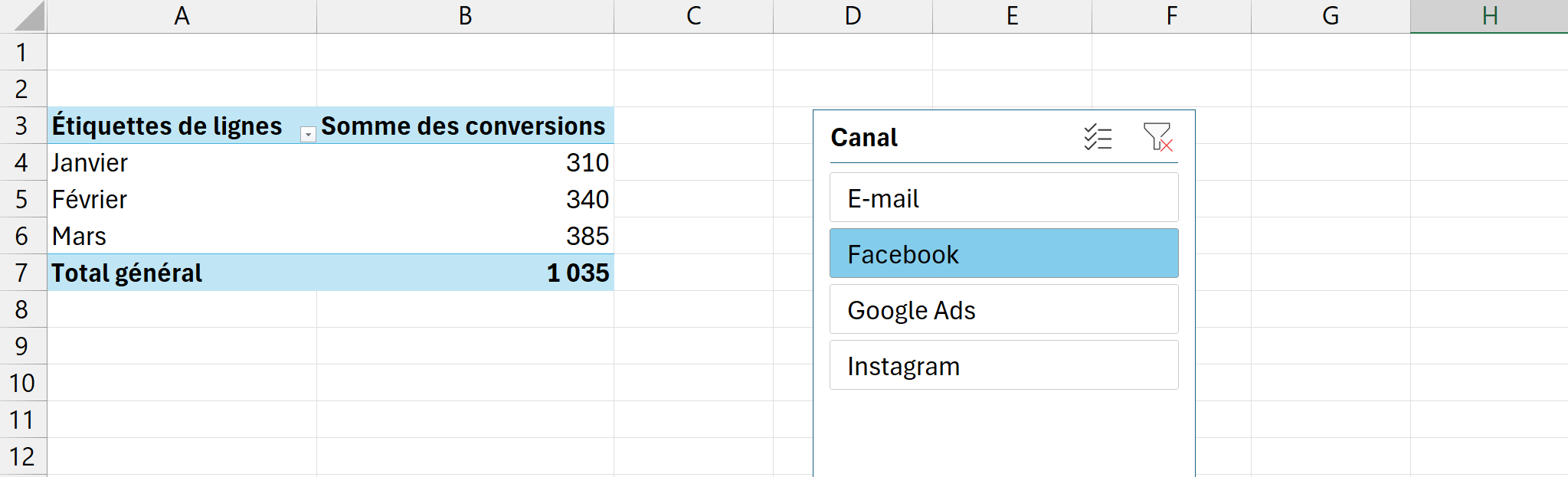
Un segment  met le filtrage à portée de clic, sous forme de boutons posés directement sur ta feuille. Tu cliques sur une valeur pour ne garder qu'elle dans le tableau ou le tableau croisé dynamique relié, et le résultat se recalcule aussitôt.
Son intérêt tient à ce qu'il reste visible. Ses boutons affichent les valeurs disponibles et mettent en avant celles qui sont sélectionnées, si bien que n'importe qui voit d'un coup d'œil sur quoi le tableau est filtré, sans ouvrir le moindre menu.
C'est ce qui en fait l'outil des tableaux de bord partagés. Tu poses un ou plusieurs segments à côté d'un rapport, et un collègue qui ne connaît pas les menus de filtre pilote quand même la vue d'un simple clic.

Comment insérer un segment dans Excel
Pour poser un segment, clique dans ton tableau ou ton tableau croisé dynamique, va dans l'onglet Insertion puis Segment, coche la ou les colonnes à filtrer et valide. Des boutons cliquables apparaissent aussitôt à côté de tes données.
- 1Clique dans un tableau structuré ou dans un tableau croisé dynamique, puis va dans l'onglet Insertion et clique sur Segment. Tu peux aussi passer par l'onglet contextuel qui apparaît, Création de tableau pour un tableau ou Analyse du tableau croisé dynamique pour un TCD, puis Insérer un segment.
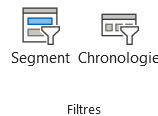
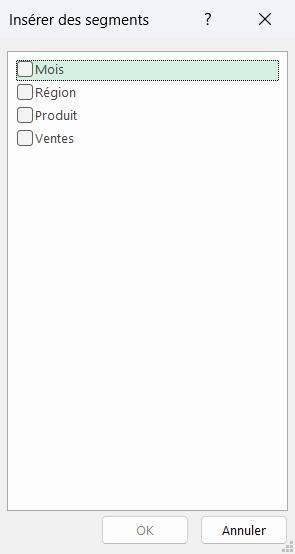
Le groupe Filtres ne compte que deux boutons, le segment pour n'importe quel champ et la chronologie pour les seules dates. - 2Dans la fenêtre Insérer des segments, coche la ou les colonnes que tu veux filtrer, puis valide par OK. Chaque champ coché devient un panneau de boutons distinct posé sur la feuille.
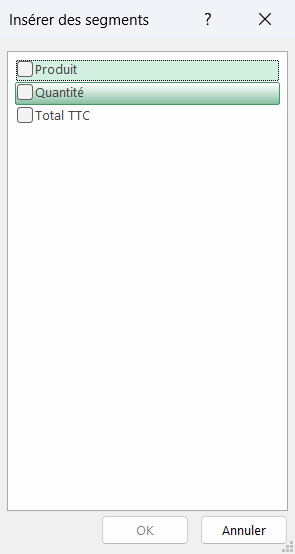
La fenêtre ne liste que les colonnes du tableau, une case chacune. Coche-en plusieurs et Excel dépose autant de panneaux distincts, qu'il faut ensuite écarter à la main. - 3Clique sur un bouton pour ne garder que cette valeur, ou fais Ctrl+clic pour en sélectionner plusieurs. L'entonnoir barré, en haut à droite du segment, efface le filtre d'un seul geste.

Comment connecter un segment à plusieurs tableaux croisés dynamiques
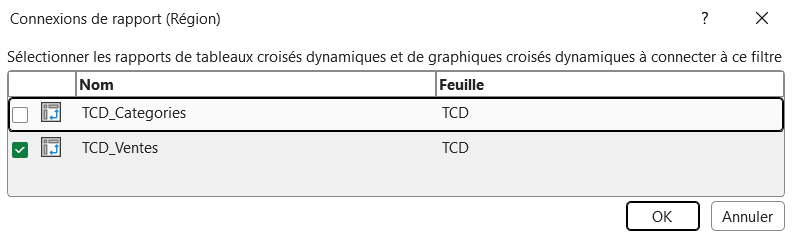
Un même segment peut piloter plusieurs tableaux croisés dynamiques à la fois, à condition de les lui rattacher. Fais un clic droit sur le segment, choisis Connexions de rapport, puis coche dans la liste chaque TCD que tu veux qu'il contrôle.
À partir de là, un clic sur un bouton filtre tous les tableaux connectés en même temps. Le tableau des dépenses, le graphique des conversions et la synthèse des coûts se mettent à jour d'un seul geste, ce qui est exactement ce qu'on attend d'un tableau de bord à plusieurs vues.
La condition à retenir, c'est que ces tableaux croisés dynamiques doivent partager la même source de données. La fenêtre Connexions de rapport ne liste que les TCD bâtis sur le même cache, donc deux rapports construits chacun sur sa propre plage ne se synchroniseront jamais par ce biais. Reconstruis-les sur une source commune si tu veux les relier.
Quelle différence entre un segment et une chronologie
Le segment et la chronologie sont deux filtres visuels que tu poses sur la feuille, mais ils ne couvrent pas le même terrain. Le segment affiche un bouton par valeur et fonctionne sur n'importe quel champ, du nom de produit à la région. La chronologie, elle, est réservée aux dates et remplace ses boutons par une barre que tu fais glisser d'une période à l'autre.
Le choix se fait donc sur la nature du champ. Pour filtrer un canal, un statut ou un vendeur, le segment reste la bonne réponse. Pour naviguer dans le temps, mois par mois ou trimestre par trimestre, la chronologie est plus fluide. Elle sélectionne une plage continue d'un glissement, là où un segment de dates t'obligerait à cocher une longue liste de jours.
Pour poser un segment pas à pas sur un vrai tableau de ventes, le relier à plusieurs tableaux croisés dynamiques et débloquer les cas où le bouton reste grisé, notre guide segment Excel détaille chaque geste avec un classeur à télécharger.

Les termes liés au segment
Questions fréquentes
sur le segment

Deux endroits se partagent les réglages. L'onglet Segment, qui apparaît quand tu sélectionnes le contrôle, gère l'apparence : le style, la hauteur des boutons et le nombre de colonnes. Le clic droit puis Paramètres du segment gère le contenu : renommer l'en-tête, masquer les éléments sans données ou changer l'ordre de tri des boutons.
Le filtre automatique se cache dans les flèches des en-têtes et tu dois l'ouvrir pour voir ce qui est filtré. Un segment, lui, reste posé sur la feuille et montre ses boutons actifs en permanence, ce qui le rend plus lisible et bien plus rapide pour quelqu'un qui n'a pas l'habitude. Le filtre automatique garde l'avantage de ne prendre aucune place sur la feuille.
Clique une fois sur le segment pour le sélectionner, puis appuie sur la touche Suppr. Tu peux aussi faire un clic droit dessus et choisir Supprimer. Attention, si tu supprimes le tableau ou le tableau croisé dynamique qu'il pilote, son segment disparaît avec lui.
Pour aller plus loin
Tout ce dont tu as besoin pour passer de la définition à l’usage se trouve ici.

Tout ce qu’il faut savoir sur le tableau croisé dynamique
Lire la leçon
Ton cours Excel gratuit
3 chapitres pour apprendre les bases et découvrir l'automatisation.
Voir le cours
Entraîne-toi sur nos 63 exercices corrigés
S’entraînerLe dictionnaire des formules Excel
Chercher une formule
Les raccourcis que les pros ont dans les doigts
Voir le tableau