
C'est quoi une chronologie Excel ?
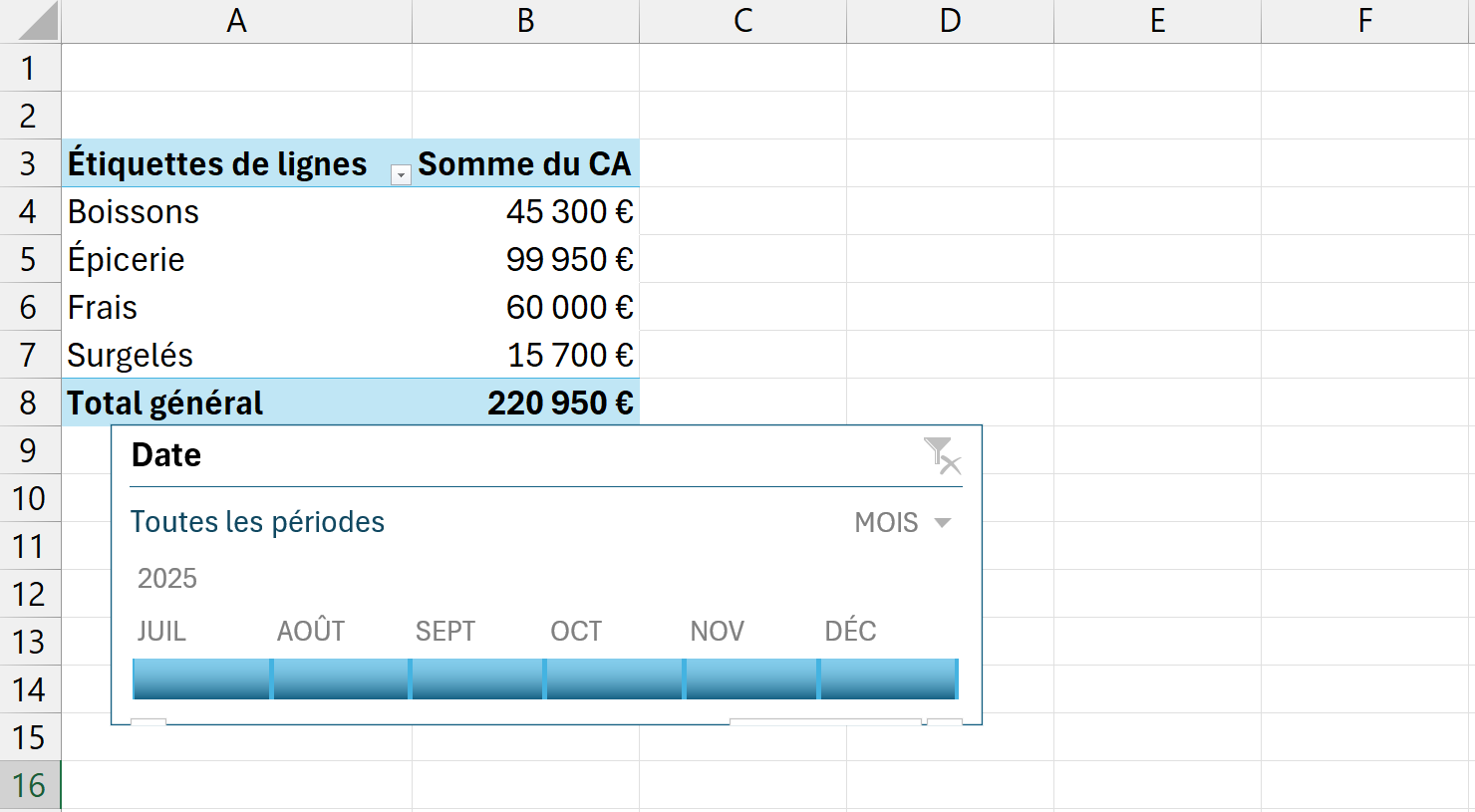
Une chronologie est un filtre visuel de dates, propre aux tableaux croisés dynamiques, qui remplace les cases à cocher d'un filtre de date par une barre glissante. On y sélectionne une période en la faisant glisser, et on choisit le grain d'analyse du jour à l'année.
À quoi sert une chronologie dans Excel
La chronologie  sert à filtrer un tableau croisé dynamique par période sans jamais rouvrir un menu de dates. Tu fais glisser une barre pour cadrer le mois, le trimestre ou l'année qui t'intéresse, et le tableau se recalcule aussitôt sous tes yeux.
Son intérêt tient à cette manipulation directe. Là où un filtre de date classique t'oblige à cocher une à une des cases dans une longue liste, la chronologie te laisse balayer le temps d'un simple glissement. Le gain se sent surtout sur plusieurs années de données, quand la liste des dates devient interminable.
C'est ce qui en fait un outil de tableau de bord. Posée à côté d'un rapport, elle reste visible en permanence et affiche la période retenue, si bien qu'un collègue qui ne connaît pas les filtres pilote quand même la vue d'un simple geste.

Comment insérer une chronologie dans Excel
La chronologie ajoute une barre glissante pour filtrer ton tableau croisé dynamique par date sans cocher de cases. Insère-la, choisis le champ date, puis fais glisser la sélection et change le niveau selon le grain d'analyse voulu.
- 1Clique dans une cellule de ton tableau croisé dynamique qui contient un champ de date.
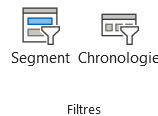
- 2Va dans Insertion puis Chronologie (ou l'onglet Analyse du TCD puis Insérer une chronologie), coche le champ date voulu, puis clique sur OK.
La chronologie n'accepte qu'un champ de vraies dates. Sur une colonne de dates stockées en texte, elle refuse tout simplement de se poser. - 3Fais glisser la barre pour sélectionner ta période, ou clique sur une case et fais Maj+clic sur une autre pour étendre à une plage continue.
- 4Change le niveau via le menu déroulant en haut à droite, entre Années, Trimestres, Mois et Jours, selon le grain d'analyse.

Quelle différence entre un segment et une chronologie
La chronologie et le segment sont deux filtres visuels posés sur la feuille, mais la chronologie ne s'occupe que des dates. Elle remplace les boutons du segment par une barre graduée en jours, mois, trimestres et années, faite pour se déplacer dans le temps d'un glissement.
Le segment, lui, filtre n'importe quel champ, un canal, une région ou un statut, avec un bouton par valeur. Posé sur une colonne de dates, il afficherait une longue liste de jours à cocher un par un, ce qui devient vite ingérable dès que l'historique s'allonge.
La règle de choix est donc simple. Pour un champ de dates que tu explores par période, prends la chronologie et sa plage continue. Pour tout autre champ, ou pour garder des valeurs éparpillées, reste sur le segment.
Pourquoi la chronologie ne garde pas des mois non consécutifs
La chronologie ne sélectionne qu'une période d'un seul tenant, jamais des morceaux séparés. Tu peux étendre la barre de mars à juin, mais tu ne peux pas garder janvier et mars en sautant février, parce que la sélection reste forcément continue.
Cette limite vient de sa nature de curseur. Une barre glisse d'un point à un autre, elle ne coche pas des cases indépendantes comme le ferait un segment. Dès que ton besoin porte sur des périodes discontinues, un trimestre ici et un autre six mois plus loin, la chronologie ne suffit plus.
Le contournement tient en un choix d'outil. Pose un segment sur le champ de date, ou ajoute un champ Mois dans le tableau croisé dynamique, et coche alors directement les valeurs voulues, même éloignées les unes des autres.

Les termes liés à la chronologie
Questions fréquentes
sur la chronologie

Non, la chronologie ne se pose que sur un tableau croisé dynamique, jamais sur un tableau structuré ni sur une plage ordinaire. Le bouton Chronologie reste grisé tant que ton curseur n'est pas dans un TCD. Pour filtrer les dates d'un tableau classique, pose plutôt un segment sur la colonne de date, ou ouvre le filtre automatique avec Ctrl+Maj+L.
Ce sont deux choses sans rapport malgré le nom. La chronologie dont on parle ici est un filtre de dates branché sur un tableau croisé dynamique, un contrôle qui restreint l'affichage. Une frise chronologique, ou timeline de projet, est un graphique qui dessine des étapes sur un axe de temps. L'une filtre des données, l'autre illustre un calendrier.
Oui, comme un segment, une chronologie pilote plusieurs TCD à la fois. Fais un clic droit dessus, choisis Connexions de rapport, puis coche les tableaux que tu veux qu'elle contrôle. La seule condition, c'est qu'ils partagent la même source de données, car la fenêtre ne liste que les TCD bâtis sur le même cache.
Pour aller plus loin
Tout ce dont tu as besoin pour passer de la définition à l’usage se trouve ici.

Tout ce qu’il faut savoir sur le tableau croisé dynamique
Lire la leçon
Ton cours Excel gratuit
3 chapitres pour apprendre les bases et découvrir l'automatisation.
Voir le cours
Entraîne-toi sur nos 63 exercices corrigés
S’entraînerLe dictionnaire des formules Excel
Chercher une formule
Les raccourcis que les pros ont dans les doigts
Voir le tableau