
C'est quoi le groupement de données dans un TCD Excel ?
Le groupement d'un tableau croisé dynamique réunit les valeurs d'un même champ en catégories plus larges : des dates rassemblées par mois, trimestre ou année, ou des nombres répartis en tranches régulières. Il condense un rapport trop détaillé sans modifier les données source, et se défait à tout moment.
À quoi sert le groupement dans un tableau croisé dynamique
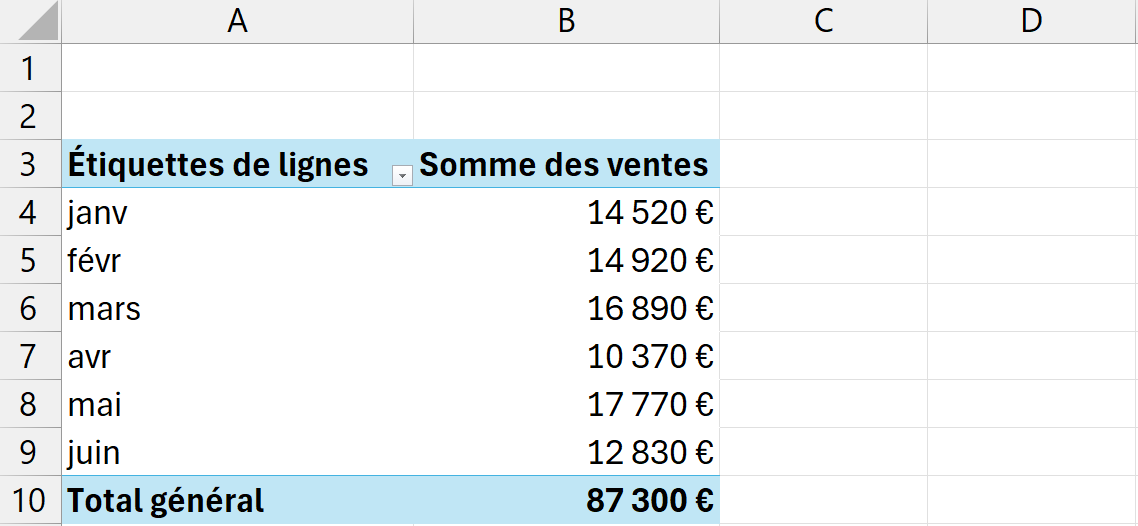
Le groupement te sert à ramener un champ trop fin à une échelle qu'on lit d'un coup d'œil. Une source de ventes tient une ligne par jour, et ton tableau croisé aligne alors des centaines de dates que personne ne parcourt. Regroupées par mois ou par trimestre, ces mêmes lignes se réduisent à une poignée, et la tendance saute enfin aux yeux.
Le même geste vaut pour les nombres, dès que tu veux raisonner par tranches plutôt que valeur par valeur. Des commandes rangées en fourchettes de 5 000 euros ou des clients répartis par tranche d'âge se construisent directement dans le rapport, sans jamais toucher à la table d'origine.

Comment grouper un champ dans un tableau croisé dynamique
Le groupement condense un champ trop détaillé en catégories lisibles, comme des dates par mois ou des nombres par tranches. Tout se fait par un clic droit dans le tableau croisé dynamique, sans toucher à tes données sources.
- 1Dans ton tableau croisé dynamique, fais un clic droit sur une valeur du champ que tu veux regrouper (une date pour un axe temporel, un nombre pour des tranches), puis clique sur Grouper.
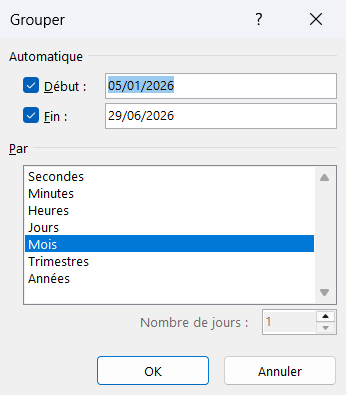
- 2Pour des dates, coche les niveaux voulus dans la boîte de dialogue (Mois, Trimestres, Années) et valide. Coche Années en plus de Mois pour garder janvier 2024 et janvier 2025 sur des lignes distinctes.
- 3Pour des nombres, définis une valeur de début, une valeur de fin et un pas (par exemple 0, 50000 et 5000 pour des tranches de 5000), puis valide. Excel crée les intervalles de 0 à 5000, de 5000 à 10000, et ainsi de suite.
- 4Pour revenir au détail d'origine, fais un clic droit sur le champ groupé puis clique sur Dissocier.

Quelle différence entre le groupement d'un TCD et le regroupement de lignes
Deux fonctions portent l'idée de groupe et se confondent souvent. Le groupement dont parle cette fiche vit à l'intérieur d'un tableau croisé dynamique. Il fond les valeurs d'un champ en catégories, des dates en mois ou des nombres en tranches, et ne s'obtient que par un clic droit dans le rapport.
L'autre regroupement, celui de Données puis Grouper, agit directement sur les lignes ou les colonnes d'une feuille, sans le moindre tableau croisé. Il crée un plan pliable, avec ses boutons plus et moins dans la marge et ses niveaux 1, 2 et 3, pour replier le détail sous un total. C'est ce regroupement-là que la plupart des gens cherchent en tapant « grouper des lignes ».
La règle pour ne plus les confondre tient en une question : as-tu un tableau croisé sous les yeux ? Si oui, le groupement synthétise un champ ; sinon, tu travailles sur le plan de lignes, que détaille la fiche Grouper / Dissocier.

Les termes liés au groupement
Questions fréquentes
sur le groupement

Fais un clic droit sur n'importe quelle date dans ton TCD et choisis Grouper. Dans la boîte de dialogue, sélectionne Mois (et Années pour garder la distinction entre les années), puis clique sur OK. Excel regroupe automatiquement toutes tes dates par mois. Tu peux développer ou réduire chaque niveau en cliquant sur les boutons +/- à gauche des lignes.
Oui, fais un clic droit sur une valeur numérique dans un champ de ligne ou de colonne du TCD, puis choisis Grouper. Tu définis la valeur de début, la valeur de fin et l'intervalle. Par exemple, pour des commandes de 0 à 10 000 euros par tranches de 1 000, saisis 0 comme début, 10000 comme fin et 1000 comme intervalle. Excel crée automatiquement les tranches.
Le groupement échoue si ta colonne de dates contient au moins une valeur non numérique : texte, cellule vide, espace invisible ou date saisie en format texte. Retourne dans ta source de données et vérifie que chaque cellule du champ de date contient une vraie date Excel. Un bon test : applique un format de date à la colonne et vérifie que toutes les cellules s'affichent correctement. Les cellules problématiques resteront en texte brut.
Pour aller plus loin
Tout ce dont tu as besoin pour passer de la définition à l’usage se trouve ici.

Tout ce qu’il faut savoir sur le tableau croisé dynamique
Lire la leçon
Ton cours Excel gratuit
3 chapitres pour apprendre les bases et découvrir l'automatisation.
Voir le cours
Entraîne-toi sur nos 63 exercices corrigés
S’entraînerLe dictionnaire des formules Excel
Chercher une formule
Les raccourcis que les pros ont dans les doigts
Voir le tableau