
C'est quoi rechercher et remplacer dans Excel ?
Rechercher-Remplacer localise du texte, des valeurs ou des formats dans une feuille ou un classeur, puis les remplace en une seule opération. On l'ouvre avec le raccourci Ctrl+H pour remplacer, ou Ctrl+F pour seulement chercher. La recherche accepte aussi des caractères génériques comme l'astérisque ou le point d'interrogation.
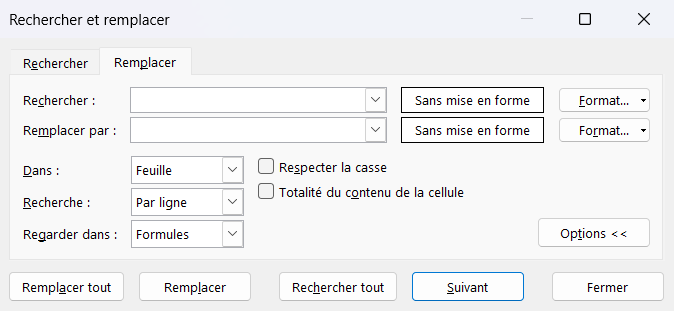
À quoi sert Rechercher-Remplacer dans Excel
Rechercher-Remplacer  est l'outil qui corrige une même valeur partout dans un fichier, en une opération au lieu d'une par cellule. Tu lui indiques le texte à trouver et celui qui doit prendre sa place, et Excel balaie la feuille ou le classeur entier à ta place. C'est l'outil de la modification en masse, celui qu'on sort dès qu'une correction revient des dizaines ou des centaines de fois.
Le besoin arrive presque toujours après un import ou une longue saisie. Un ancien nom de produit traîne dans huit cents lignes, des points servent de séparateur décimal là où Excel attend des virgules, une abréviation a été tapée de travers du début à la fin. Reprendre ces cas à la main coûte des heures et laisse forcément passer des oublis.
L'outil ne s'arrête d'ailleurs pas au contenu affiché. Réglé sur les formules plutôt que sur les valeurs, il réécrit d'un coup un nom de feuille ou une référence dans tous les calculs qui l'emploient, sans que tu rouvres une seule cellule.

Comment rechercher et remplacer du texte dans Excel
Rechercher-Remplacer corrige des valeurs identiques en masse sur toute une feuille ou tout le classeur en une opération. Tu ouvres la boîte, tu saisis l'ancien et le nouveau texte, tu affines la portée si besoin, puis tu valides.
- 1Appuie sur Ctrl+H pour ouvrir la boîte Rechercher et remplacer sur son onglet Remplacer (Ctrl+F ouvre le même dialogue mais pour chercher uniquement).
- 2Saisis le texte à corriger dans le champ Rechercher, puis le texte de remplacement dans le champ Remplacer par.
- 3Clique sur Options pour affiner : coche Totalité du contenu de la cellule pour ne viser que les cellules entières, Respecter la casse au besoin, et règle la portée avec le champ Dans, sur Feuille ou Classeur. Tu peux aussi employer les caractères génériques * (plusieurs caractères) et ? (un seul), avec ~ devant pour chercher un vrai astérisque.
- 4Clique sur Remplacer pour valider les occurrences une par une, ou sur Remplacer tout pour tout traiter d'un coup, Excel affiche alors le nombre de remplacements effectués.

Pourquoi Rechercher-Remplacer modifie des cellules que tu ne visais pas
Par défaut, Excel cherche ton texte à l'intérieur des cellules, pas la cellule entière, et c'est exactement ce qui déborde. Remplace « 1 » par « 2 » sans précaution, et la cellule qui contient 100 devient 200, parce qu'Excel a repéré le 1 au milieu du nombre. Le même piège attrape un code court dès qu'il se cache dans un code plus long.
Deux réglages ferment cette porte, tous deux derrière le bouton Options. Coche « Totalité du contenu de la cellule » pour qu'Excel ne retienne que les cellules égales à ta recherche, mot pour mot, et laisse tranquilles celles qui ne font que la contenir. Coche « Respecter la casse » quand « paris » ne doit pas toucher « PARIS », car sans elle la recherche ignore les majuscules.
Le réflexe qui te met à l'abri tient en un test. Coche d'abord ces deux cases sur une petite zone, vérifie que seules les bonnes cellules changent, puis étends le remplacement à toute la feuille.

Les termes liés à la fonction Rechercher-Remplacer
Questions fréquentes sur la fonction Rechercher-Remplacer
Ce sont deux choses distinctes malgré le nom voisin. Rechercher-Remplacer (Ctrl+H) est un outil qui modifie directement le contenu des cellules, en une fois, et ne laisse aucune formule derrière lui. La fonction REMPLACER est au contraire une formule qui renvoie, dans une autre cellule, une version corrigée d'un texte, en changeant des caractères repérés par leur position. Quand tu veux remplacer selon le contenu et non la position, c'est la fonction SUBSTITUE qui se rapproche le plus de l'outil Ctrl+H.
Dans Excel, les caractères génériques sont toujours actifs dans Rechercher-Remplacer, sans case à cocher (contrairement à Word). Le symbole * remplace n'importe quelle séquence de caractères (zéro ou plus) et le ? remplace exactement un caractère quelconque. Par exemple, chercher "Du*" trouvera "Dupont", "Durand" et "Du Bois". Si tu cherches un vrai astérisque ou un vrai point d'interrogation, fais-le précéder d'un tilde (~* ou ~?).
Rechercher-Remplacer et Atteindre balaient tous deux une feuille dans Excel, mais ils servent des besoins différents. Rechercher-Remplacer (Ctrl+H) cherche du contenu dans les cellules (texte, valeurs, formats) et le modifie. Tu l'utilises quand tu sais ce que tu cherches et ce par quoi tu veux le remplacer.
Atteindre / Sélection spéciale (Ctrl+T puis le bouton Cellules…) sélectionne des cellules selon des critères de type ou d'état : toutes les cellules vides, toutes les cellules avec des formules, toutes celles avec des constantes, celles avec des erreurs, etc. Tu l'utilises quand tu veux travailler sur un ensemble de cellules défini par leur nature, pas par leur contenu. Les deux outils sont complémentaires : tu utilises Atteindre pour sélectionner les cellules à modifier, puis Rechercher-Remplacer pour en changer le contenu.
Pour aller plus loin
Tout ce dont tu as besoin pour passer de la définition à l’usage se trouve ici.

Tout ce qu’il faut savoir sur les bases d’Excel
Lire la leçon
Ton cours Excel gratuit
3 chapitres pour apprendre les bases et découvrir l'automatisation.
Voir le cours
Entraîne-toi sur nos 63 exercices corrigés
S’entraînerLe dictionnaire des formules Excel
Chercher une formule
Les raccourcis que les pros ont dans les doigts
Voir le tableau