
C'est quoi la commande Atteindre dans Excel ?
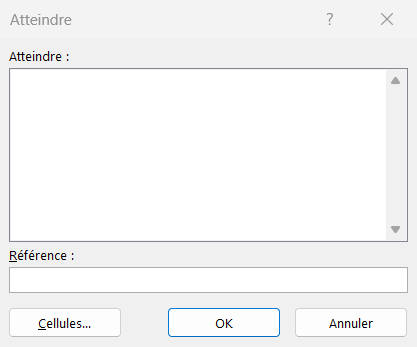
Atteindre est la commande qui déplace la sélection vers une cellule, une plage ou un nom précis, ouverte avec le raccourci F5 (ou Ctrl+T). Son bouton Cellules… donne accès à la Sélection spéciale, qui sélectionne d'un coup toutes les cellules d'un même type : vides, formules, constantes ou différences.
À quoi sert Atteindre et la Sélection spéciale dans Excel
Atteindre  et la Sélection spéciale sont deux commandes réunies dans la même fenêtre. Atteindre déplace ta sélection vers une cellule, une plage ou un nom précis, sans faire défiler la feuille à la main. Son bouton Cellules… ouvre la Sélection spéciale, qui attrape d'un coup toutes les cellules d'un même type.
Tout l'intérêt tient dans ce mot, le type. Là où le filtre trie sur le contenu, la Sélection spéciale trie sur la nature de la cellule : vides, porteuses d'une formule, d'une constante ou d'une mise en forme conditionnelle. Tu traites alors toute une catégorie de cellules en une seule action.
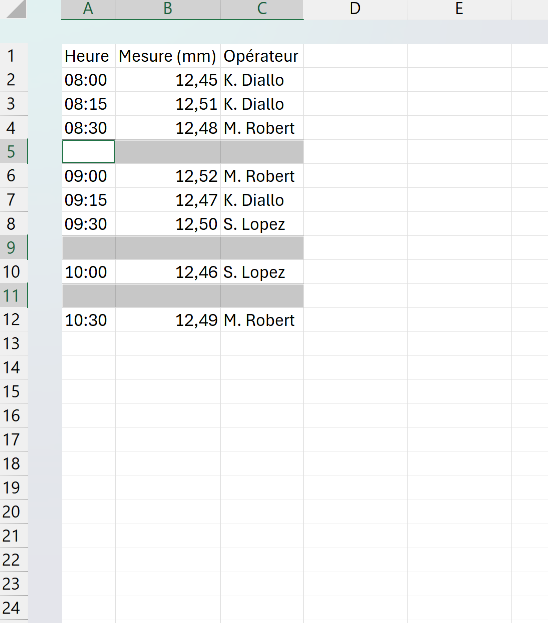
C'est ce qui la rend précieuse sur un gros fichier. Tu remplis d'un coup les cellules vides d'un tableau, tu repères les formules d'un classeur que tu n'as pas construit, ou tu nettoies les lignes vides d'un export en une action.

Comment utiliser Atteindre et la Sélection spéciale dans Excel
Atteindre te fait sauter vers une cellule ou une plage précise, et son bouton Cellules… sélectionne d'un coup toutes les cellules d'un même type, vides, formules, constantes ou erreurs. Voici comment l'ouvrir et cibler tes cellules.
- 1Sélectionne d'abord la plage de données concernée, pour que le critère ne s'applique qu'à cette zone et pas à toute la feuille.
- 2Appuie sur F5 (ou Ctrl+T), ou passe par Accueil puis Rechercher et sélectionner puis Atteindre, pour ouvrir la boîte Atteindre.
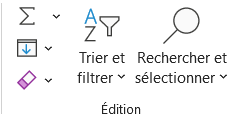
Le bouton se trouve tout à droite du groupe, sous la loupe. Atteindre y voisine avec la Sélection spéciale, qui est en réalité un raccourci vers la même fenêtre. - 3Pour sauter à un endroit précis, tape une référence (par exemple Z100) ou un nom de plage dans le champ Référence, puis valide avec Entrée.
- 4Pour la sélection par type, clique sur le bouton Cellules… (Sélection spéciale), coche le critère voulu (Cellules vides, Formules, Constantes ou Différences), puis clique sur OK.
- 5Applique ensuite ton action sur les cellules sélectionnées, remplis-les, colorie-les, ou fais un clic droit puis Supprimer puis Ligne entière pour retirer les lignes vides.

Que peut sélectionner la Sélection spéciale
La Sélection spéciale peut viser une dizaine de types de cellules, mais quatre ou cinq couvrent presque tous les besoins. Voici les critères les plus utiles au quotidien :
- Cellules vides sélectionne toutes les cellules sans contenu de la plage, pour les remplir ou supprimer leurs lignes d'un bloc.
- Formules cible les cellules calculées, que tu peux réduire à celles qui renvoient un nombre, du texte, une valeur logique ou une erreur.
- Constantes retient les valeurs tapées à la main, l'opposé des formules, avec le même tri par type de résultat.
- Différences par ligne et Différences par colonnes repèrent les cellules qui s'écartent d'une cellule de référence, pour débusquer une anomalie.
- Mise en forme conditionnelle liste les cellules porteuses d'une règle de couleur, pratique pour retrouver où elle s'applique.
Un dernier critère mérite d'être connu : Cellules visibles seulement, aussi accessible par Alt+;. Il ne garde que les lignes restées à l'écran après un filtre, pour copier les données affichées sans les lignes masquées.
Quelle différence entre Atteindre et la zone de nom
La zone de nom et Atteindre te déplacent tous les deux vers une cellule, ce qui les fait souvent confondre. La zone de nom est l'encadré toujours visible à gauche de la barre de formule : tu y tapes une adresse comme B250, tu valides, et tu y sautes. C'est le chemin le plus court pour un simple déplacement.
Atteindre, lui, est une fenêtre que tu ouvres à la demande avec F5, et il en fait plus. Il accepte aussi bien une adresse qu'un nom de plage, et surtout il donne accès à la Sélection spéciale par son bouton Cellules…, ce que la zone de nom ne fait pas.
Le partage est simple. Pour aller vite d'un point connu à un autre, la zone de nom suffit largement. Dès qu'il s'agit de sélectionner des cellules par leur type, c'est Atteindre et son bouton Cellules… qu'il te faut.

Les termes liés à la commande Atteindre
Questions fréquentes
sur la commande Atteindre

Sélectionne d'abord ta plage de données, puis appuie sur F5 (ou Ctrl+T) pour ouvrir la boîte Atteindre. Clique sur le bouton Cellules…, coche Cellules vides et valide. Excel sélectionne toutes les cellules vides de ta plage. Tu peux ensuite les supprimer, les remplir avec une valeur, ou leur appliquer une mise en forme.
Sélectionne toute la feuille avec Ctrl+A, puis appuie sur F5 et clique sur le bouton Cellules…, option Formules. Tu peux affiner en cochant seulement les formules qui renvoient des nombres, du texte, des valeurs logiques ou des erreurs. C'est très utile pour auditer un fichier que tu n'as pas créé et comprendre où se trouvent les calculs.
Rechercher (Ctrl+F) cherche du contenu dans les cellules, un texte, une valeur ou un format. Atteindre et la Sélection spéciale (F5, puis le bouton Cellules…) sélectionnent des cellules selon leur type, vides, formules, constantes ou erreurs. Les deux sont complémentaires. Tu passes par Atteindre pour travailler sur un ensemble de cellules défini par leur nature, et par Rechercher pour retrouver un contenu précis.
Pour aller plus loin
Tout ce dont tu as besoin pour passer de la définition à l’usage se trouve ici.

Tout ce qu’il faut savoir sur les bases d’Excel
Lire la leçon
Ton cours Excel gratuit
3 chapitres pour apprendre les bases et découvrir l'automatisation.
Voir le cours
Entraîne-toi sur nos 63 exercices corrigés
S’entraînerLe dictionnaire des formules Excel
Chercher une formule
Les raccourcis que les pros ont dans les doigts
Voir le tableau