C'est quoi la palette de formules dans Excel ?
La palette de formules est la boîte de dialogue qui guide la saisie d'une fonction argument par argument, en décrivant chaque champ et en affichant le résultat au fil de la saisie. C'est un nom hérité d'Excel 97-2000, et les versions actuelles ouvrent la même boîte sous l'intitulé Arguments de la fonction, via le bouton fx.
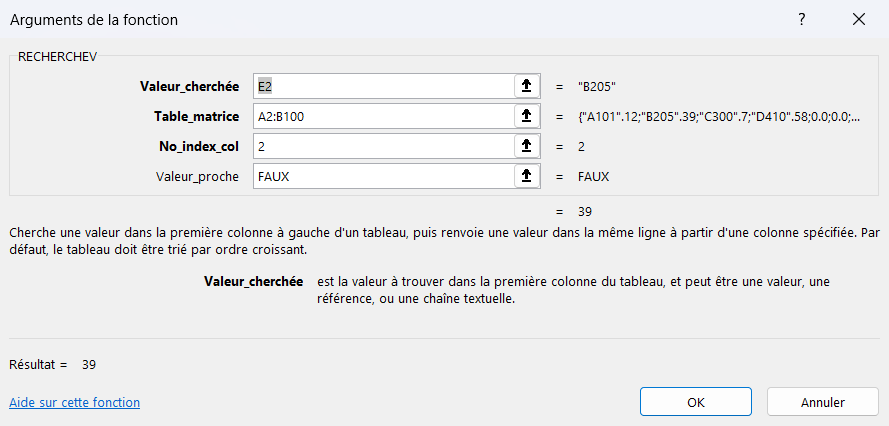
À quoi sert la palette de formules dans Excel
La palette de formules sert à remplir une fonction sans en connaître la syntaxe par cœur, en présentant un champ par argument au lieu d'une longue formule à taper d'un trait.
Chaque champ porte le nom de son argument et une courte description, et la boîte affiche le résultat intermédiaire à mesure que tu remplis les champs. Tu vois donc tout de suite si une valeur cloche, avant même de valider. C'est surtout précieux sur les fonctions à plusieurs arguments comme RECHERCHEV, INDEX ou SI.CONDITIONS, là où l'ordre des paramètres est facile à confondre.

Comment ouvrir la palette de formules dans Excel
Le bouton fx, à gauche de la barre de formule, ouvre la palette. Tu choisis ta fonction, puis tu remplis un champ par argument avant de valider par OK.
- 1Clique d'abord sur la cellule qui doit recevoir la fonction, pour que la palette y écrive son résultat.
- 2Clique sur le bouton fx, à gauche de la barre de formule, choisis ta fonction dans la liste et valide.
- 3Remplis chaque champ d'argument en cliquant les cellules concernées dans la feuille ; la description sous le champ rappelle ce qu'il attend.
- 4Contrôle le résultat affiché en bas de la boîte, puis clique sur OK pour poser la formule.

Quelle différence entre la palette de formules et la fenêtre Insérer une fonction
« Palette de formules » et « Insérer une fonction » désignent aujourd'hui le même outil, sous deux noms d'époques différentes. La palette de formules est le terme d'origine, celui d'Excel 97 à 2000, quand la boîte se dépliait sous la barre de formule pour guider chaque argument.
Depuis Excel 2002, la manœuvre passe par deux fenêtres. Le bouton fx ouvre d'abord Insérer une fonction, où tu choisis la fonction, puis Excel enchaîne sur Arguments de la fonction, qui reprend le rôle de l'ancienne palette avec un champ par argument. Sur Mac, tout est réuni dans un volet latéral appelé Générateur de formules.
Le nom a donc changé, pas l'outil. Qui cherche « palette de formules » cherche en réalité cette boîte d'aide à la saisie, quel que soit l'intitulé de sa version d'Excel.

Pour aller plus loin
Termes liés : Fonction, Argument (d'une fonction), Barre de formule
Questions fréquentes sur la palette de formules
Ça, c'est le mode Afficher les formules, à ne pas confondre avec la palette de formules. Va dans l'onglet Formules, groupe Audit de formules, et clique sur « Afficher les formules » ; le raccourci Ctrl et l'accent grave fait la même bascule. Chaque cellule montre alors sa formule au lieu de son résultat, et un second passage revient à l'affichage normal.
La barre de formule est la ligne, en haut de la feuille, où tu tapes et lis le contenu d'une cellule. La palette de formules est la boîte d'aide qui s'ouvre depuis cette barre, par le bouton fx, pour remplir une fonction argument par argument. L'une sert à écrire à la main, l'autre à se faire guider quand tu ne veux pas retenir la syntaxe.
Du mot à la pratique
Tu sais maintenant ce que le mot veut dire. Reste à s’en servir : la formule, le fichier, et le cours qui remet tout dans l’ordre.
Tout le lexiqueDes modèles Excel prêts à télécharger

Toutes les formules Excel, expliquées

Tout le cours Excel en PDF