
C'est quoi un graphique combiné dans Excel ?
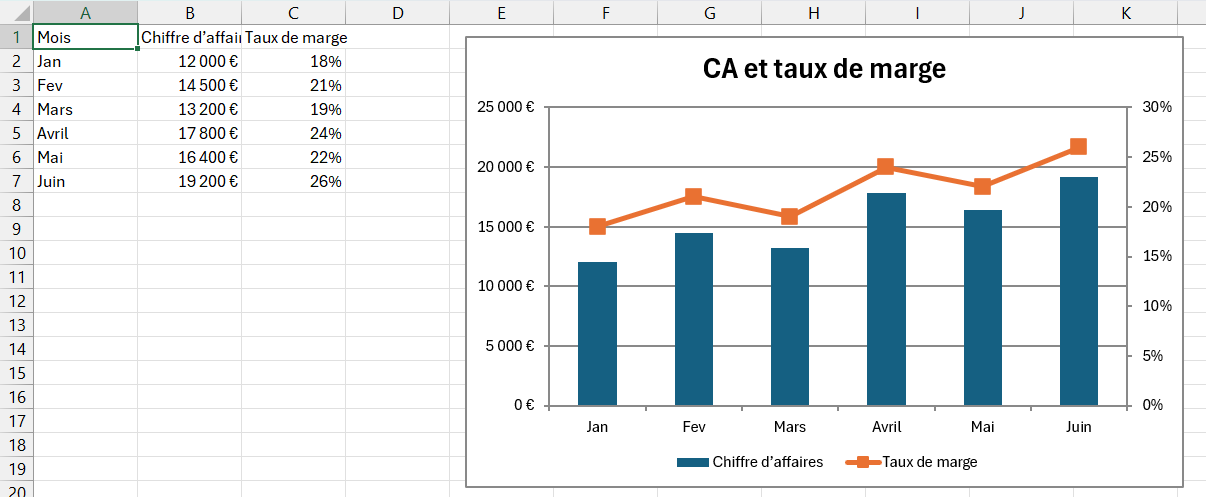
Un graphique combiné superpose deux types de tracé sur un même graphique, par exemple des colonnes pour les ventes et une courbe pour la marge. Chaque série garde son propre type, et une seconde graduation, l'axe secondaire, permet d'afficher côte à côte des unités très différentes comme des euros et des pourcentages.
À quoi sert un graphique combiné dans Excel
Un graphique combiné  sert à croiser sur un seul visuel deux séries qui n'ont ni la même unité ni la même échelle. Pense à un chiffre d'affaires en euros face à un taux de marge en pourcentage. Sur un graphique classique, la plus petite des deux reste écrasée au ras de l'axe et devient illisible.
C'est l'outil des tableaux de bord qui associent un indicateur de volume et un indicateur de performance. Les colonnes portent le montant, la courbe porte le taux, et le même graphique montre à la fois combien tu vends et si tu vends de façon rentable.
L'intérêt tient dans cette lecture unique. Plutôt que de poser deux graphiques côte à côte et de faire mentalement le lien entre les pics de l'un et les creux de l'autre, tu racontes les deux histoires d'un seul regard. De quoi alléger d'autant tes rapports.

Comment créer un graphique combiné dans Excel
Un graphique combiné superpose deux types de tracé, souvent des colonnes et une courbe, et gère deux échelles grâce à un axe secondaire. Idéal pour croiser un volume en euros avec un taux en pourcentage sur un seul visuel.
- 1Sélectionne ta plage de données, en incluant les en-têtes de colonnes et les deux séries que tu veux comparer.
- 2Va dans Insertion puis Graphiques puis Insérer un graphique combiné, puis choisis le modèle Colonne groupée - Ligne sur l'axe secondaire.

Le bouton du combiné termine la deuxième ligne d'icônes, juste avant Cartes. Il ne porte aucun libellé, seule son info-bulle le nomme. - 3Pour un graphique déjà en place, fais un clic droit sur une série puis Modifier le type de graphique de série, et attribue à chaque série son type (colonne ou courbe).
- 4Coche Axe secondaire pour la série dont l'échelle diffère fortement (par exemple un taux en pourcentage face à des montants), afin qu'elle ne soit pas écrasée.
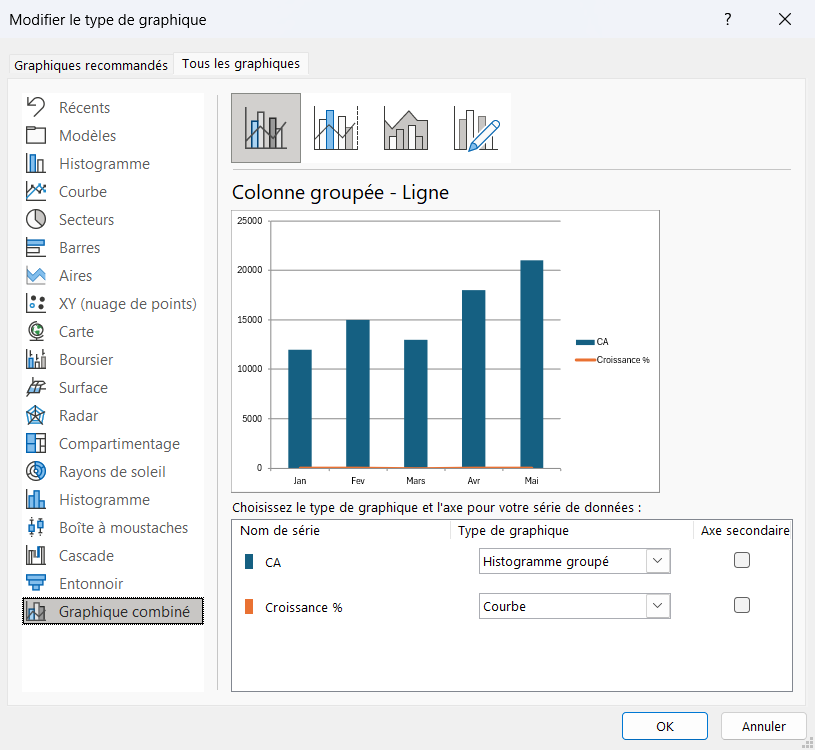
Chaque série reçoit son propre type dans la liste du milieu, et la case de droite la bascule sur la seconde échelle, celle qui s'affiche à droite du graphique. - 5Formate chaque axe séparément, en pourcentage pour la courbe et en nombre entier pour les colonnes, puis ajoute un titre explicite au graphique.

Le guide PDF des graphiques Excel pour débutant
Le guide t’apprend à choisir le graphique qui répond à ta question, puis te montre chaque réglage pas à pas, avec des graphiques construits dans Excel et un exercice corrigé. Il est gratuit !
Pourquoi un graphique combiné a besoin d'un axe secondaire
L'axe secondaire existe parce que deux séries d'unités différentes ne tiennent pas sur la même graduation. Un taux de marge qui varie entre 0 et 30 %, tracé face à des montants en dizaines de milliers d'euros, s'aplatit en une ligne collée au bas du graphique. Là, plus aucune variation ne se lit.
En donnant à cette série sa propre échelle, l'axe secondaire la remonte au niveau des colonnes. Excel affiche alors deux graduations, les euros à gauche et les pourcentages à droite, et chaque série se lit sur celle qui la concerne. C'est ce second axe, et lui seul, qui rend le croisement de deux unités lisible.
Quand la courbe et les colonnes finissent quand même par se chevaucher, force les bornes de l'axe secondaire. Un minimum ou un maximum fixé à la main décolle la courbe des colonnes, en la maintenant par exemple dans le haut du graphique, et la lecture des deux séries redevient nette.
Quelle différence entre un graphique combiné et une courbe de tendance
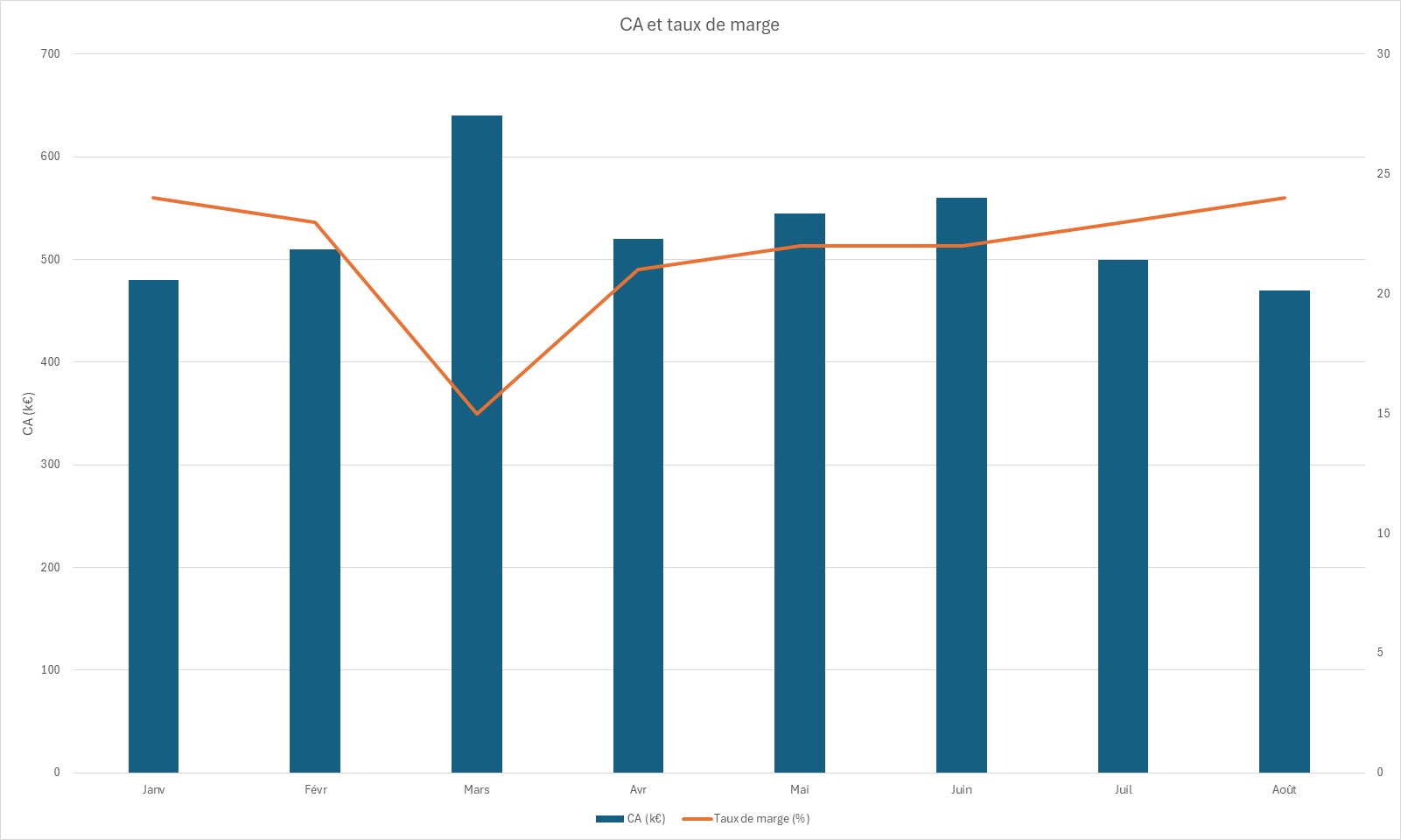
Un graphique combiné et une courbe de tendance posent tous deux une ligne sur des colonnes, et c'est là que la confusion commence. La ligne d'un combiné est une vraie série de données, des valeurs déjà présentes dans ton tableau, la marge ou un objectif par exemple. Celle d'une courbe de tendance n'existe nulle part dans tes données, puisque Excel la calcule par régression pour résumer l'orientation d'une série déjà tracée.
La conséquence se voit dès que les chiffres changent. La courbe d'un combiné suit tes valeurs point par point, avec ses creux et ses pics, alors que la courbe de tendance les lisse en une ligne régulière qui ignore les à-coups. L'une montre une seconde mesure réelle, l'autre montre un mouvement de fond.
Le choix découle donc de ton intention. Pour comparer deux grandeurs réelles, un volume et un taux, il te faut un graphique combiné et son axe secondaire. Pour dégager la tendance d'une seule série, c'est une courbe de tendance qu'il faut ajouter par-dessus.

Les termes liés au graphique combiné
Questions fréquentes
sur le graphique combiné

Fais un clic droit sur une série puis choisis Modifier le type de graphique de série, et attribue à chaque série son propre type. Tu laisses une série en colonnes et tu bascules l'autre en courbe sans repartir de zéro. C'est dans cette même boîte de dialogue que tu coches l'axe secondaire pour la série qui en a besoin.
Rien ne limite un graphique combiné à deux séries. Ajoute la troisième ou la quatrième colonne à ta plage de données, puis, dans Modifier le type de graphique de série, attribue à chacune son type, colonne ou courbe, et coche l'axe secondaire pour celles dont l'échelle s'écarte des autres. Garde l'œil sur la lisibilité, car au-delà de trois ou quatre séries un graphique combiné devient vite confus.
Dès que tu veux comparer deux séries de natures différentes sur le même visuel, un volume et un taux, un montant et une quantité. Si tes deux séries partagent la même unité et la même échelle, un graphique classique à deux séries suffit et se lit mieux. Le combiné n'a d'intérêt que face à des échelles qui, sans lui, s'écraseraient l'une l'autre.
Pour aller plus loin
Tout ce dont tu as besoin pour passer de la définition à l’usage se trouve ici.

Tout ce qu’il faut savoir sur les graphiques
Lire la leçon
Ton cours Excel gratuit
3 chapitres pour apprendre les bases et découvrir l'automatisation.
Voir le cours
Entraîne-toi sur nos 63 exercices corrigés
S’entraînerLe dictionnaire des formules Excel
Chercher une formule
Les raccourcis que les pros ont dans les doigts
Voir le tableau