
C'est quoi un histogramme dans Excel ?
Dans Excel, l'histogramme est le graphique qui représente des valeurs par des colonnes verticales, une par catégorie ou par série. C'est le type de graphique le plus courant, décliné en versions groupée et empilée. Le mot désigne aussi, dans le menu des graphiques, un second histogramme statistique qui regroupe des valeurs continues en classes.
À quoi sert un histogramme dans Excel
L'histogramme  sert à comparer des valeurs d'un coup d'œil, en les dessinant sous forme de colonnes verticales dont la hauteur suit le chiffre représenté. C'est le graphique par défaut d'Excel, celui qu'il te propose en premier dès que tu sélectionnes un tableau pour insérer une visualisation.
Tu t'en sers dès que tu veux montrer qui pèse le plus ou comment une valeur évolue dans le temps. Un chiffre d'affaires mois par mois, des ventes par produit ou un budget par service se lisent bien mieux en colonnes que dans une grille de chiffres, parce que l'œil compare des hauteurs sans effort.
Le mot cache pourtant deux graphiques distincts dans Excel, et c'est la confusion la plus fréquente sur le sujet. La version courante compare des catégories, la version statistique regroupe des valeurs en classes.

Comment créer un histogramme dans Excel
L'histogramme classique transforme un tableau en colonnes verticales, une par ligne de données. Sélectionne ta plage avec ses en-têtes, insère le graphique depuis l'onglet Insertion, puis choisis la variante groupée ou empilée selon ce que tu compares.
- 1Sélectionne la plage qui contient tes catégories et leurs valeurs, en-têtes compris, pour qu'Excel nomme tout seul l'axe horizontal et la légende.
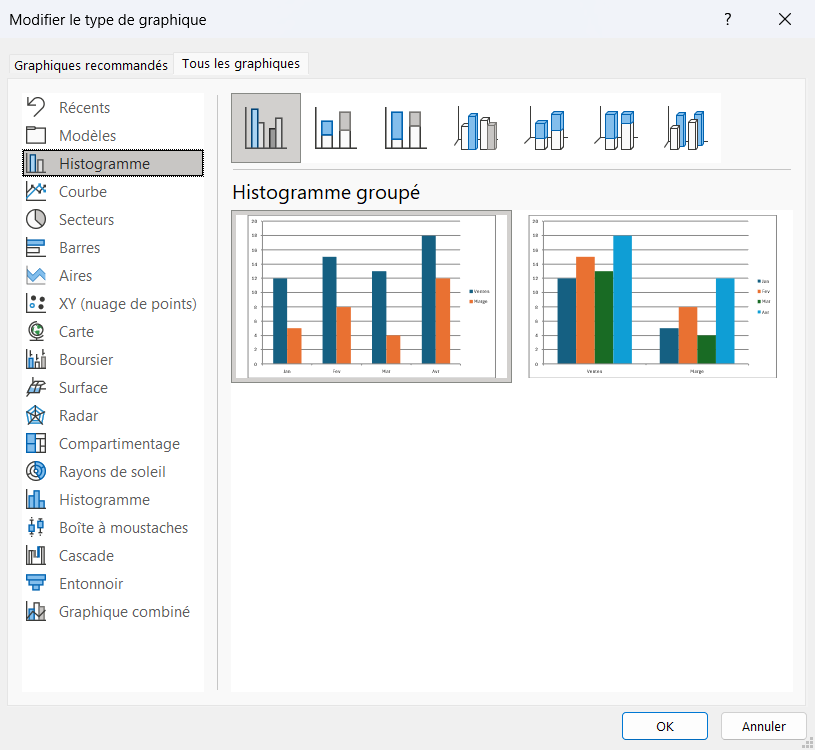
- 2Va dans l'onglet Insertion, groupe Graphiques, ouvre le bouton Insérer un histogramme ou un graphique à barres, puis choisis Histogramme groupé.

Les petites icônes regroupent les familles par paires : histogrammes et barres partagent un même bouton, comme les courbes et les aires. - 3Pour comparer plusieurs séries côte à côte, garde Histogramme groupé ; pour montrer la composition de chaque colonne, passe à Histogramme empilé.
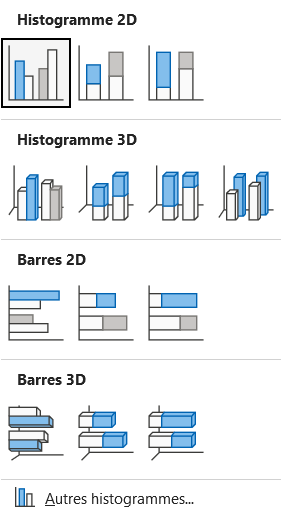
Les trois vignettes du haut sont, dans l'ordre, l'histogramme groupé, l'empilé et le 100 % empilé. Les sections suivantes reprennent les mêmes familles en relief, puis couchées en barres. - 4Clique sur le bouton plus à droite du graphique pour ajouter un titre, la légende ou les étiquettes de données, puis règle les couleurs depuis l'onglet Création de graphique.

Le guide PDF des graphiques Excel pour débutant
Le guide t’apprend à choisir le graphique qui répond à ta question, puis te montre chaque réglage pas à pas, avec des graphiques construits dans Excel et un exercice corrigé. Il est gratuit !
Comment faire un histogramme statistique avec des classes dans Excel
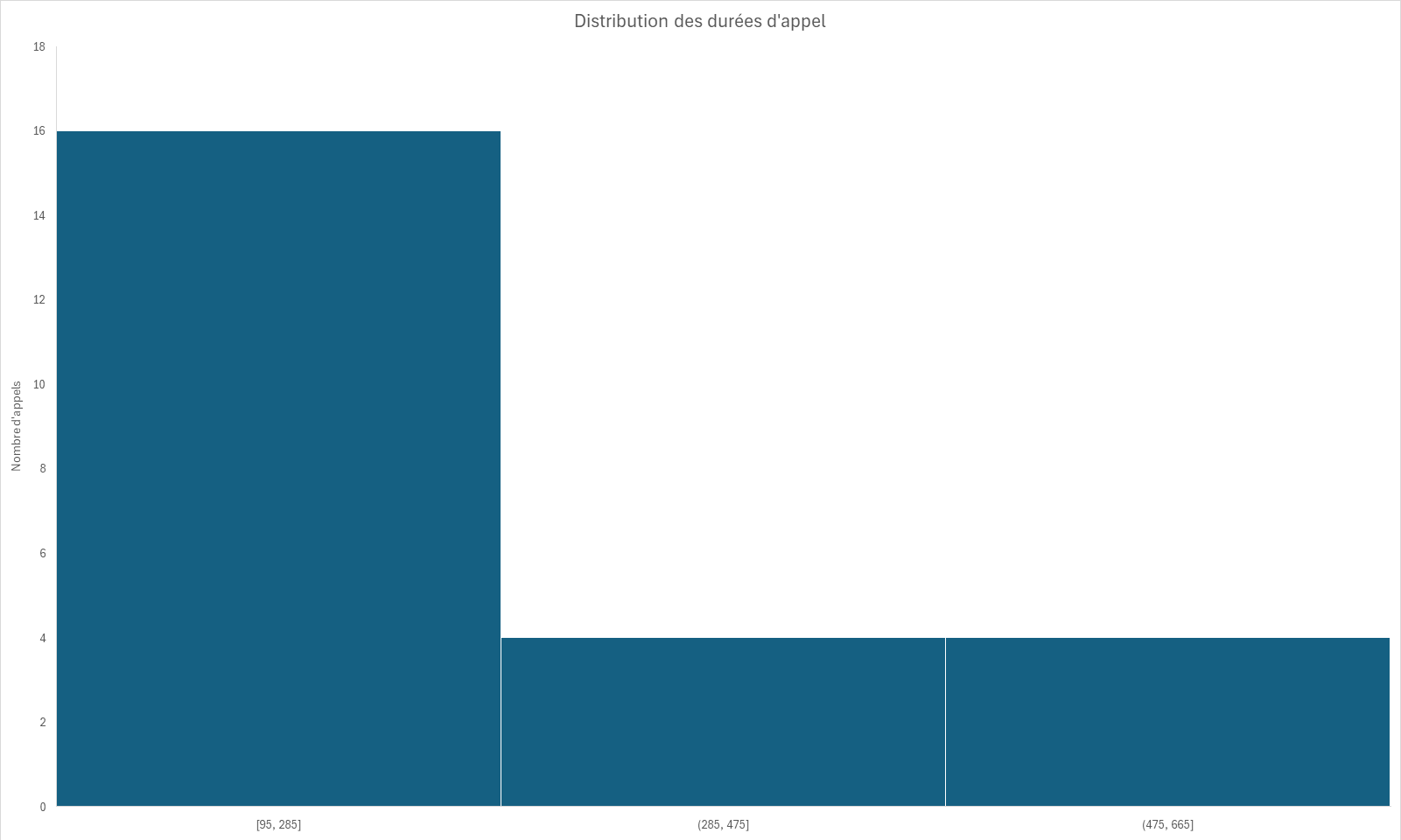
L'histogramme statistique regroupe automatiquement des valeurs continues en tranches, appelées classes, et compte combien de valeurs tombent dans chacune. C'est le bon outil quand tu ne cherches plus à comparer des catégories mais à comprendre la forme d'une distribution, comme des délais de livraison, des montants de facture ou des durées d'appel.
Tu le trouves juste à côté du premier, dans le bouton Insérer un graphique statistique de l'onglet Insertion, puis Histogramme. Excel choisit seul le nombre de classes et leurs bornes, sans que tu prépares le moindre intervalle. Le même bouton propose la variante Pareto, qui trie les classes de la plus fréquente à la plus rare et ajoute une courbe de cumul.
Ces bornes par défaut sont rarement les bonnes. Fais un clic droit sur l'axe horizontal, ouvre Format de l'axe, puis règle la Largeur de la plage sur une valeur métier lisible, ou fixe toi-même le Nombre de plages. L'option Plage de dépassement rassemble les valeurs extrêmes dans une dernière classe, ce qui évite une longue traîne de colonnes vides qui écrase le reste.
Quelle différence entre un histogramme et un graphique en barres
L'histogramme dresse ses colonnes à la verticale, alors que le graphique en barres couche les mêmes valeurs à l'horizontale. C'est la seule différence de nature entre les deux, le sens des barres, pas les données qu'elles portent.
Le choix se joue surtout sur les libellés. Des colonnes verticales conviennent aux catégories courtes et aux séries de temps, que l'œil lit de gauche à droite. Dès que tes intitulés s'allongent, avec des noms de produits ou de postes entiers, les barres horizontales leur laissent la place à gauche et restent lisibles, là où un histogramme les tasserait à l'oblique.

Les termes liés à l'histogramme
Questions fréquentes
sur l'histogramme

En statistique, un diagramme en colonnes compare des catégories distinctes, comme des mois ou des villes, avec un espace entre les barres, alors qu'un histogramme regroupe des valeurs continues en classes collées les unes aux autres. Dans Excel, la nuance est piégeuse, car le menu appelle Histogramme les deux graphiques : le graphique en colonnes courant et le graphique statistique. Regarde l'espace entre les barres pour savoir lequel tu as sous les yeux.
Sélectionne ton tableau avec les deux colonnes de valeurs et leurs en-têtes, puis insère un Histogramme groupé depuis l'onglet Insertion. Les deux séries s'affichent côte à côte pour chaque catégorie, ce qui permet de comparer par exemple le prévu et le réel. Pour montrer plutôt la composition de chaque colonne, choisis Histogramme empilé, qui empile les séries l'une sur l'autre. L'histogramme statistique, lui, ne traite qu'une seule variable à la fois.
Fais un clic droit sur l'axe horizontal de l'histogramme, puis choisis Format de l'axe. Dans le volet qui s'ouvre, tu règles la Largeur de la plage pour fixer la taille de chaque classe, ou le Nombre de plages pour décider combien de classes tu veux. Les options Plage de dépassement et sous-dépassement regroupent les valeurs extrêmes dans une seule tranche. Ajuste jusqu'à obtenir des classes qui correspondent à tes tranches métier.
Pour aller plus loin
Tout ce dont tu as besoin pour passer de la définition à l’usage se trouve ici.

Tout ce qu’il faut savoir sur les graphiques
Lire la leçon
Ton cours Excel gratuit
3 chapitres pour apprendre les bases et découvrir l'automatisation.
Voir le cours
Entraîne-toi sur nos 63 exercices corrigés
S’entraînerLe dictionnaire des formules Excel
Chercher une formule
Les raccourcis que les pros ont dans les doigts
Voir le tableau