
C'est quoi un diagramme de Pareto dans Excel ?
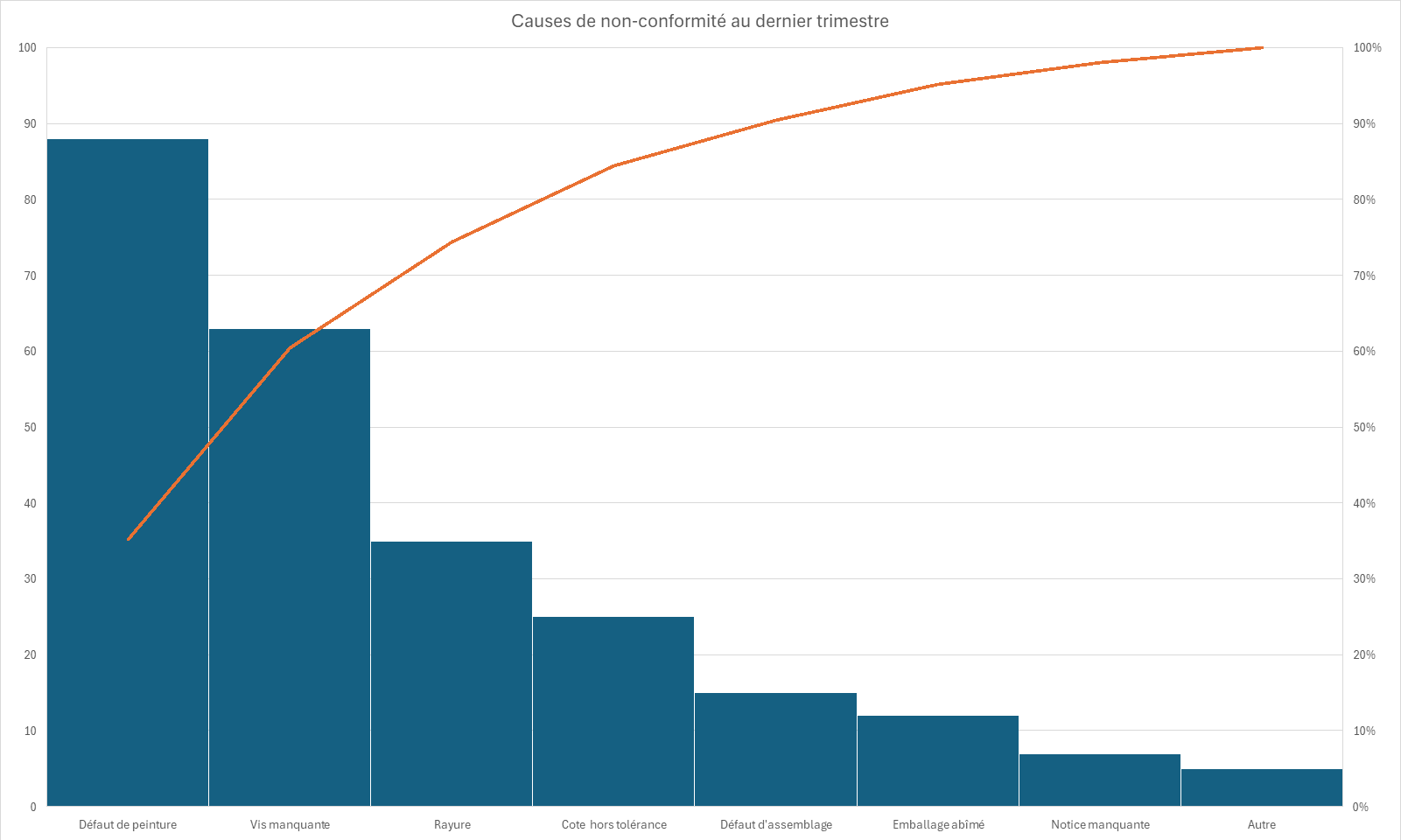
Un graphique de Pareto combine des colonnes triées par ordre décroissant et une courbe cumulative en pourcentage, illustrant la règle des 80/20.
À quoi sert un diagramme de Pareto dans Excel
Un diagramme de Pareto sert à repérer, dans une longue liste de causes, la poignée qui pèse le plus lourd. Il range les catégories de la plus forte à la plus faible, puis superpose une courbe cumulée qui montre à quel moment tu atteins 80 % de l'effet total. D'un coup d'œil, tu sais donc sur quel petit groupe concentrer tes efforts plutôt que de te disperser.
Tu t'en sers dès qu'il faut prioriser plutôt que tout traiter à la fois. Les 20 % de produits qui font 80 % du chiffre ou les motifs de réclamation les plus fréquents : le Pareto désigne le petit groupe qui compte. C'est l'application directe de la règle des 80/20, un classique de l'analyse qualité et du pilotage de la performance.

Comment faire un diagramme de Pareto dans Excel
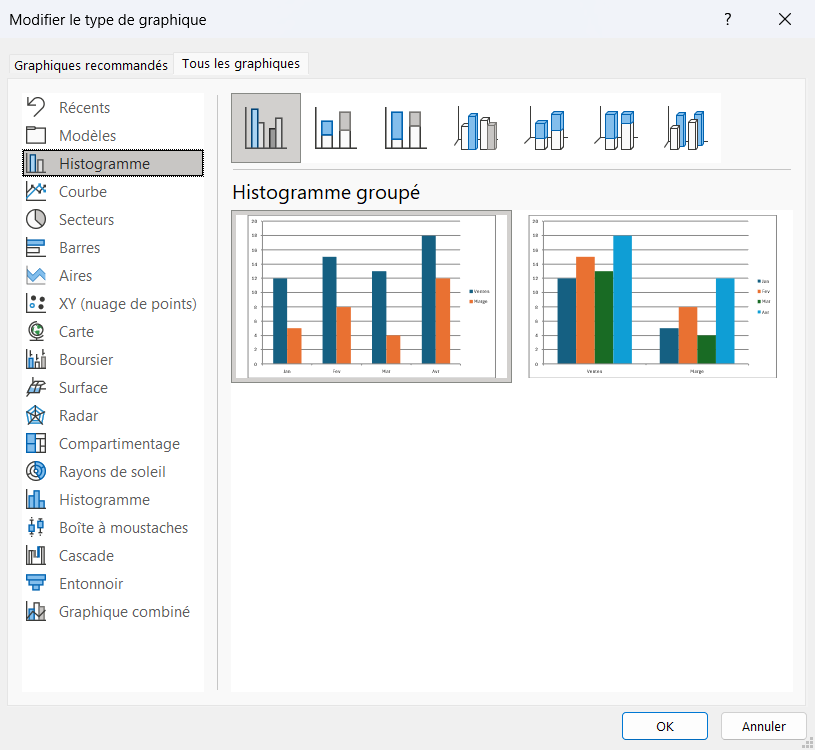
Depuis Excel 2016, le Pareto est un type de graphique natif. Sélectionne tes deux colonnes (catégories et valeurs), puis passe par Insertion puis Graphiques statistiques puis Pareto. Excel trie les colonnes et ajoute la courbe cumulée tout seul.
- 1Prépare tes données sur deux colonnes, une pour les catégories (types de défauts, motifs de réclamation) et une pour leurs valeurs. Pas besoin de trier ni de calculer les pourcentages, Excel s'en charge.
- 2Sélectionne les deux colonnes, en-têtes compris, puis va dans Insertion puis Graphiques statistiques puis Histogramme puis Pareto. Excel affiche les colonnes triées par ordre décroissant avec la courbe du cumul en pourcentage par-dessus.
- 3Lis la courbe cumulée sur l'axe secondaire, gradué de 0 à 100 %. Repère l'endroit où elle franchit 80 %, les catégories situées à gauche de ce point forment le petit groupe de causes qui pèse le plus.
- 4Pour matérialiser le seuil, insère une forme de type ligne horizontale via Insertion puis Formes et place-la à hauteur de 80 % sur l'axe secondaire. La séparation entre causes principales et secondaires devient visible d'un coup d'œil.

Le guide PDF des graphiques Excel pour débutant
Le guide t’apprend à choisir le graphique qui répond à ta question, puis te montre chaque réglage pas à pas, avec des graphiques construits dans Excel et un exercice corrigé. Il est gratuit !
Quelle différence entre un diagramme de Pareto et un histogramme
Le Pareto et l'histogramme vivent tous les deux sous la catégorie Histogramme d'Excel, ce qui les fait souvent confondre, alors qu'ils ne racontent pas la même chose. Un histogramme découpe une plage de valeurs en intervalles et compte combien de données tombent dans chacun, pour montrer une distribution. Le Pareto, lui, part de catégories déjà comptées, les trie de la plus lourde à la plus légère et ajoute la courbe du cumul.
La conséquence se voit à l'usage. L'histogramme répond à la question « comment mes valeurs se répartissent », quand le Pareto répond à « quelles catégories pèsent le plus ». L'un garde l'ordre de ses intervalles, l'autre impose son tri décroissant et ajoute un second axe gradué en pourcentage que l'histogramme n'a pas.
Pour étudier la dispersion d'une mesure continue, un temps de traitement ou une taille de pièce, prends l'histogramme. Pour hiérarchiser des causes ou des postes et voir où se joue l'essentiel, c'est le Pareto qu'il te faut.

Les termes liés au pareto
Questions fréquentes
sur le pareto

Le Pareto est un type de graphique natif depuis Excel 2016, via Insertion puis Graphiques statistiques puis Histogramme puis Pareto. Sur les versions antérieures comme 2013, ce bouton n'existe pas et tu dois reconstruire le graphique à la main : trier les colonnes par ordre décroissant, calculer le pourcentage cumulé, puis créer un graphique combiné avec cette courbe sur un axe secondaire. La version native fait tout ce travail pour toi.
Suis la courbe cumulée jusqu'à l'endroit où elle franchit 80 % sur l'axe secondaire : les catégories situées à gauche de ce point forment le petit groupe de causes qui pèse le plus. C'est l'application concrète de la règle des 80/20, où quelques causes expliquent la majorité des effets. En pratique, tu concentres tes efforts sur ces premières colonnes plutôt que de les disperser sur toutes les catégories.
Non, Excel trie les colonnes par ordre décroissant tout seul dès que tu utilises le type Pareto natif. Tu lui donnes tes données brutes sur deux colonnes, catégories et valeurs, et il se charge du tri comme du calcul du cumul en pourcentage. Le seul cas où tu tries à la main, c'est si tu reconstruis un Pareto sur une version d'Excel antérieure à 2016.
Pour aller plus loin
Tout ce dont tu as besoin pour passer de la définition à l’usage se trouve ici.

Récupère notre modèle de diagramme de Pareto
Télécharger le fichier
Ton cours Excel gratuit
3 chapitres pour apprendre les bases et découvrir l'automatisation.
Voir le cours
Tout ce qu’il faut savoir sur les graphiques
Lire la leçon
Entraîne-toi sur nos 63 exercices corrigés
S’entraînerLe dictionnaire des formules Excel
Chercher une formule