

Pendant des années, bien utiliser Excel voulait dire connaître la syntaxe exacte des fonctions, argument par argument. L'IA déplace ce curseur : tu peux désormais décrire ce que tu veux en français et obtenir la formule, ou demander à un assistant d'analyser un tableau à ta place, sans chercher si c'est SOMME.SI ou SOMME.SI.ENS. Ce n'est pas un gadget, c'est un changement de méthode réel, à condition de savoir ce que l'outil sait faire et où sont ses angles morts.
L'IA dans Excel ne remplace pas la compréhension, elle accélère l'exécution. Elle écrit la formule, mais c'est à toi de juger si le résultat est juste. Elle propose une analyse, mais c'est ton métier qui dit si elle est pertinente. Bien utilisée, elle fait gagner un temps considérable ; utilisée à l'aveugle, elle introduit des erreurs plausibles et difficiles à repérer, parce qu'elles ont l'air justes. Cette leçon te donne les deux faces.

À la fin de cette leçon, tu sauras…
- Confier à l'IA une formule, une analyse ou une mise en forme
- Installer Claude dans Excel en gardant la main sur ses propositions
- Faire parler un tableau avec « Analyser les données »
- Passer d'une phrase en français à une formule prête à coller
- Formuler une demande précise qui donne la bonne formule
- Vérifier chaque résultat et protéger les données sensibles
- 🧩 6 étapes
- ⚡ 3 quiz éclair
- 🏆 1 validation finale
Étape 1
Ce que Copilot et l'IA savent faire dans Excel
Quand on parle d'IA dans Excel, on pense d'abord à Copilot, l'assistant intégré à Microsoft 365, mais le principe vaut pour tous les outils du genre.
Aucun ne te demande de savoir coder, puisque tu décris ce que tu veux en français et c'est l'outil qui exécute. Concrètement, ce que tu peux lui confier se range dans quatre grandes familles d'usage, et chacune te fait gagner un temps réel au quotidien.

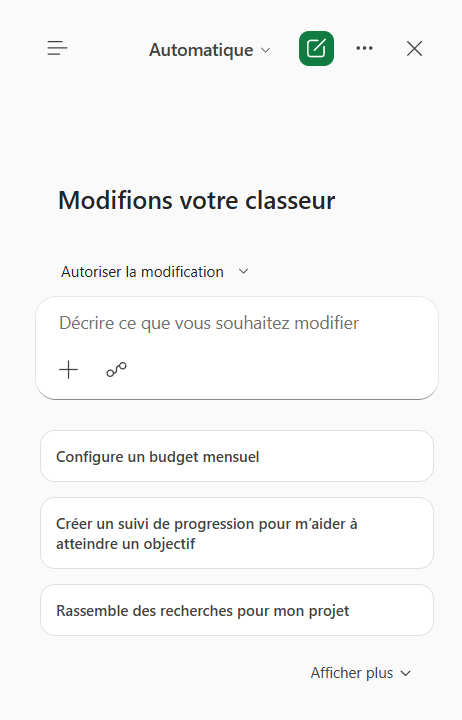
Écrire une formule à partir d'une phraseTu décris ton besoin (« le total des ventes du Nord sur 2026 ») et l'IA traduit ta demande en formule prête à coller.
Plus besoin de chercher si c'est SOMME.SI ou SOMME.SI.ENS, ni de passer dix minutes dans la documentation, parce que c'est elle qui retrouve la bonne syntaxe pendant que tu restes concentré sur le résultat.
Faire parler un tableau de donnéesL'IA parcourt ta plage et en fait ressortir l'essentiel, qu'il s'agisse d'une tendance, d'une valeur aberrante ou d'une corrélation que tu n'avais pas vue.
Elle résume un grand tableau en quelques phrases, ou répond à une question posée simplement comme « quel mois a le plus progressé ? », sans que tu aies à construire le moindre calcul toi-même.
Décrypter une formule héritéeTu récupères un classeur bourré de formules imbriquées illisibles, écrites par quelqu'un d'autre, et tu n'y comprends rien.
Demande à l'IA de te l'expliquer en français, morceau par morceau, et tu obtiens en clair ce que fait chaque bout, ce qui est précieux pour comprendre un fichier, le déboguer ou simplement le documenter avant de t'en servir.
Mettre en forme et proposer un graphiqueÀ partir d'une simple plage, l'IA suggère une présentation lisible et les graphiques les plus adaptés à tes chiffres.
Tu pars donc d'une proposition à affiner plutôt que d'une page blanche, et même si le rendu n'est pas parfait du premier coup, il te débloque toujours plus vite qu'un classeur vide.

Étape 2
Claude dans Excel, l'assistant qui travaille dans ta feuille
Copilot n'est pas le seul à s'inviter dans le tableur. Claude , l'IA d'Anthropic, s'installe directement dans Excel sous la forme d'un panneau latéral, et c'est sans doute la façon la plus simple d'avoir un vrai assistant à côté de tes données sans dépendre d'un abonnement Microsoft 365 Copilot.
Ajoute-le une fois comme complément , connecte-toi avec ton compte Claude, et un volet s'ouvre à droite de ta feuille, prêt à discuter de ce que tu as sous les yeux.
 , l'IA d'Anthropic, s'installe directement dans Excel sous la forme d'un panneau latéral, et c'est sans doute la façon la plus simple d'avoir un vrai assistant à côté de tes données sans dépendre d'un abonnement Microsoft 365 Copilot.
 , connecte-toi avec ton compte Claude, et un volet s'ouvre à droite de ta feuille, prêt à discuter de ce que tu as sous les yeux.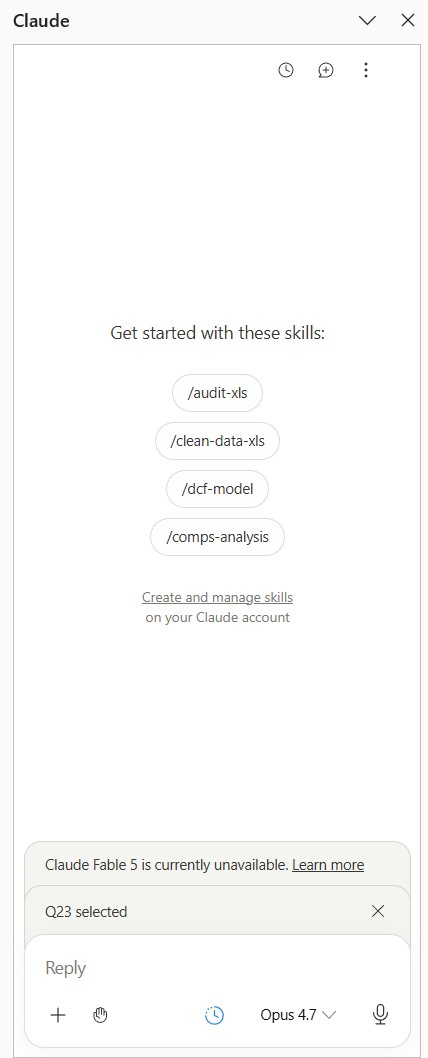
Il voit ce que tu sélectionnesLà où un chatbot ouvert dans un autre onglet du navigateur ne connaît rien à ton fichier, Claude dans Excel lit la plage que tu lui montres, si bien que tu n'as plus à copier-coller tes données ailleurs pour lui expliquer ta situation.
Tu lui demandes en français de générer une formule, de nettoyer une colonne, de monter un tableau croisé ou de t'expliquer un classeur hérité, et il raisonne directement sur tes vraies données.
Il propose, tu gardes la mainIl va plus loin qu'une simple suggestion de formule, puisqu'il peut préparer des modifications dans la feuille que tu relis avant qu'elles s'appliquent.
Le réflexe reste pourtant identique à celui de n'importe quel assistant, car tu vérifies ce qu'il propose et tu le testes sur quelques lignes dont tu connais déjà le résultat avant de lui faire confiance sur tout le fichier.

Étape 3
Le bouton « Analyser les données »
Tu n'as pas Copilot et tu crois que l'analyse assistée n'est pas pour toi ? Bonne nouvelle, Excel embarque depuis plusieurs versions un bouton « Analyser les données », rangé dans l'onglet Accueil, et il est entièrement gratuit.
C'est sans doute la façon la plus simple de goûter à l'IA dans Excel, parce qu'il suffit de sélectionner ta plage et de cliquer pour qu'Excel se mette à fouiller tes chiffres à ta place.
Ce qu'il fait en un clic

- Propose des graphiques en scannant ta plage pour suggérer les visualisations les plus parlantes, prêtes à insérer d'un clic.
- Fait émerger des tendances en repérant un pic, une saisonnalité ou une valeur qui sort du lot, puis en te le signalant en clair.
- Répond à tes questions quand tu tapes « quelle région a le plus baissé ? », en générant le tableau ou le graphique qui y répond.
C'est un excellent point de départ quand tu ne sais pas par où commencer avec un jeu de données, parce que l'outil fait surgir des pistes que tu n'aurais pas pensé à chercher.
Tu gardes ensuite celles qui ont du sens pour ton métier et tu ignores le reste, car le vrai piège serait de prendre chaque suggestion pour argent comptant. Une corrélation repérée par la machine n'est pas forcément une cause, et c'est toujours ton regard métier qui tranche au final.
Tu n'as pas Copilot et tu veux qu'Excel fasse émerger des pistes dans ta plage. Que fais-tu ?
Étape 4
Générer et expliquer une formule avec l'IA
De tous les usages, c'est celui qui change le plus le quotidien, parce que la syntaxe des fonctions est justement ce qui décourage le plus de monde.
Tu n'as plus à mémoriser la différence entre SOMME.SI et SOMME.SI.ENS, ni à retrouver l'ordre exact des arguments de RECHERCHEX. Tu décris ton besoin avec tes mots, l'IA écrit la formule, et tu n'as plus qu'à la vérifier avant de l'adopter.
De la phrase à la formule
Imagine que tu veux le total des commandes supérieures à 500 € pour le client « Durand ». Au lieu de construire la formule toi-même, tu te contentes de la décrire.
« Additionne les montants de la colonne C quand la colonne A vaut Durand et la colonne C dépasse 500 »
L'IA te répond avec =SOMME.SI.ENS(C:C;A:A;"Durand";C:C;">500"). Tu la colles, tu la testes sur quelques lignes connues, puis tu l'appliques. Le chemin inverse fonctionne tout aussi bien, puisque tu peux coller une formule incompréhensible et demander qu'on te l'explique en français.

Étape 5
Bien formuler sa demande à l'IA
La qualité de la réponse dépend directement de la qualité de la demande, et c'est là que beaucoup s'agacent en concluant trop vite que l'outil ne sert à rien.
En réalité, trois réflexes simples suffisent à faire la différence entre une formule juste du premier coup et une série d'allers-retours pour corriger ce que tu aurais pu cadrer dès ta première phrase.
Sois précis sur les colonnes
Nomme les colonnes concernées plutôt que de rester vague. « Calcule l'écart entre la colonne Réalisé et la colonne Objectif » donne un bien meilleur résultat que « calcule l'écart ». L'IA ne devine pas ton tableau.
Donne le contexte et le format attendu
Précise le résultat voulu : un pourcentage, un montant en euros, un texte. « Affiche OK si la marge dépasse 20 %, sinon À surveiller » est plus actionnable qu'une demande floue. Plus le besoin est cadré, plus la formule est juste.
Itère plutôt que de tout réécrire
Si la première réponse n'est pas parfaite, ajuste : « ajoute une condition pour ignorer les cellules vides ». L'IA garde le contexte et affine. Un bon résultat vient souvent en deux ou trois allers-retours, pas du premier coup.
Et si tu retiens une chose, c'est que comprendre les bases reste ton meilleur atout face à l'IA, puisque savoir ce qu'est une référence absolue ou une fonction conditionnelle te permet de repérer en un clin d'œil une formule générée qui ne tient pas la route. La leçon sur les formules de base reste donc le socle qui rend l'IA vraiment utile entre tes mains.
Laquelle de ces demandes a le plus de chances de donner la bonne formule du premier coup ?
Étape 6
Les limites à garder en tête
Aussi pratique soit-elle, l'IA reste un accélérateur et non une garantie, et c'est en l'oubliant qu'on transforme un gain de temps en source d'ennuis.
Deux limites méritent que tu les gardes en tête sans exception, parce qu'elles produisent des erreurs sournoises, de celles que personne ne remarque avant qu'il soit trop tard.
Vérifier ce que l'IA te renvoieL'IA produit des réponses plausibles, ce qui ne veut pas dire toujours justes, car elle peut viser la mauvaise colonne ou inverser une condition sans que rien ne te le signale.
Le réflexe à ancrer est donc de tester chaque formule générée sur quelques lignes dont tu connais déjà le résultat attendu, avant de la déployer sur tout un fichier.
Protéger les données sensiblesAvant de soumettre un tableau à un outil IA en ligne, demande-toi toujours où partent réellement les données.
Copilot Microsoft 365 reste dans l'environnement de ton entreprise, tandis qu'un outil tiers peut envoyer ton fichier sur des serveurs externes, donc pour des informations personnelles ou confidentielles, anonymise-les d'abord ou reste sur un outil dont tu maîtrises la politique de confidentialité.

L'IA vient de te générer une formule. Que fais-tu avant de l'étendre à tout le fichier ?
Tu as maintenant une vision claire de ce que l'IA t'apporte dans Excel et de là où elle s'arrête. Avant de basculer dans le niveau avancé, la leçon bonus Fonctions financières referme le chapitre intermédiaire en te montrant comment calculer mensualités, rentabilité et amortissements avec VPM, VAN et TRI, sur des cas concrets. Tu enchaîneras ensuite sur les formules dynamiques du Modern Excel, où une seule formule déverse ses résultats sur toute une plage.





