
C'est quoi un graphique croisé dynamique dans Excel ?
Un graphique croisé dynamique est un graphique lié à un tableau croisé dynamique (TCD) qui se met à jour automatiquement quand on modifie le TCD. Il conserve les segments et chronologies du TCD.
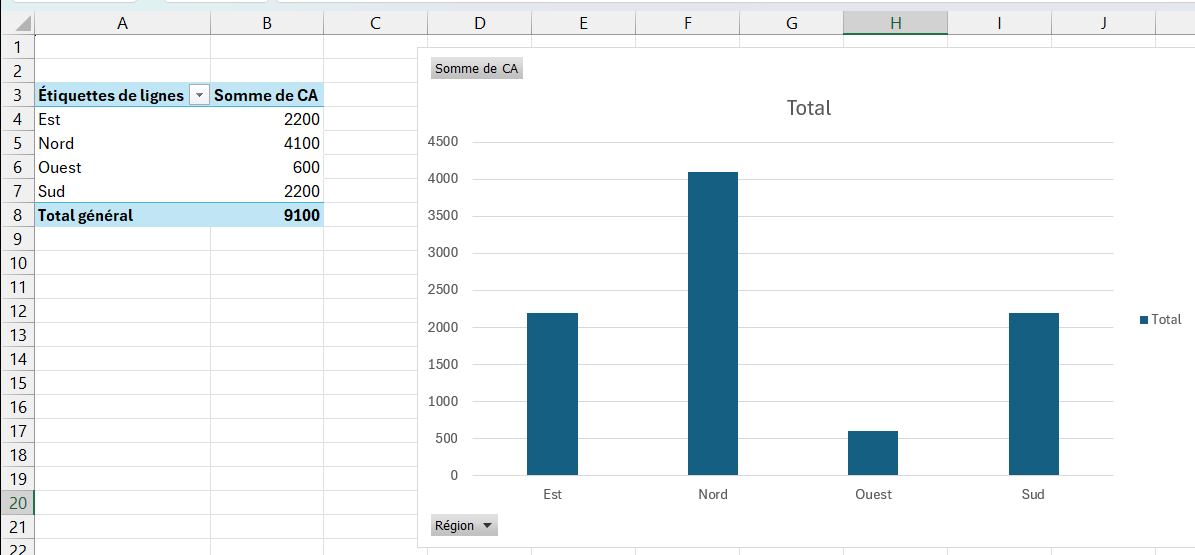
À quoi sert un graphique croisé dynamique dans Excel
Le graphique croisé dynamique  est la version visuelle d'un tableau croisé dynamique. Il lit exactement les mêmes données que le TCD et les affiche en barres ou en courbes, là où le tableau ne montre que des chiffres.
Son intérêt tient dans le mot dynamique. Dès que tu réorganises le TCD, que tu déplaces un champ ou que tu filtres avec un segment, le graphique se redessine tout seul dans la foulée. Tu explores ainsi tes données par angles successifs, par région puis par trimestre puis par produit, sans recréer un graphique à chaque question.
C'est ce qui en fait l'outil des tableaux de bord et des réunions. Tu poses une seule figure sur ta feuille, et elle répond en direct aux questions qu'on te pose. Un graphique ordinaire, lui, t'obligerait à retourner dans tes données entre chaque diapositive.
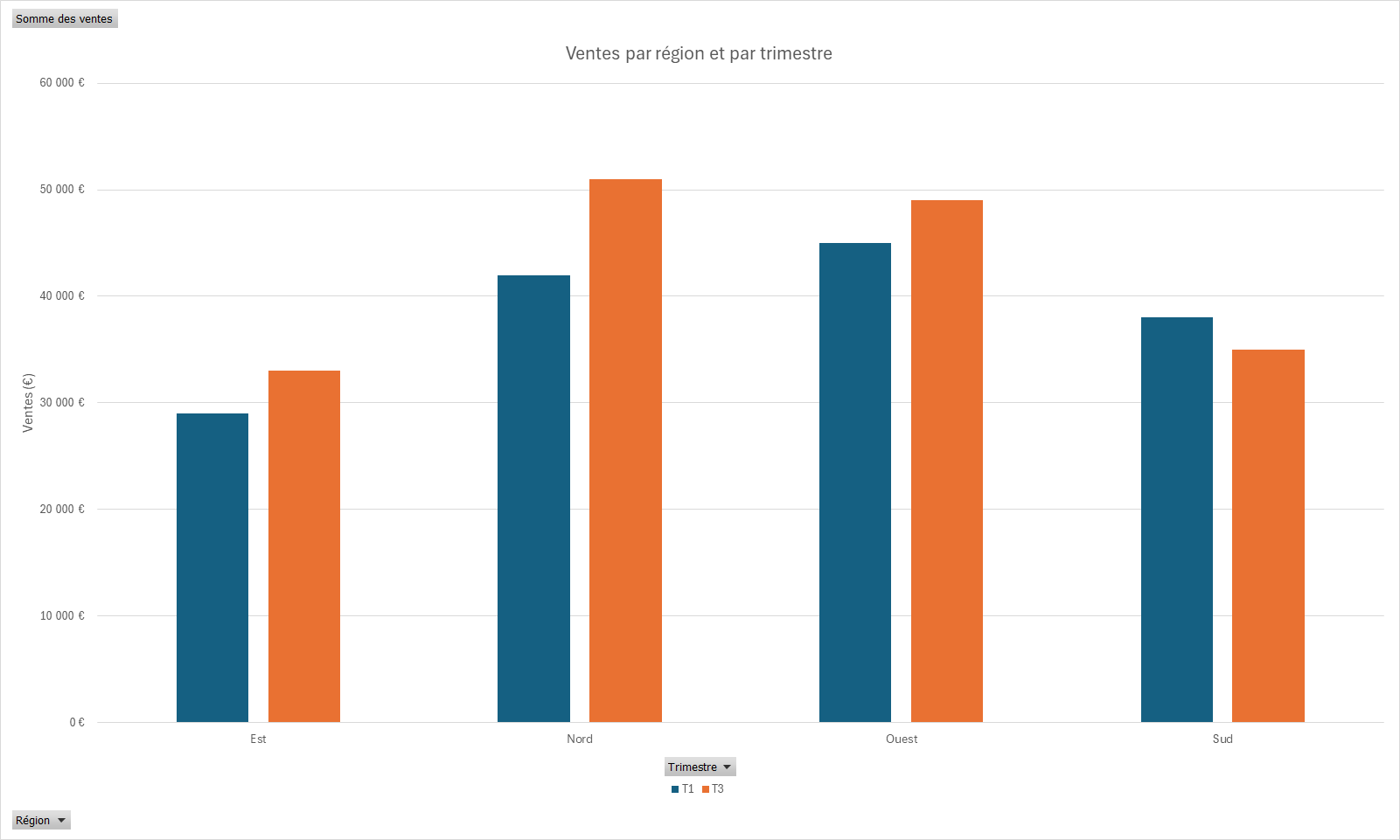

Comment créer un graphique croisé dynamique dans Excel
Le graphique croisé dynamique se branche sur un tableau croisé dynamique et te laisse filtrer en direct avec des boutons de champ. Tu peux le construire depuis tes données brutes ou depuis un TCD déjà en place.
- 1Depuis tes données brutes, clique dans le tableau puis va dans Insertion puis Graphique croisé dynamique, choisis la source et l'emplacement, puis valide.
- 2Depuis un tableau croisé dynamique existant, clique dedans puis va dans Analyse du tableau croisé dynamique puis Graphique croisé dynamique et choisis le type de graphique.

L'onglet n'apparaît que si le curseur est posé dans le tableau croisé. Le bouton se trouve à droite, dans le groupe Outils, à côté des suggestions de tableaux croisés. - 3Dans le volet de droite, glisse tes champs dans les zones Filtres, Légende (séries), Axe (catégories) et Valeurs pour composer la visualisation.
- 4Filtre en direct avec les boutons de champ affichés sur le graphique, ou ajoute un segment via Insertion puis Segment pour des boutons cliquables.

Le guide PDF des graphiques Excel pour débutant
Le guide t’apprend à choisir le graphique qui répond à ta question, puis te montre chaque réglage pas à pas, avec des graphiques construits dans Excel et un exercice corrigé. Il est gratuit !
Quelle différence entre un graphique et un graphique croisé dynamique
Un graphique ordinaire est posé sur une plage de cellules fixe, alors qu'un graphique croisé dynamique est posé sur un tableau croisé dynamique. Cette seule différence de source change tout le comportement. Le premier trace exactement les cellules que tu as sélectionnées et ne bouge que si ces cellules changent de valeur. Le second suit la structure du TCD, donc il se réorganise dès que tu déplaces un champ ou que tu replies un niveau.
Le graphique ordinaire ne connaît pas non plus tes segments. Tu filtres le TCD par catégorie, et lui reste figé sur sa plage d'origine, indifférent à ce que tu montres à côté. Le graphique croisé dynamique, lui, partage la source du TCD : le même segment pilote les deux à la fois. Un clic sur « Mobilier » redessine la figure sans que tu touches à autre chose.
Ne le confonds pas non plus avec le TCD seul. Le tableau croisé dynamique est le moteur qui calcule les totaux, le graphique croisé dynamique en est l'image. Tu gardes les deux côte à côte : les chiffres exacts dans le TCD, la tendance d'un coup d'œil dans le graphique.
Que sont les boutons de champ d'un graphique croisé dynamique
Les boutons de champ sont les petites étiquettes grises posées directement sur le graphique croisé dynamique, une par zone du TCD. Tu y retrouves le bouton de filtre du rapport en haut, ceux de la légende et de l'axe le long des bords, chacun ouvrant le même menu déroulant que dans le tableau. C'est la marque visible d'un graphique croisé dynamique : un graphique ordinaire n'en porte jamais.
Ils servent à filtrer sans quitter la figure. Tu cliques sur le bouton d'axe, tu décoches deux régions, et le graphique se recompose aussitôt, exactement comme si tu avais agi dans le TCD. C'est pratique tant que tu construis ton analyse, moins dès que tu la présentes.
À l'écran d'une réunion, en revanche, ces boutons chargent le visuel et détournent l'œil du message. Excel permet de tous les masquer d'un coup pour retrouver un graphique net, les segments prenant alors le relais pour filtrer à côté. Tu présentes ainsi une figure propre, sans rien perdre de sa capacité à réagir aux filtres.

Les termes liés au graphique croisé dynamique
Questions fréquentes
sur le graphique croisé dynamique

Fais un clic droit sur le graphique, puis choisis « Modifier le type de graphique » et sélectionne celui que tu veux. Tu passes d'un histogramme à des courbes, des barres ou des secteurs sans perdre le lien avec le tableau croisé dynamique. Les boutons de champ, les segments et les chronologies continuent de filtrer le graphique quel que soit le type choisi.
En partie. Dès que tu réorganises le tableau croisé dynamique ou que tu filtres avec un segment, le graphique se redessine aussitôt, sans action de ta part. En revanche, il ne voit pas les nouvelles lignes ajoutées à la source tant que tu n'as pas actualisé le tableau croisé dynamique, par un clic droit puis « Actualiser ». C'est la même limite que le TCD, puisque les deux partagent le même cache de données.
Oui, et c'est même conseillé pour un tableau de bord propre. Déplace le graphique sur une feuille dédiée : ses segments et ses chronologies continuent de le filtrer à distance, même si le tableau croisé dynamique qui l'alimente reste sur une autre feuille. Tu obtiens un onglet de présentation net, séparé des données brutes et du TCD. Pour le déplacer, fais un clic droit sur le graphique puis choisis « Déplacer le graphique » et pointe la feuille voulue.
Pour aller plus loin
Tout ce dont tu as besoin pour passer de la définition à l’usage se trouve ici.

Tout ce qu’il faut savoir sur le tableau croisé dynamique
Lire la leçon
Ton cours Excel gratuit
3 chapitres pour apprendre les bases et découvrir l'automatisation.
Voir le cours
Entraîne-toi sur nos 63 exercices corrigés
S’entraînerLe dictionnaire des formules Excel
Chercher une formule
Les raccourcis que les pros ont dans les doigts
Voir le tableau