
C'est quoi une feuille de prévision dans Excel ?
La feuille de prévision est un assistant d'Excel qui prolonge une série de valeurs datées dans le futur, sous la forme d'un graphique et d'une table encadrés par un intervalle de confiance. Elle s'appuie sur la fonction PREVISION.ETS, un lissage exponentiel qui repère au passage la saisonnalité de la série.
À quoi sert une prévision dans Excel
Une prévision, dans Excel, prolonge un historique de valeurs datées pour estimer les périodes à venir, sans que tu aies à poser la moindre formule statistique. Tu donnes une colonne de dates et une colonne de valeurs, et l'outil trace la tendance projetée, encadrée d'un intervalle qui chiffre la marge d'incertitude. La feuille de prévision  est la voie la plus directe pour l'obtenir, en quelques clics et sans écrire de calcul.
Tu t'en sers dès que tu as accumulé assez d'historique et que tu veux un ordre de grandeur pour la suite. Les cas classiques sont une prévision de ventes pour le trimestre à venir, une estimation du trafic d'un site ou une projection de consommation de matières premières. Plus la série est longue et régulière, plus la projection tient la route.
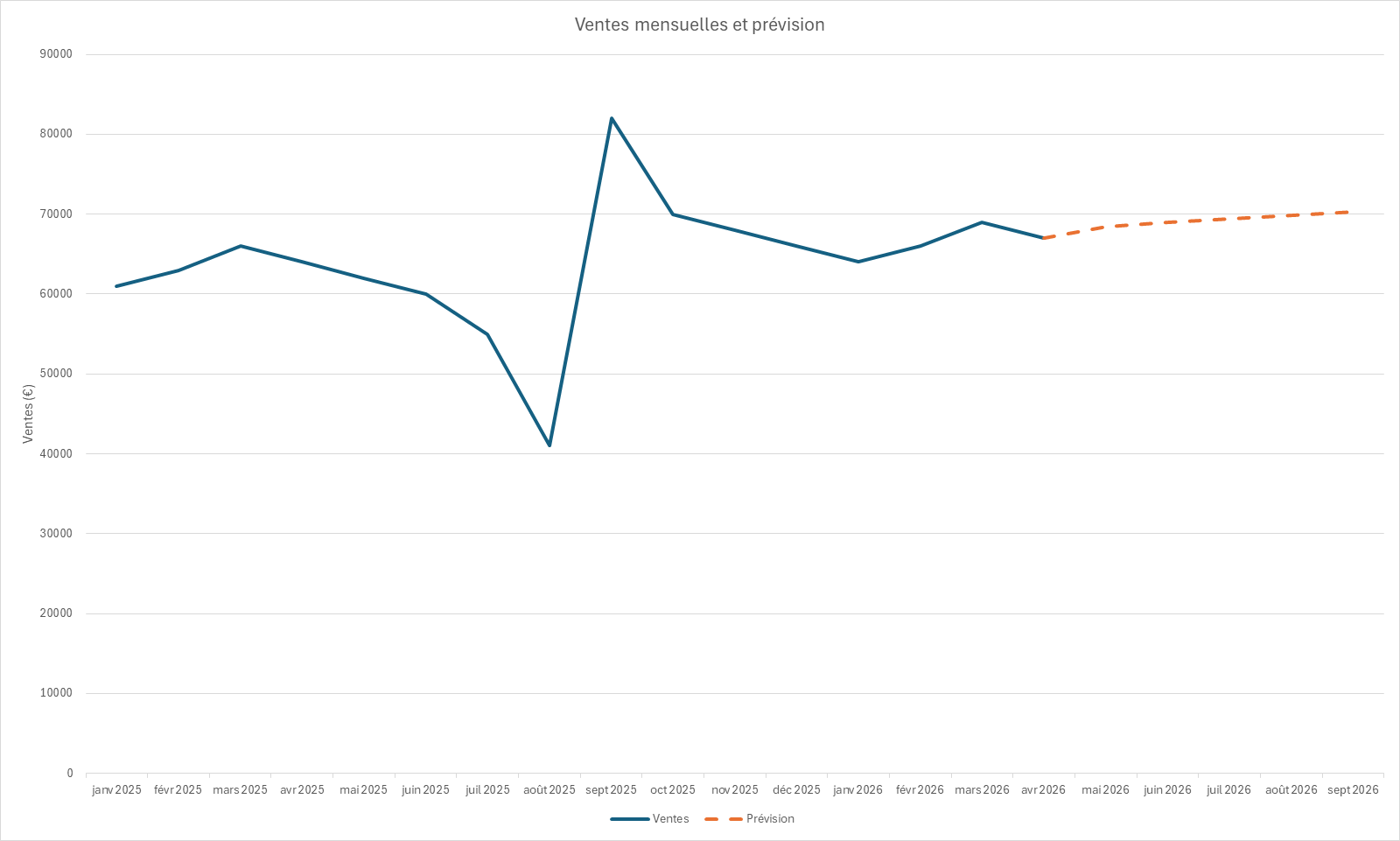
C'est sur les séries saisonnières que l'outil prend l'avantage sur un simple trait tiré à la règle. Les pics de fin d'année, les creux d'été, les cycles qui reviennent d'une année sur l'autre, l'algorithme les détecte et les reproduit dans la projection au lieu de les gommer. Une prévision de ventes garde ainsi sa bosse de septembre, là où une droite l'aurait aplatie.

Comment créer une feuille de prévision dans Excel
Excel projette tes données historiques dans le futur en quelques clics, avec un graphique et des intervalles de confiance. Il te faut une colonne de dates régulières et une colonne de valeurs, puis l'outil se charge du reste.
- 1Prépare deux colonnes côte à côte, une avec des dates régulières (mois, semaines) et une avec les valeurs historiques correspondantes, puis sélectionne les deux ensemble.
- 2Va dans le ruban Données, groupe Prévision, et clique sur Feuille de prévision pour ouvrir la fenêtre d'aperçu.
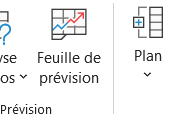
Le bouton reste cliquable même sur des données mal formées. C'est la fenêtre d'aperçu qui refuse ensuite, faute de dates régulières. - 3Dans l'aperçu, règle la Fin de la prévision (jusqu'à quelle date projeter), puis déplie les Options pour ajuster l'Intervalle de confiance et la Saisonnalité si besoin.
- 4Clique sur Créer, Excel ajoute une feuille avec un graphique et une table de valeurs prévues, calculées par la fonction PREVISION.ETS, encadrées d'une borne haute et d'une borne basse.

Quelles sont les méthodes de prévision dans Excel
Excel ne propose pas une seule voie pour prolonger une série, et le bon choix dépend autant de la forme de tes données que de la précision attendue. Trois se démarquent, de la plus automatique à la plus manuelle.
- 1La feuille de prévision est la plus complète des trois. Elle applique un lissage exponentiel par la fonction PREVISION.ETS et gère seule la saisonnalité. Son graphique arrive déjà encadré de son intervalle de confiance, ce qui en fait la référence sur des ventes ou du trafic rythmés par les saisons.
- 2Les fonctions de régression tracent une droite plutôt qu'un cycle. PREVISION.LINEAIRE estime une valeur unique sur cette droite, TENDANCE en calcule toute une série et DROITEREG en donne la pente et l'origine, pour une progression régulière sans effet de saison.
- 3La poignée de recopie prolonge une série sans aucune formule. Sélectionne deux ou trois valeurs, tire le petit carré noir en bas à droite, et Excel poursuit la progression, pratique pour une estimation rapide mais aveugle à la saisonnalité comme à l'incertitude.

Les termes liés à la prévision
Questions fréquentes
sur la prévision

Vise au moins 12 mois d'historique, et idéalement deux cycles complets si tes données ont une saisonnalité, pour que l'algorithme repère les motifs récurrents. Une série longue et sans trou donne une projection nettement plus stable. Avec trop peu de points ou des dates irrégulières, Excel peut sortir des résultats incohérents.
Le plus souvent, tes dates ne sont pas à intervalle régulier, ou il te manque des périodes au milieu de la série. Déplie les Options de l'aperçu : « Remplir les points manquants » interpole les trous, et « Agréger les doublons » fusionne plusieurs valeurs tombant sur la même date, par une moyenne ou une somme. Vérifie aussi que ta colonne de dates est bien au format Date et non en texte, sinon Excel ne la lit pas comme un axe temporel.
La courbe de tendance trace une simple ligne de régression sur un graphique existant, tandis que la feuille de prévision génère une projection chiffrée avec intervalles de confiance et détection de saisonnalité. La feuille de prévision te donne des valeurs futures utilisables dans un budget, pas seulement une allure visuelle. Elle est donc plus adaptée dès que tu dois estimer des montants précis.
Ils délimitent une fourchette haute et basse autour de la valeur projetée, pour montrer la marge d'incertitude au lieu d'un chiffre unique trompeur. Un intervalle à 95 % signifie que la vraie valeur a de fortes chances de tomber dans cette fourchette. Tu peux le réduire à 80 % pour un encadrement plus resserré, ou t'appuyer sur la borne haute pour dimensionner un stock avec une marge de sécurité.
Pour aller plus loin
Tout ce dont tu as besoin pour passer de la définition à l’usage se trouve ici.

Tout ce qu’il faut savoir sur l’analyse de scénarios
Lire la leçon
Ton cours Excel gratuit
3 chapitres pour apprendre les bases et découvrir l'automatisation.
Voir le cours
Entraîne-toi sur nos 63 exercices corrigés
S’entraînerLe dictionnaire des formules Excel
Chercher une formule
Les raccourcis que les pros ont dans les doigts
Voir le tableau