
C'est quoi l'analyse de régression dans Excel ?
L'analyse de régression mesure comment une variable à expliquer dépend d'une ou plusieurs variables explicatives, et en tire une équation qui chiffre l'effet de chacune. Elle sert autant à quantifier un lien qu'à prédire une valeur. Excel la calcule sans logiciel spécialisé et en donne les coefficients, le R² et la significativité de chaque variable.
À quoi sert l'analyse de régression dans Excel
L'analyse de régression sert à mettre un chiffre sur l'influence d'un ou plusieurs facteurs sur une valeur que tu cherches à expliquer. Une corrélation te dit seulement que deux séries évoluent ensemble. La régression, elle, chiffre de combien ta valeur bouge quand un facteur gagne une unité. Tu passes ainsi du constat « c'est lié » à la mesure « voici l'effet ».
Concrètement, elle répond à des questions du type « le chiffre d'affaires dépend-il du budget pub, du nombre de vendeurs et de la saison ? ». Excel te rend alors un coefficient par facteur, qui traduit son poids réel, et des indicateurs comme le R² pour savoir si le modèle tient. C'est l'outil qui transforme une intuition en chiffre, que tu veuilles mesurer un effet ou prédire une valeur.
Tu t'en sers pour l'impact du prix sur les ventes, l'effet de la formation sur la productivité ou le lien entre l'ancienneté et le salaire. Excel gère la régression simple, à une variable, comme la régression multiple, à plusieurs, sans logiciel de statistiques.

Comment faire une analyse de régression dans Excel
Excel calcule une régression sans logiciel spécialisé grâce à l'Utilitaire d'analyse. Tu obtiens le R², les coefficients de l'équation et la valeur P de chaque variable pour juger de la fiabilité du modèle. Voici la marche à suivre.
- 1Active d'abord l'Utilitaire d'analyse s'il est absent, en allant dans Fichier puis Options puis Compléments. Choisis « Compléments Excel » dans le menu Gérer, clique sur Atteindre, puis coche « Utilitaire d'analyse » dans la boîte qui s'ouvre.
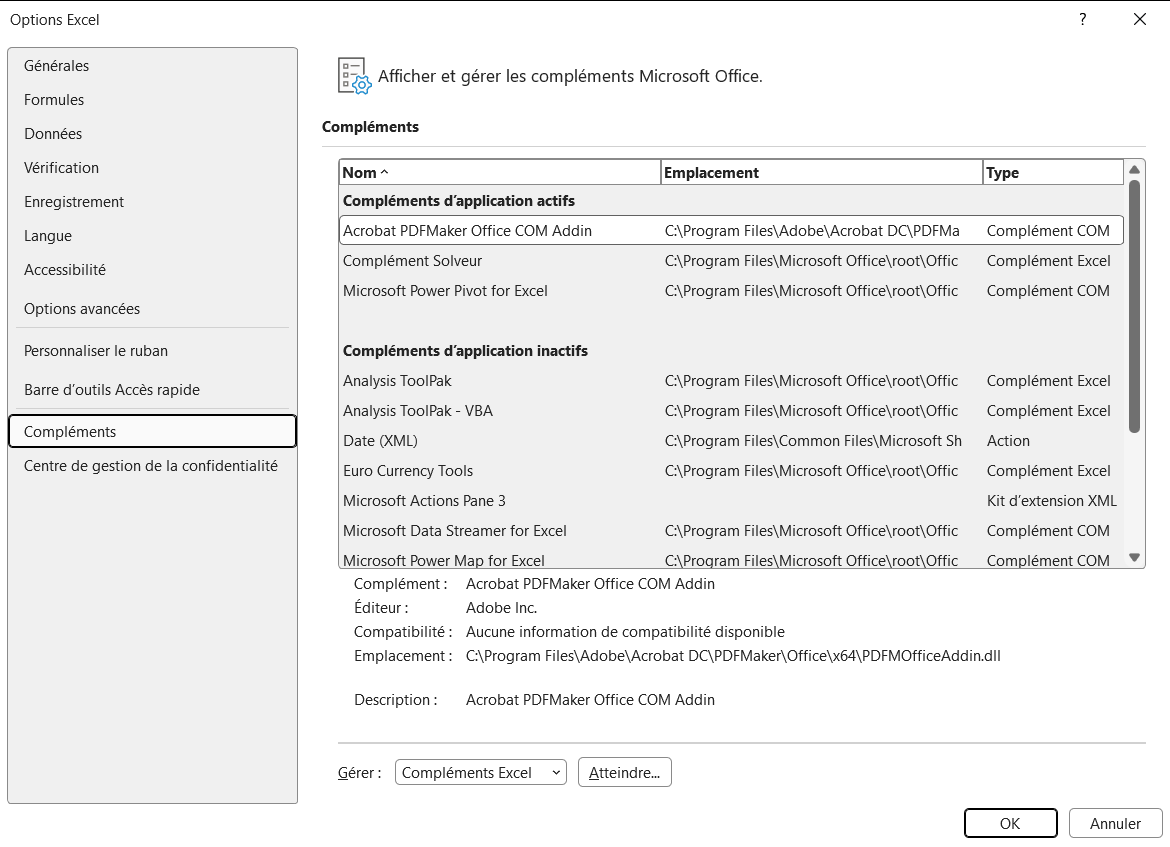
L'Utilitaire d'analyse figure dans cette liste sous son nom anglais, Analysis ToolPak, ce qui explique qu'on ne le trouve pas en cherchant Utilitaire. - 2Ouvre l'onglet Données puis le bouton Utilitaire d'analyse, tout à droite du ruban, choisis Régression dans la liste puis valide.
- 3Renseigne la Plage Y (la variable à expliquer, par exemple les ventes) et la Plage X (une ou plusieurs variables explicatives, par exemple le budget pub), puis coche « Intitulés » si tu as inclus les en-têtes de colonnes.
- 4Choisis une plage de sortie ou une nouvelle feuille, puis valide pour lancer le calcul.
- 5Lis les résultats : le R² donne la qualité globale du modèle et les Coefficients forment l'équation. La valeur P de chaque variable dit si elle compte vraiment, en dessous de 0,05. Pour la même équation directement en formule, utilise DROITEREG.

Les trois façons de faire une régression dans Excel
Excel propose trois chemins vers une régression, du plus visuel au plus statistique, et le bon choix dépend de ce que tu comptes en faire.
La courbe de tendance sur un graphique
La courbe de tendance est la voie la plus rapide quand tu n'as qu'une variable explicative. Tu traces un nuage de points, puis tu ajoutes une courbe de tendance linéaire. Il ne te reste qu'à cocher « Afficher l'équation sur le graphique » et « Afficher le coefficient de détermination (R²) ». L'équation te livre directement la pente et l'ordonnée à l'origine, et le R² te dit si la droite colle aux points.
L'Utilitaire d'analyse
L'Utilitaire d'analyse est le complément statistique d'Excel, à activer une fois dans les options avant de pouvoir t'en servir. Il produit le rapport complet en un tableau : R², coefficients, erreurs types et valeur P. Il traite aussi plusieurs variables explicatives d'un coup. Son rapport est figé pourtant : si tes données changent, il faut le relancer. Il vise donc l'analyse détaillée d'un jeu de données arrêté.
DROITEREG, PENTE et ORDONNEE.ORIGINE
Ces fonctions renvoient la régression sous forme de formule, qui se met à jour toute seule dès que tu modifies une valeur. DROITEREG réunit tout le modèle dans un seul bloc de cellules : la pente, l'ordonnée à l'origine, le R² et les erreurs types. PENTE et ORDONNEE.ORIGINE, plus modestes, isolent chacune l'un des deux coefficients d'une régression simple. C'est la voie à choisir quand ton modèle doit rester vivant dans un tableau de bord.

Analyser les facteurs qui influencent les salaires
Tu veux vérifier si les écarts de salaire s'expliquent objectivement par l'ancienneté et le niveau de diplôme. Tu as un tableau avec ces 3 colonnes pour chaque salarié. Une simple moyenne par catégorie ne suffit pas : tu veux isoler l'effet de chaque facteur.
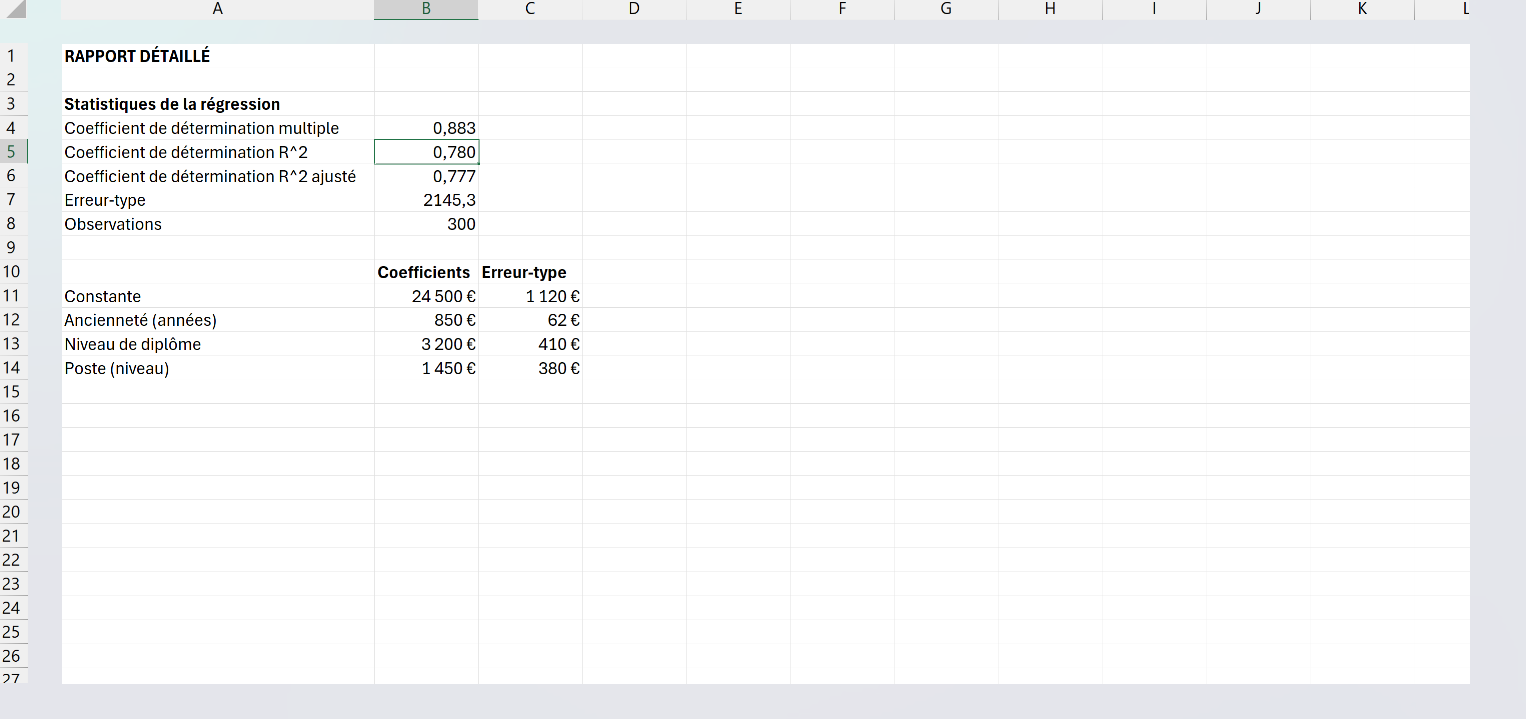
Tu utilises l'Utilitaire d'analyse > Régression. Tu définis le salaire comme variable dépendante (Y) et les 2 autres colonnes comme variables indépendantes (X). L'outil génère un tableau avec les coefficients : +850 euros par année d'ancienneté et +3 200 euros par niveau de diplôme.
Le R² de 0,78 te dit que ces 3 facteurs expliquent 78 % de la variation des salaires. Les 22 % restants relèvent d'autres facteurs. Tu as maintenant une base factuelle pour discuter de la politique salariale avec la direction.
Les termes liés à l'analyse de régression
Questions fréquentes
sur l'analyse de régression

Passe par DROITEREG, la fonction qui calcule toute la régression d'un coup. Sélectionne une plage de sortie, puis saisis =DROITEREG(plage des Y ; plage des X ; VRAI ; VRAI). Excel y dépose la pente, l'ordonnée à l'origine, le R² et les erreurs types. Pour une régression simple, PENTE et ORDONNEE.ORIGINE te donnent séparément les deux coefficients de la droite. L'atout de la formule sur l'Utilitaire d'analyse, c'est qu'elle se recalcule dès que tes données changent.
Le R² indique la part de variation de ta variable expliquée par le modèle, sur une échelle de 0 à 1. Un R² de 0,78 signifie que tes facteurs rendent compte de 78 % des écarts observés, les 22 % restants venant d'ailleurs. Plus il approche de 1, plus le modèle colle aux données, mais un R² élevé ne prouve pas à lui seul une vraie relation de cause à effet.
Oui, l'Utilitaire d'analyse traite plusieurs variables explicatives en une seule régression, il suffit de sélectionner toutes leurs colonnes dans la Plage X. Le rapport te rend alors un coefficient par facteur, chacun mesuré à facteurs constants, et un R² global pour l'ensemble du modèle. DROITEREG accepte lui aussi plusieurs colonnes de X et renvoie tous les coefficients d'un coup.
Pour aller plus loin
Tout ce dont tu as besoin pour passer de la définition à l’usage se trouve ici.

Tout ce qu’il faut savoir sur l’analyse de scénarios
Lire la leçon
Ton cours Excel gratuit
3 chapitres pour apprendre les bases et découvrir l'automatisation.
Voir le cours
Entraîne-toi sur nos 63 exercices corrigés
S’entraînerLe dictionnaire des formules Excel
Chercher une formule
Les raccourcis que les pros ont dans les doigts
Voir le tableau