
C'est quoi le Solveur dans Excel ?
Le Solveur trouve la valeur optimale (maximum, minimum ou cible) d'une cellule objectif en modifiant plusieurs cellules variables, sous des contraintes définies. Livré comme complément d'Excel, il doit être activé pour apparaître dans le ruban.
À quoi sert le Solveur dans Excel
Le Solveur sert à trouver la meilleure combinaison de valeurs quand une décision dépend de plusieurs paramètres liés entre eux. Combien produire de chaque article, comment répartir un budget entre plusieurs canaux, quoi affecter où : dès que tester à la main devient interminable, il cherche la solution optimale à ta place.
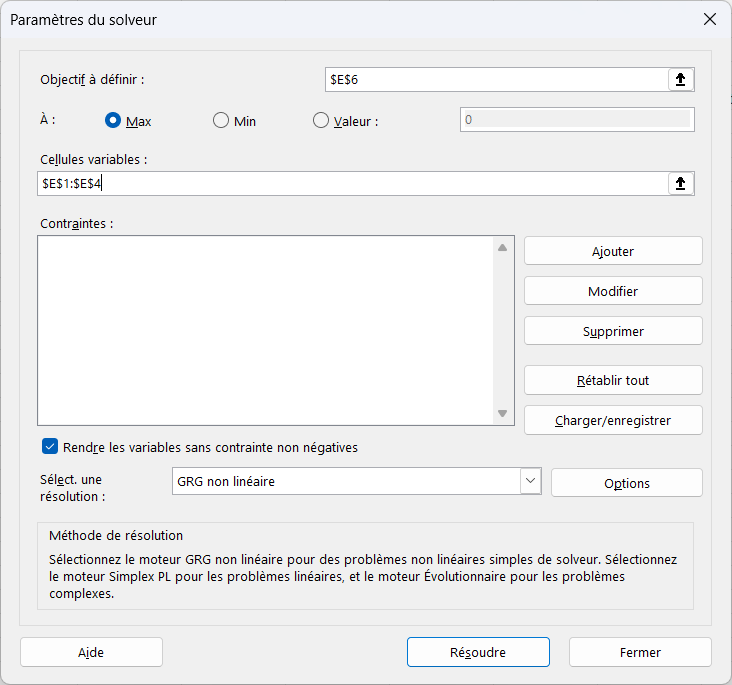
Tout part de trois éléments que tu poses dans sa fenêtre. Une cellule objectif porte la formule à optimiser, des cellules variables sont celles qu'Excel a le droit d'ajuster, et des contraintes fixent les limites à ne pas dépasser. Le Solveur fait ensuite tourner des milliers de combinaisons jusqu'à celle qui pousse l'objectif au plus haut, au plus bas ou sur une cible exacte.
Encore faut-il le trouver, et c'est là que beaucoup calent. Le Solveur est un complément, si bien que tant qu'il n'est pas activé, aucun bouton n'apparaît dans le ruban, ce qui explique la plupart des « je ne trouve pas le Solveur ». Il s'active une seule fois depuis les compléments d'Excel, puis il reste à sa place dans l'onglet Données.

Comment utiliser le Solveur dans Excel
Le Solveur est un complément à activer avant de trouver la combinaison optimale de plusieurs variables sous contraintes. Une fois activé, tu définis un objectif, des cellules variables et des contraintes, puis Excel calcule la meilleure solution.
- 1Active d'abord le complément en ouvrant Fichier, Options puis Compléments, choisis « Compléments Excel » dans le menu Gérer, clique sur Atteindre et coche « Complément Solveur ».
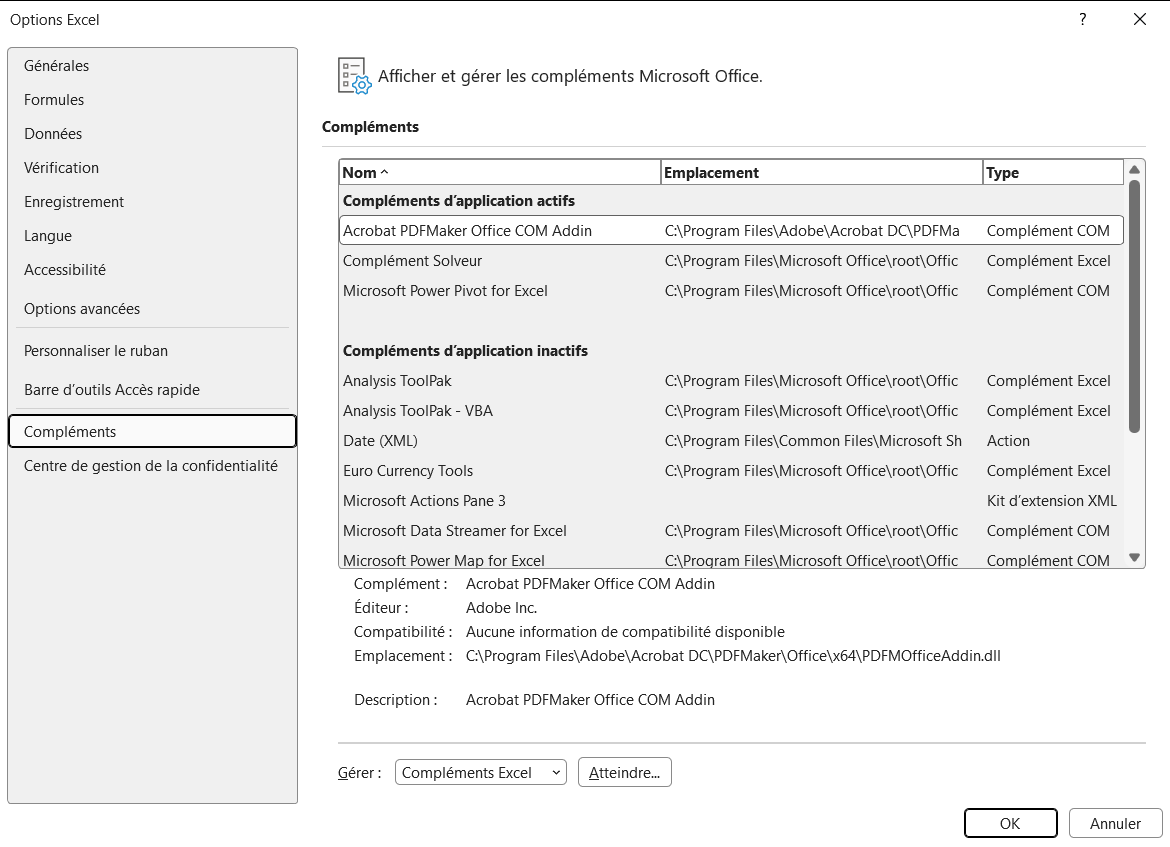
La liste du haut sépare les compléments actifs des inactifs. Le Solveur bascule de l'un à l'autre selon qu'il a déjà été activé sur ce poste. - 2Ouvre l'onglet Données puis clique sur Solveur, dans le groupe Analyse ou Prévision selon la version, et sélectionne dans « Objectif à définir » la cellule qui porte la formule à optimiser.
- 3Choisis Max, Min ou Valeur selon ton but, puis désigne les cellules qu'Excel peut ajuster dans le champ « Cellules variables ».
- 4Clique sur Ajouter pour poser chaque contrainte, par exemple un total inférieur ou égal à 40 ou une quantité positive, puis coche « Rendre les variables sans contrainte non négatives ».
- 5Clique sur Résoudre, vérifie que le résultat a un sens métier, puis garde la solution trouvée ou reviens aux valeurs d'origine.

Quand utiliser le Solveur plutôt que la valeur cible
Le Solveur devient nécessaire dès que le problème compte plusieurs inconnues ou des limites à respecter, là où la valeur cible s'arrête à une seule variable. La valeur cible répond à une question simple, du type « quel volume de ventes pour atteindre 50 000 € de marge », en ajustant une seule cellule et sans aucune contrainte. Le Solveur, lui, ajuste plusieurs cellules à la fois et tient compte des bornes que tu imposes.
La règle de choix tient en une question : une seule inconnue, ou plusieurs ? Pour une seule, reste sur la valeur cible, plus rapide à lancer et sans modèle à construire. Dès que tu manipules plusieurs variables, que tu cherches un maximum ou un minimum, ou que des contraintes entrent en jeu, seul le Solveur sait s'en sortir.
Quelle méthode de résolution choisir dans le Solveur
Le Solveur propose trois méthodes de résolution, et le bon choix dépend de la forme de ton modèle. Une liste déroulante en bas de sa fenêtre laisse passer de l'une à l'autre avant de lancer le calcul.
- 1Simplexe PL (Simplex LP) traite les modèles linéaires, ceux qui n'enchaînent qu'additions et multiplications par des constantes. C'est la plus rapide, et la seule qui garantit l'optimum global.
- 2GRG non linéaire (GRG Nonlinear) prend le relais quand une variable en multiplie une autre ou qu'une courbe entre en jeu. Elle gère les modèles lisses, mais peut se fixer sur un optimum local selon le point de départ.
- 3Évolutionnaire (Evolutionary) est réservée aux modèles irréguliers, remplis de fonctions SI ou de sauts. La plus lente, elle explore là où les deux autres échouent.
En cas de doute, la marche à suivre reste simple. Garde Simplexe PL si ton modèle est parfaitement linéaire, et bascule sur GRG non linéaire dès qu'une multiplication de variables ou une fonction non linéaire apparaît.

Questions fréquentes
sur le solveur

Parce qu'il n'est pas activé. Le Solveur est un complément désactivé par défaut, donc aucun bouton n'apparaît tant que tu ne l'as pas chargé. Il suffit de l'activer une fois dans les Compléments Excel (le geste complet est dans la marche à suivre plus haut) pour que le bouton apparaisse dans l'onglet Données, groupe Analyse.
Le Solveur intégré à Excel accepte jusqu'à 200 cellules variables et 100 contraintes, en plus des bornes que tu poses sur chaque variable. C'est large pour la plupart des modèles de gestion, mais un très gros problème d'optimisation peut buter sur cette limite. Dans ce cas, des solveurs spécialisés existent en dehors d'Excel, avec des capacités bien supérieures.
Pour aller plus loin
Tout ce dont tu as besoin pour passer de la définition à l’usage se trouve ici.

Tout ce qu’il faut savoir sur l’analyse de scénarios
Lire la leçon
Ton cours Excel gratuit
3 chapitres pour apprendre les bases et découvrir l'automatisation.
Voir le cours
Entraîne-toi sur nos 63 exercices corrigés
S’entraînerLe dictionnaire des formules Excel
Chercher une formule
Les raccourcis que les pros ont dans les doigts
Voir le tableau