
C'est quoi le Gestionnaire de scénarios dans Excel ?
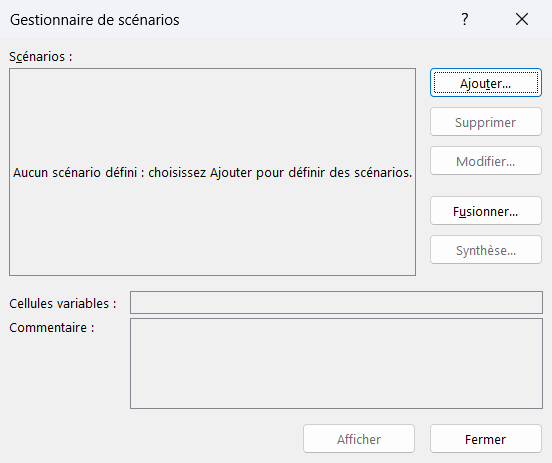
Le Gestionnaire de scénarios est l'outil d'analyse de scénarios qui mémorise plusieurs jeux d'hypothèses nommés (Optimiste, Réaliste, Pessimiste), chacun portant un jeu de valeurs pour les mêmes cellules variables. Un scénario est limité à 32 cellules variables, et l'outil peut générer un rapport de synthèse qui compare tous les jeux sur une nouvelle feuille.
À quoi sert le Gestionnaire de scénarios dans Excel
Le Gestionnaire de scénarios te sert à comparer plusieurs jeux d'hypothèses sur un même modèle, sans ressaisir tes chiffres à chaque essai. Tu enregistres chaque jeu sous un nom parlant, Optimiste, Réaliste, Pessimiste, et tu passes de l'un à l'autre d'un simple clic, le modèle se recalculant à chaque bascule.
Modifiées à la main, ces hypothèses tournent vite au désordre. Tu changes tes cellules, tu relèves le résultat, tu recommences, et tu finis par oublier de revenir aux valeurs de départ. Les scénarios conservent chaque jeu sous son nom, si bien que rien ne s'écrase par mégarde.
Tu t'en sers surtout pour présenter plusieurs cas à ta direction. Les situations classiques sont un budget prévisionnel à trois niveaux de croissance, un plan de recrutement selon le turnover ou une projection de trésorerie selon les délais de paiement. Le rapport de synthèse pose alors les résultats de tous tes scénarios côte à côte, prêt à passer en réunion.

Comment créer des scénarios dans Excel
Le Gestionnaire de scénarios enregistre plusieurs jeux d'hypothèses nommés (optimiste, réaliste, pessimiste) portant sur les mêmes cellules, puis bascule de l'un à l'autre en un clic et produit un tableau de synthèse comparatif.
- 1Ouvre l'onglet Données, puis dans le groupe Prévision déroule Analyse scénarios et choisis Gestionnaire de scénarios.
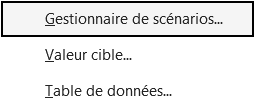
Le menu réunit les trois outils d'hypothèses d'Excel. Le gestionnaire est le seul des trois à mémoriser plusieurs jeux de valeurs sous un nom. - 2Clique sur Ajouter, donne un nom explicite à ton scénario (par exemple Optimiste), puis désigne dans Cellules variables les cellules qui contiennent tes hypothèses (par exemple le prix et le volume).
- 3Saisis les valeurs de ces cellules pour ce scénario et valide. Répète l'opération avec Ajouter pour chaque jeu d'hypothèses, comme Pessimiste et Réaliste.
- 4Sélectionne un scénario dans la liste et clique sur Afficher pour appliquer ses valeurs aux cellules variables et voir ton modèle se recalculer.
- 5Clique sur Synthèse, choisis les cellules de résultat à comparer et valide pour générer, sur une nouvelle feuille, un tableau qui confronte tous tes scénarios.

Que contient le rapport de synthèse des scénarios
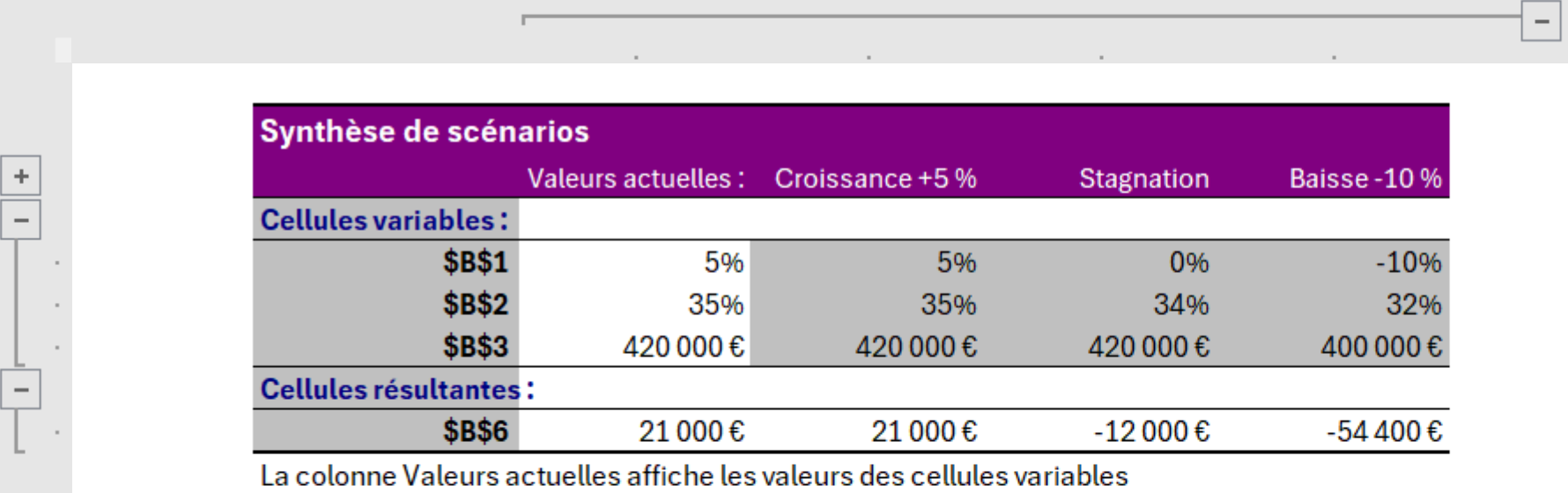
Le rapport de synthèse aligne tes scénarios en colonnes sur une nouvelle feuille, une colonne par jeu d'hypothèses, précédée d'une colonne Valeurs actuelles qui fige l'état du modèle au moment où tu l'as généré. C'est ce tableau que tu présentes, pas ta feuille de calcul.
Il se lit en deux blocs. Les Cellules variables, en haut, rappellent les hypothèses que tu as fait bouger, un prix, un volume, un taux. Les Cellules résultantes, en dessous, donnent ce que chaque scénario produit, le résultat net ou la marge que tu compares d'un coup d'œil.
Tu choisis ces cellules de résultat au lancement de la synthèse, et rien ne t'oblige à t'arrêter à une seule. Pointe-en plusieurs, le chiffre d'affaires puis le résultat net, et le rapport les empile pour chaque scénario, ligne après ligne.
Quelle différence entre le gestionnaire de scénarios, la valeur cible et la table de données
Les trois vivent dans le même menu Analyse scénarios de l'onglet Données, et pourtant ils ne répondent pas à la même question. Le Gestionnaire de scénarios part de jeux de valeurs que tu définis toi-même et les compare, là où les deux autres calculent une réponse à ta place.
La valeur cible travaille à l'envers, sur une seule inconnue. Tu fixes le résultat voulu, une marge ou un seuil de rentabilité, et Excel remonte à la valeur d'entrée qui l'atteint. Un scénario, lui, ne cherche rien, il mémorise des hypothèses que tu as déjà en tête et te laisse basculer entre elles.
La table de données, enfin, balaie systématiquement une plage de valeurs et remplit une grille de résultats, une ou deux entrées à la fois. Le scénario s'en distingue sur deux points, il nomme chaque jeu et il en fait varier bien plus que deux, jusqu'à 32 cellules. La règle de choix tient en trois cas : des hypothèses nommées à comparer, tu prends les scénarios ; une inconnue à résoudre, la valeur cible ; un balayage chiffré, la table de données.

Les termes liés au scénario
Questions fréquentes
sur le scénario

Un scénario accepte jusqu'à 32 cellules variables, pas une de plus : Excel refuse la création au-delà. La limite vaut par scénario, pas pour le classeur entier. En pratique, t'en tenir à quelques variables clés garde surtout le rapport de synthèse lisible, et pour piloter davantage d'entrées, la table de données ou le Solveur prennent le relais.
Oui, tes scénarios se rangent dans le classeur, sur la feuille où tu les as créés, et ils repartent avec le fichier dès que tu l'enregistres. Celui qui rouvre le classeur retrouve la liste intacte dans le Gestionnaire et peut les afficher ou les comparer. Ils suivent donc la feuille, pas ta version d'Excel.
Le plus sûr est de créer d'abord un scénario qui capture tes valeurs de départ, nommé Référence par exemple, avant de tester les hypothèses extrêmes. Il te suffit ensuite de l'afficher pour remettre le modèle d'aplomb. Sans ce filet, un Ctrl+Z annule le dernier Afficher, tant que tu n'as pas enchaîné d'autres actions entre-temps.
Pour aller plus loin
Tout ce dont tu as besoin pour passer de la définition à l’usage se trouve ici.

Tout ce qu’il faut savoir sur l’analyse de scénarios
Lire la leçon
Ton cours Excel gratuit
3 chapitres pour apprendre les bases et découvrir l'automatisation.
Voir le cours
Entraîne-toi sur nos 63 exercices corrigés
S’entraînerLe dictionnaire des formules Excel
Chercher une formule
Les raccourcis que les pros ont dans les doigts
Voir le tableau