
C'est quoi la valeur cible dans Excel ?
La valeur cible détermine quelle valeur d'entrée est nécessaire pour qu'une formule atteigne un résultat précis. C'est une version simplifiée du Solveur pour une seule variable.
À quoi sert la valeur cible dans Excel
La valeur cible sert à poser une question à l'envers. Au lieu de calculer un résultat à partir de tes données, tu fixes le résultat voulu et Excel remonte à la donnée d'entrée qui le produit. C'est exactement la démarche inverse d'une formule ordinaire, qui part des entrées pour donner un total.
Elle répond donc aux questions en « combien faut-il pour atteindre… ». Combien de ventes pour toucher 50 000 euros de marge, quel taux ramène une mensualité sous 800 euros, quel prix couvre enfin tes charges. Dans chaque cas tu connais la cible et tu cherches la donnée qui manque, et la valeur cible te la donne sans que tu tâtonnes à la main.
Tu t'en sers surtout sur un modèle financier, un budget prévisionnel ou un calcul de rentabilité, dès que tu veux tester une hypothèse chiffrée. En trois champs à remplir tu obtiens la réponse, là où retrouver la même valeur en essayant nombre après nombre te prendrait dix minutes.

Comment utiliser la valeur cible dans Excel
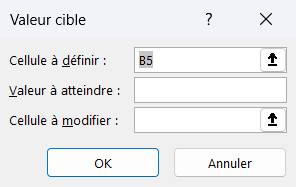
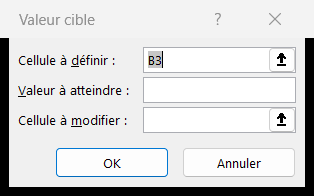
La valeur cible trouve la donnée d'entrée nécessaire pour qu'une formule atteigne un résultat précis. Tu la lances depuis l'onglet Données, puis tu renseignes trois champs, la cellule qui contient ta formule, le résultat visé et la variable à ajuster.
- 1Ouvre l'onglet Données du ruban, clique sur Analyse scénarios, puis sur Valeur cible.
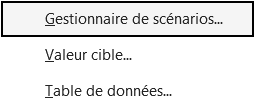
Valeur cible ne fait varier qu'une seule cellule à la fois. Pour en faire bouger plusieurs ensemble, c'est le Solveur qu'il faut, et il vit ailleurs dans le ruban. - 2Dans le champ Cellule à définir, sélectionne la cellule qui contient la formule dont tu veux fixer le résultat, par exemple ta marge ou ton bénéfice.
- 3Dans Valeur à atteindre, tape le résultat visé en clair, par exemple 10000, sans passer par une référence de cellule.
- 4Dans Cellule à modifier, indique la seule variable qu'Excel a le droit d'ajuster, par exemple le prix de vente, puis clique sur OK.
- 5Vérifie la valeur trouvée, puis clique sur OK pour l'appliquer ou sur Annuler pour revenir à la donnée d'origine. Pour plusieurs variables à la fois, passe au Solveur.

Quelle différence entre la valeur cible et le Solveur
La valeur cible et le Solveur répondent tous les deux à une question inverse, mais ils ne jouent pas dans la même catégorie. La valeur cible n'ajuste qu'une seule cellule d'entrée et vise un résultat exact, sans rien d'autre à respecter. C'est le bon outil quand une seule inconnue sépare ton modèle de son objectif.
Le Solveur, lui, ajuste plusieurs cellules à la fois et sait travailler sous contraintes. Tu peux lui demander de maximiser une marge plutôt que d'atteindre un chiffre précis, tout en imposant que le stock reste positif ou que le budget ne dépasse pas un plafond. Là où la valeur cible cherche une valeur, le Solveur cherche la meilleure combinaison possible.
La règle de choix est simple : une inconnue et une cible nette, tu restes sur la valeur cible ; plusieurs leviers, des limites à tenir ou un optimum à trouver, tu passes au Solveur. Pour ce second cas, la fiche du Solveur détaille sa configuration.
Pourquoi la valeur cible ne fonctionne pas
Neuf fois sur dix, la valeur cible échoue parce que la cellule à définir ne contient pas de formule. Excel ne peut remonter à une entrée que si le résultat en dépend par un calcul. Si tu pointes une cellule qui contient un simple nombre, il n'a aucun fil à remonter et renvoie une erreur.
La deuxième cause tient à la cellule à modifier : elle doit contenir une valeur brute, jamais une formule. Excel a besoin d'y réécrire librement le chiffre qu'il teste, et il ne peut pas le faire dans une cellule déjà occupée par un calcul. Vérifie donc que ta formule est bien dans la cellule à définir et que la variable, elle, est une donnée en dur.
Reste le cas des modèles où aucune entrée ne donne exactement la cible, ou d'une courbe qui s'en approche sans jamais l'atteindre. La valeur cible tourne alors sans converger et s'arrête en indiquant qu'elle ne trouve pas de solution. Change la valeur de départ dans la cellule à modifier, ou vérifie que ta cible est bien atteignable, avant de relancer.

Déterminer le volume de ventes nécessaire pour atteindre son objectif
Tu as un objectif trimestriel de 120 000 euros de chiffre d'affaires. Ton fichier Excel calcule le CA total en multipliant le nombre de commandes par le panier moyen (850 euros). Tu vois que tu es à 95 000 euros après deux mois, et tu veux savoir combien de commandes supplémentaires il te faut pour atteindre ton objectif.
Avec la valeur cible, tu désignes la cellule contenant ton CA total comme cellule à définir, tu entres 120 000 dans valeur à atteindre, et tu indiques la cellule du nombre de commandes comme cellule à modifier. Excel calcule instantanément qu'il te faut 29 commandes supplémentaires pour boucler ton trimestre.
Tu peux ensuite changer la valeur cible (130 000 pour viser un bonus, par exemple) et relancer l'outil en quelques secondes pour ajuster ton plan d'action.
Les termes liés à la valeur cible
Questions fréquentes
sur la valeur cible

Non, la valeur cible n'ajuste qu'une seule cellule à la fois, car elle est faite pour une seule variable d'entrée. Si tu dois faire varier plusieurs cellules en même temps, par exemple un prix et une quantité, c'est le Solveur qu'il te faut, lui gère plusieurs variables et des contraintes. Tu peux aussi lancer la valeur cible plusieurs fois de suite, une variable après l'autre, mais chaque passage fige le résultat du précédent.
Non, la valeur cible renvoie une seule solution. Si ta formule est non linéaire (par exemple une courbe qui croise deux fois la valeur cible), Excel s'arrête à la première solution trouvée, qui dépend de la valeur de départ dans la cellule à modifier. Pour explorer d'autres solutions possibles, change manuellement la valeur de départ et relance la valeur cible. Si tu as besoin d'une analyse complète, la table de données est plus adaptée car elle teste systématiquement toutes les valeurs d'une plage.
Oui. Quand la valeur cible affiche son résultat, tu peux cliquer sur Annuler au lieu de OK pour revenir à la valeur d'origine. Si tu as déjà validé, un simple Ctrl+Z annule la modification. En revanche, si tu as effectué d'autres actions entre-temps, le Ctrl+Z ne remontera peut-être plus assez loin. C'est pourquoi il est conseillé de noter la valeur initiale avant de lancer l'outil.
Pour aller plus loin
Tout ce dont tu as besoin pour passer de la définition à l’usage se trouve ici.

Tout ce qu’il faut savoir sur l’analyse de scénarios
Lire la leçon
Ton cours Excel gratuit
3 chapitres pour apprendre les bases et découvrir l'automatisation.
Voir le cours
Entraîne-toi sur nos 63 exercices corrigés
S’entraînerLe dictionnaire des formules Excel
Chercher une formule
Les raccourcis que les pros ont dans les doigts
Voir le tableau