
C'est quoi une cellule d'entrée dans Excel ?
La cellule d'entrée est la cellule variable d'une table de données (analyse de sensibilité) que les valeurs testées viennent remplacer successivement.
À quoi sert la cellule d'entrée dans une table de données
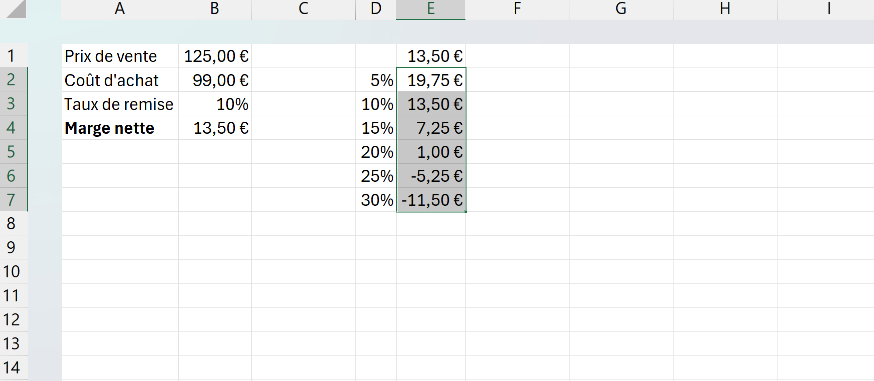
La cellule d'entrée est la variable d'une table de données, celle dont Excel fait varier la valeur pour recalculer ta formule. Tu lui donnes une série de valeurs à tester, et Excel les y injecte l'une après l'autre. À chaque passage il relève le résultat et remplit la grille, sans que tu retouches quoi que ce soit.
C'est ce qui t'évite de ressaisir chaque hypothèse à la main et de relever le résultat une valeur après l'autre. Tu t'en sers pour mesurer la sensibilité d'un modèle : voir l'effet d'un taux sur une mensualité, d'une remise sur ta marge, d'un volume sur ton résultat. La cellule d'entrée porte le paramètre d'origine, et la table montre ce que deviendrait le résultat pour chaque valeur que tu lui soumets.
Rien ne t'oblige d'ailleurs à une seule colonne de résultats. Dans une table à une variable, ajoute d'autres formules à droite de tes valeurs, marge puis TVA puis résultat net, elles partagent la même cellule d'entrée et se calculent d'un coup.

Quelle différence entre une cellule d'entrée en ligne et une en colonne
Tout dépend du sens dans lequel tu as posé tes valeurs à tester. Rangées le long d'une colonne, elles appellent la case « Cellule d'entrée en colonne » ; alignées sur une ligne, la case « Cellule d'entrée en ligne ». Tu ne remplis que celle qui correspond à ton orientation, l'autre reste vide.
La table à deux variables est le seul cas où tu remplis les deux cases à la fois. Tu croises alors deux paramètres, un jeu de valeurs en ligne et un autre en colonne, et Excel calcule chaque intersection. La formule à suivre ne se pose plus sur le bord, elle passe dans la cellule d'angle, en haut à gauche de la grille.
{=TABLE(;B3)}, une seule formule matricielle qui remplit tout le bloc. Tu ne peux donc pas effacer une case isolée, il faut sélectionner et supprimer la table entière.
Les termes liés à la cellule d'entrée
Questions fréquentes
sur la cellule d'entrée

Non, la cellule d'entrée contient une valeur en dur, jamais une formule. C'est le paramètre d'origine de ton modèle, le taux ou la remise que tu veux faire varier, et Excel a besoin d'y réécrire librement chaque valeur testée. La formule, elle, reste à part, sur le bord de la table ou dans sa cellule d'angle. Si tu pointes ta cellule d'entrée sur une formule, la table renvoie des résultats faux ou vides.
Les deux désignent la variable qu'Excel fait bouger, mais dans deux outils opposés. Dans une table de données, la cellule d'entrée reçoit toute une série de valeurs que tu as listées, et tu obtiens un résultat pour chacune. Dans une valeur cible, la cellule à modifier ne reçoit aucune liste, et Excel cherche lui-même la seule valeur qui amène ta formule au résultat visé. La table explore un éventail, la valeur cible remonte à une réponse unique.
Le plus souvent, ta cellule d'entrée n'est pas celle qui alimente vraiment la formule. Excel y injecte bien chaque valeur, mais si le calcul ne dépend pas de cette cellule, le résultat ne bouge pas d'une ligne à l'autre. Vérifie que la formule posée sur le bord de la table remonte bien, de proche en proche, jusqu'à la cellule que tu as désignée comme entrée. Une seule référence manquante dans la chaîne, et toute la table affiche la même valeur.
Pour aller plus loin
Tout ce dont tu as besoin pour passer de la définition à l’usage se trouve ici.

Tout ce qu’il faut savoir pour organiser tes données
Lire la leçon
Ton cours Excel gratuit
3 chapitres pour apprendre les bases et découvrir l'automatisation.
Voir le cours
Entraîne-toi sur nos 63 exercices corrigés
S’entraînerLe dictionnaire des formules Excel
Chercher une formule
Les raccourcis que les pros ont dans les doigts
Voir le tableau