
C'est quoi une boîte à moustaches dans Excel ?
La boîte à moustaches est un graphique statistique qui résume la distribution d'une série de données en cinq repères. La boîte s'étend du premier au troisième quartile et porte la médiane, les moustaches rejoignent les valeurs extrêmes, et les points aberrants s'affichent à part. C'est un type de graphique natif d'Excel depuis la version 2016.
À quoi sert une boîte à moustaches dans Excel
La boîte à moustaches sert à comparer la répartition de plusieurs séries de chiffres. Là où un tableau de moyennes reste illisible, elle donne la réponse d'un coup d'œil. Chaque série tient dans un seul dessin, avec la médiane au centre, la boîte des quartiles autour et les moustaches jusqu'aux valeurs extrêmes.
Elle prend tout son sens dès que tu poses plusieurs groupes côte à côte, des salaires par service, des délais par fournisseur ou des notes par produit. Une boîte par groupe suffit alors à repérer lequel est le plus régulier, lequel s'étale le plus et lequel traîne des valeurs isolées. C'est ce que trois colonnes de moyennes et d'écarts-types ne montreront jamais aussi vite.

Comment créer une boîte à moustaches dans Excel
Pour créer une boîte à moustaches, prépare tes données en deux colonnes, un groupe et une valeur, puis insère le graphique depuis les graphiques statistiques. Excel le propose en natif à partir de la version 2016 et dessine une boîte par groupe.
- 1Place le nom du groupe dans la colonne de gauche et la valeur numérique mesurée dans la colonne de droite.
- 2Sélectionne les deux colonnes, en-têtes compris.
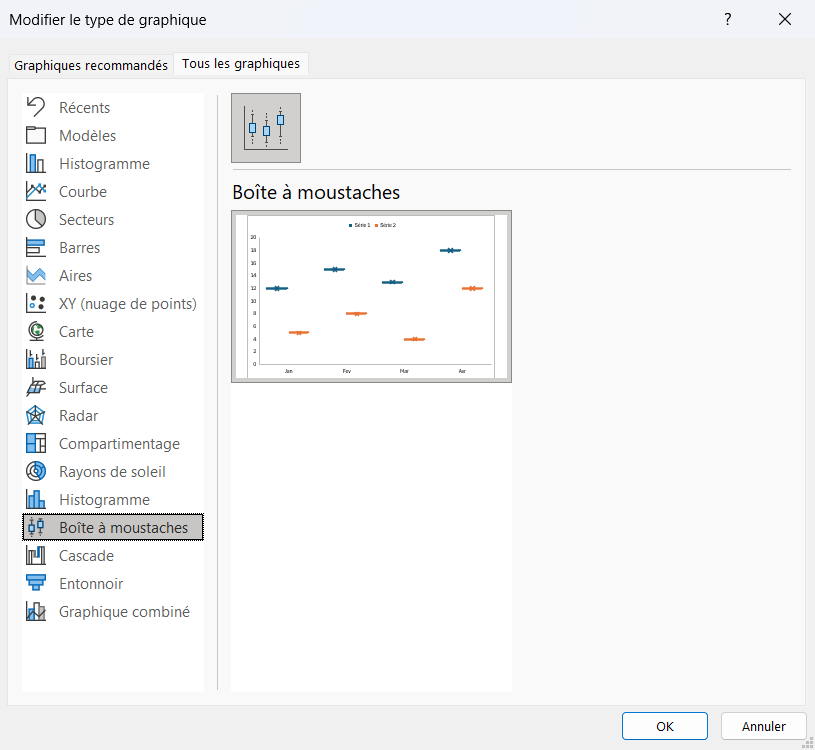
- 3Va dans Insertion puis Graphiques statistiques puis Boîte à moustaches.

Les graphiques statistiques occupent la deuxième icône de la ligne du milieu. Ce même bouton donne aussi l'histogramme de distribution et le Pareto. - 4Fais un clic droit sur une boîte puis Format de la série de données pour afficher la moyenne ou les points de valeurs aberrantes.

Le guide PDF des graphiques Excel pour débutant
Le guide t’apprend à choisir le graphique qui répond à ta question, puis te montre chaque réglage pas à pas, avec des graphiques construits dans Excel et un exercice corrigé. Il est gratuit !
Comment interpréter une boîte à moustaches
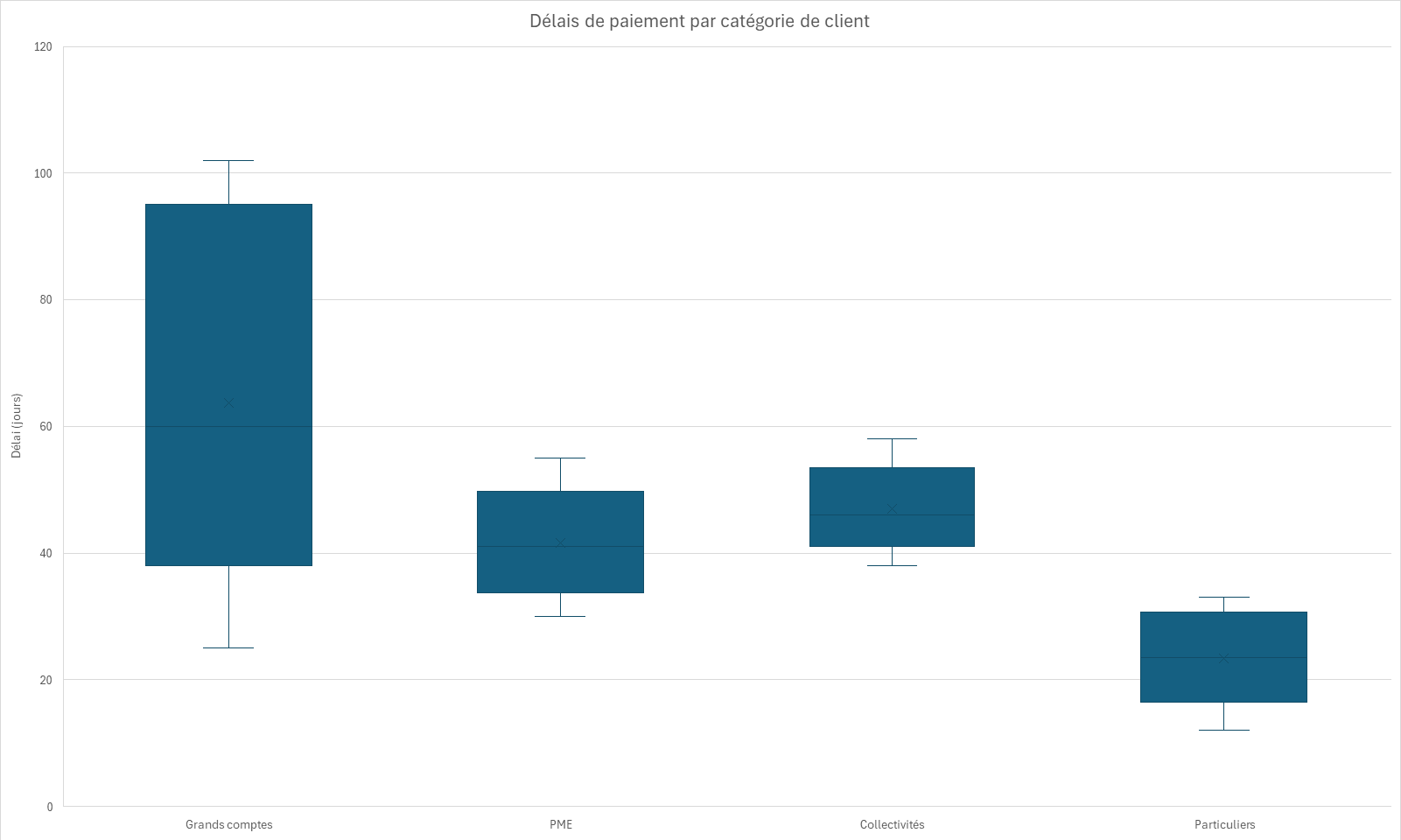
Lire une boîte à moustaches, c'est traduire chaque zone en information. La boîte va du premier au troisième quartile et montre où se concentre la moitié centrale de tes données, coupée par le trait de la médiane. Les moustaches marquent jusqu'où vont les valeurs encore normales, et le moindre point au-delà pointe une valeur aberrante à regarder de près.
Deux repères parlent d'eux-mêmes. La hauteur de la boîte donne la dispersion, courte quand les données sont resserrées, longue quand elles s'éparpillent. La position de la médiane dans la boîte dit la symétrie, centrée quand la série est équilibrée, décalée vers un bord quand elle penche d'un côté.
Tout cela devient vraiment parlant quand plusieurs boîtes se côtoient. Tu compares alors les mêmes repères d'une boîte à l'autre, la plus dispersée, la plus régulière, celle qui traîne des points isolés, sans lire une seule colonne de statistiques.

Les termes liés à la boîte à moustaches
Questions fréquentes
sur la boîte à moustaches

La boîte à moustaches est un type de graphique natif depuis Excel 2016, accessible par Insertion puis Graphiques statistiques. Sur Excel 2013 ou une version plus ancienne, le bouton n'existe pas et il faut reconstruire le graphique à la main, en empilant des colonnes et en ajoutant des barres d'erreur pour les moustaches. Microsoft 365 le propose aussi, avec les mêmes options de mise en forme.
Tu n'as rien à calculer, Excel trace la boîte à partir des quartiles dès que tu insères le graphique. Pour obtenir les valeurs chiffrées à côté du dessin, la fonction QUARTILE.INCLURE te donne le premier quartile, la médiane et le troisième, et QUARTILE.EXCLURE applique l'autre mode de calcul. Ce sont ces mêmes quartiles qui fixent le bas, le milieu et le haut de la boîte.
L'histogramme découpe une série en tranches et montre la forme détaillée de sa distribution, sur un seul groupe à la fois. La boîte à moustaches, elle, résume cette distribution en cinq repères, ce qui la rend bien plus lisible pour aligner et comparer plusieurs groupes sur le même graphique. Prends l'histogramme pour explorer une série en profondeur, la boîte à moustaches pour comparer la dispersion entre plusieurs séries.
Pour aller plus loin
Tout ce dont tu as besoin pour passer de la définition à l’usage se trouve ici.

Tout ce qu’il faut savoir sur les graphiques avancés
Lire la leçon
Ton cours Excel gratuit
3 chapitres pour apprendre les bases et découvrir l'automatisation.
Voir le cours
Entraîne-toi sur nos 63 exercices corrigés
S’entraînerLe dictionnaire des formules Excel
Chercher une formule
Les raccourcis que les pros ont dans les doigts
Voir le tableau