
C'est quoi un contrôle Microsoft Excel ?
Un contrôle Microsoft Excel est un objet interactif qu'on insère dans une feuille, comme un bouton, une case à cocher ou une liste déroulante, pour agir sur le classeur sans saisir directement dans une cellule. Excel en distingue deux familles : les contrôles de formulaire, simples et multiplateformes, et les contrôles ActiveX, personnalisables mais réservés à Windows.
À quoi sert un contrôle dans une feuille Excel
Un contrôle sert à rendre une feuille cliquable, pour qu'on la pilote au lieu de la remplir case par case. Tu poses un bouton, une case à cocher, une liste déroulante ou un curseur au-dessus de la grille, et chacun agit sur ton classeur d'un seul geste. L'objet dépose sa valeur dans une cellule que tes formules lisent ensuite, ou lance directement une macro.
Excel range ces objets en deux familles, posées côte à côte dans le même menu Insérer de l'onglet Développeur. Les contrôles de formulaire couvrent le besoin courant, puisqu'ils renvoient leur valeur dans une cellule sans une ligne de code. Les contrôles ActiveX visent au contraire les interfaces très personnalisées que l'on pilote en VBA, et c'est la famille sur laquelle cette fiche s'attarde.

Comment insérer un contrôle Microsoft Excel dans une feuille
Les contrôles se posent depuis l'onglet Développeur, qui est masqué par défaut. Tu choisis ton contrôle, tu le dessines sur la feuille, puis tu règles ses propriétés.
- 1Affiche l'onglet Développeur via Fichier, puis Options, puis Personnaliser le ruban, en cochant la case Développeur.
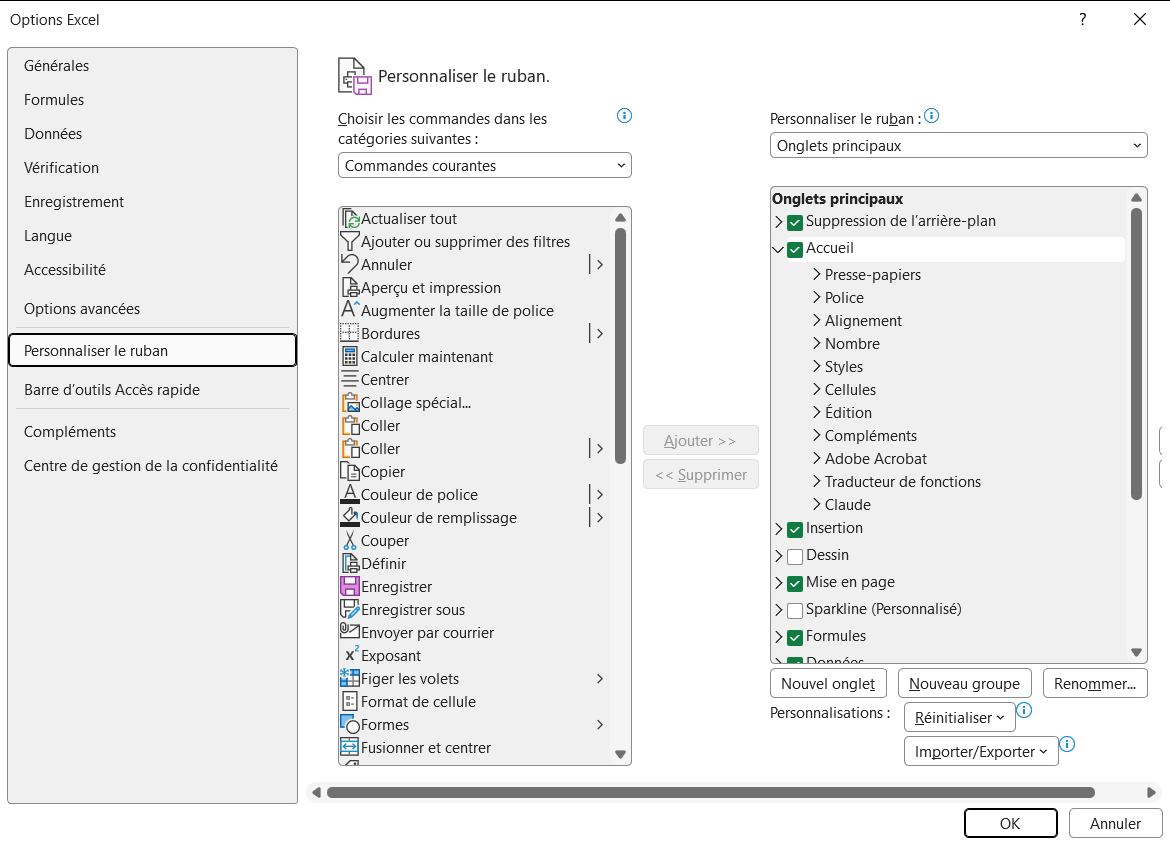
La flèche à gauche de chaque onglet le déplie, ce qui permet de masquer un seul groupe sans toucher au reste de l'onglet. - 2Dans l'onglet Développeur, clique sur Insérer.
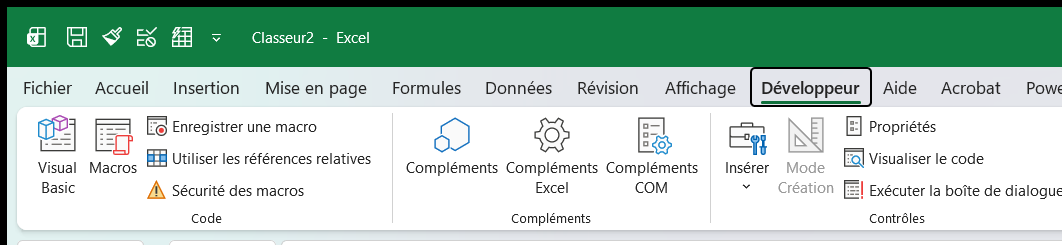
Le bouton Mode Création, juste à côté, laisse cliquer sur un contrôle pour le déplacer ou le régler au lieu de le déclencher. - 3Choisis ton contrôle dans les contrôles de formulaire ou les contrôles ActiveX.
- 4Dessine le contrôle sur la feuille en maintenant le clic gauche.
- 5Reste en Mode Création, fais un clic droit sur le contrôle, puis ouvre ses propriétés pour le régler.

Pourquoi utiliser un contrôle ActiveX dans Excel
Un contrôle ActiveX se justifie dès que tu veux une interface soignée et vivante, que les contrôles de formulaire ne savent pas produire. Tu règles sa couleur, sa police et sa taille depuis une fenêtre Propriétés à rallonge, et tu obtiens un objet aux finitions d'une vraie application. Rien de tout cela ne se règle sur un contrôle de formulaire, volontairement gardé minimal.
Sa vraie force reste le code, puisqu'il réagit à des événements précis, du clic au survol jusqu'au changement de valeur. Tu relies sa sortie à une cellule par la propriété LinkedCell, et tu alimentes une liste par ListFillRange, deux adresses que tu saisis toi-même au clavier. Résultat, un contrôle ActiveX se comporte moins comme une case posée sur la feuille que comme un petit programme à part entière.
Pourquoi mes contrôles ActiveX ne fonctionnent pas dans Excel
Le plus souvent, le fichier est simplement ouvert au mauvais endroit, car les contrôles ActiveX n'existent ni sur Excel pour Mac ni dans Excel pour le web. Là, un bouton ou une liste ActiveX reste inerte, quand il ne disparaît pas à l'enregistrement. Bascule sur une version de bureau Windows avant de chercher plus loin.
Sur Windows même, Excel bloque désormais les contrôles ActiveX par défaut, une décision de sécurité appliquée aux versions récentes d'Office. Une stratégie de groupe ou un antivirus d'entreprise peut aussi couper leur exécution sans prévenir. Vérifie donc que les macros sont autorisées et que ton service informatique n'a rien verrouillé.
Quand la compatibilité prime sur la personnalisation, remplace tes ActiveX par des contrôles de formulaire, qui fonctionnent partout sans réglage de sécurité. Tu perds les finitions visuelles, mais l'outil marche pour tout le monde, y compris sur Mac et en ligne.

Les termes liés au contrôle Microsoft Excel
Questions fréquentes
sur le contrôle Microsoft Excel

Active d'abord le Mode Création dans l'onglet Développeur, sinon un clic ne fait que déclencher le contrôle au lieu de le sélectionner. Une fois en Mode Création, clique sur le contrôle pour l'entourer de poignées, puis appuie sur Suppr. Tu peux aussi faire un clic droit dessus puis Couper. Quitte ensuite le Mode Création pour rendre la feuille de nouveau active.
Passe en Mode Création depuis l'onglet Développeur, puis fais un clic droit sur le contrôle et choisis Propriétés. Une fenêtre liste tous ses réglages, de la couleur à la cellule liée, que tu ajustes un par un. Referme-la, puis quitte le Mode Création pour que le contrôle redevienne utilisable.
Quand Excel affiche un bandeau de sécurité jaune à l'ouverture, clique sur Activer le contenu pour débloquer les contrôles du fichier. Pour un réglage durable, ouvre Fichier puis Options puis Centre de gestion de la confidentialité, entre dans les Paramètres du Centre et autorise les contrôles ActiveX. Sur un poste d'entreprise, ce réglage peut rester verrouillé par ton service informatique.
Pour aller plus loin
Tout ce dont tu as besoin pour passer de la définition à l’usage se trouve ici.

Tout ce qu’il faut savoir sur les macros et VBA
Lire la leçon
Ton cours Excel gratuit
3 chapitres pour apprendre les bases et découvrir l'automatisation.
Voir le cours
Entraîne-toi sur nos 63 exercices corrigés
S’entraînerLe dictionnaire des formules Excel
Chercher une formule
Les raccourcis que les pros ont dans les doigts
Voir le tableau