
C'est quoi une case à cocher dans Excel ?
Une case à cocher est un petit carré cliquable qui renvoie VRAI quand il est coché et FAUX quand il est décoché. Sur Excel 365, elle occupe directement la cellule et sa valeur logique alimente les formules. Sur les versions plus anciennes, c'est un objet posé au-dessus de la grille et relié à une cellule.
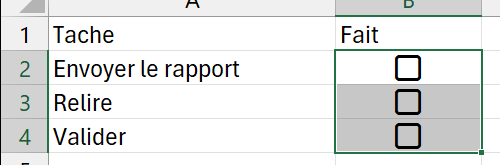
À quoi sert une case à cocher dans Excel
Une case à cocher  transforme une colonne de « oui » et de « non » tapés à la main en boutons qu'on clique, et surtout en valeurs que tes formules savent lire. Chaque case cochée renvoie VRAI, chaque case décochée renvoie FAUX, et cette valeur logique se compte, se teste dans une formule et déclenche une mise en forme conditionnelle. Tu passes ainsi d'un tableau qu'on lit à un tableau qui réagit.
C'est ce qui la rend utile partout où un état se suit du regard. Une liste de tâches où l'équipe coche ce qui est fait, un tableau de bord dont une ligne s'allume, un questionnaire interne aux réponses lisibles d'un coup d'œil : tout repose sur ce même VRAI/FAUX. Dès que ton tableau réclame un interrupteur Oui/Non qui déclenche un calcul ou une couleur, c'est l'outil qu'il te faut.

Comment insérer une case à cocher dans Excel
Sur Excel 365, sélectionne les cellules puis va dans Insertion et clique sur Case à cocher pour poser une case native qui renvoie VRAI ou FAUX. Sur les versions antérieures, passe par l'onglet Développeur et lie manuellement la case à une cellule.
- 1Sélectionne la cellule ou la plage qui doit recevoir les cases, ouvre l'onglet Insertion, puis clique sur Case à cocher. Une case native apparaît et affiche FAUX tant qu'elle reste décochée.
- 2Clique sur une case pour la cocher, la cellule bascule sur VRAI, un second clic la remet sur FAUX. La valeur logique est ensuite exploitable dans tes formules et tes mises en forme conditionnelles.
- 3Sur une version antérieure (2019, 2021), active d'abord le ruban via Fichier puis Options puis Personnaliser le ruban, puis choisis Insérer puis Case à cocher dans la section Contrôles de formulaire.
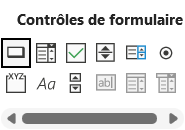
Le menu Insérer superpose deux palettes. Celle-ci donne les contrôles de formulaire, celle du dessous les contrôles ActiveX, d'apparence presque identique mais réservés au VBA. - 4Sur cette case Contrôle de formulaire, fais un clic droit puis Format de contrôle, onglet Contrôle, et renseigne le champ Cellule liée pour que cocher la case écrive VRAI ou FAUX dans la cellule voulue.
- 5Compte les cases cochées avec une formule comme =NB.SI(B2:B20;VRAI) posée sous ton tableau, elle additionne toutes les cellules passées à VRAI et donne ton total en direct.

Quelle différence entre la case à cocher native et le contrôle de formulaire
La case à cocher native d'Excel 365 est la cellule elle-même, alors que le contrôle de formulaire est un objet séparé posé par-dessus la grille. La première te donne un vrai VRAI/FAUX dans la cellule, directement lisible par une formule SI ou NB.SI, sans le moindre réglage. Le second n'écrit rien tout seul, et il faut lui désigner une cellule liée qui recevra la valeur à sa place.
Cette différence se paie à l'usage. Une case native se recopie avec la poignée, suit sa ligne quand tu tries et se cache dans un filtre, comme n'importe quelle donnée. Le contrôle de formulaire, lui, flotte à l'endroit où tu l'as dessiné, indépendant de la cellule qu'il pilote, ce qui complique vite le tri et la recopie sur une longue liste.
Reste un troisième cas, le contrôle ActiveX, plus lourd et réservé au code VBA, qu'il vaut mieux éviter pour une simple case à cocher. La règle est donc simple. Sur une version récente, la case native suffit et t'épargne la cellule liée. Tant que ton Excel ne la propose pas, c'est le contrôle de formulaire qui prend le relais, détaillé sur sa propre fiche.
Pourquoi la case à cocher ne s'affiche pas dans Excel
Si tu ne trouves pas le bouton Case à cocher dans l'onglet Insertion, c'est presque toujours une question de version. L'insertion directe dans la cellule n'est arrivée qu'en 2024, sur un Excel abonné à Microsoft 365 et tenu à jour. Un Excel 2016, 2019 ou 2021 acheté une fois pour toutes ne l'a pas et ne l'aura jamais.
Sur ces versions, la case à cocher existe quand même, mais sous une autre forme : le contrôle de formulaire, à activer depuis l'onglet Développeur puis à relier à une cellule. C'est la méthode que tout le monde employait avant 2024, plus longue à mettre en place, et c'est justement ce que la case native t'épargne.
Reste le cas d'un Microsoft 365 à jour où le bouton manque encore. Le déploiement s'est fait par vagues, donc une mise à jour d'Office suffit souvent à le faire apparaître, sur Windows comme sur Mac. Tant qu'il n'est pas là, le contrôle de formulaire de l'onglet Développeur reste ta solution de repli.

Les termes liés à la case à cocher
Questions fréquentes
sur la case à cocher

Sur un Excel abonné à Microsoft 365 et à jour, tu n'as plus du tout besoin de l'onglet Développeur. Sélectionne tes cellules, va dans l'onglet Insertion et clique sur Case à cocher : la case s'insère directement dans la cellule et renvoie VRAI ou FAUX. L'onglet Développeur ne sert plus que sur les versions plus anciennes, où la case passe par un contrôle de formulaire relié à une cellule.
Pose la formule =NB.SI(B2:B20;VRAI) sous ton tableau en remplaçant B2:B20 par la plage de tes cases : elle additionne toutes les cellules passées à VRAI et te donne le nombre de cases cochées, remis à jour à chaque clic. Pour un taux d'avancement, divise ce compte par le nombre total de tâches et passe la cellule au format pourcentage.
Les cases à cocher sont indépendantes : chacune porte son propre VRAI/FAUX et en cocher une ne décoche jamais les autres. Pour un choix unique, ce n'est pas la bonne piste, il te faut des cases d'option, les petits boutons ronds qui s'excluent l'un l'autre à l'intérieur d'un même groupe. Tu les trouves parmi les contrôles de formulaire, sous l'onglet Développeur.
Pour aller plus loin
Tout ce dont tu as besoin pour passer de la définition à l’usage se trouve ici.

Tout ce qu’il faut savoir sur la mise en forme
Lire la leçon
Ton cours Excel gratuit
3 chapitres pour apprendre les bases et découvrir l'automatisation.
Voir le cours
Entraîne-toi sur nos 63 exercices corrigés
S’entraînerLe dictionnaire des formules Excel
Chercher une formule
Les raccourcis que les pros ont dans les doigts
Voir le tableau