
C'est quoi un formulaire de saisie Excel ?
Le formulaire de saisie, ou formulaire de données, est une boîte de dialogue qui présente une ligne d'un tableau champ par champ, chaque colonne devenant une zone de texte étiquetée. On y ajoute, modifie, recherche et supprime les enregistrements un par un, sans faire défiler la grille. Sa commande reste masquée par défaut depuis Excel 2007.
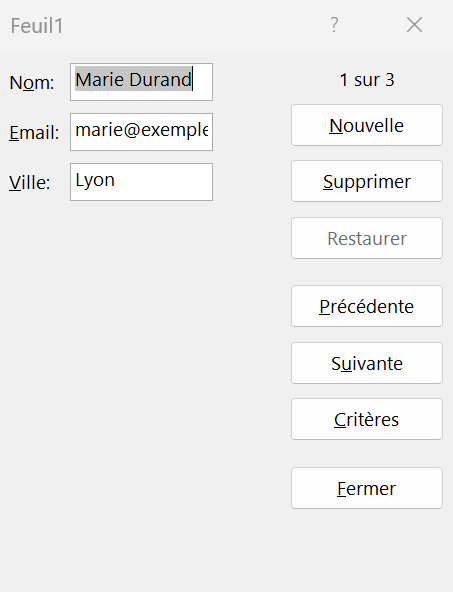
À quoi sert le formulaire de saisie dans Excel
Le formulaire de saisie sert à remplir un tableau une ligne à la fois, dans une fenêtre qui empile tous les champs les uns sous les autres au lieu de les étaler en colonnes. Sur un tableau large, tu ne cherches plus la bonne cellule à l'horizontale, car chaque en-tête devient une étiquette avec sa zone de texte juste à côté.
Ce cadrage limite l'erreur classique de la saisie en grille, la valeur tapée dans la colonne voisine, parce que tu ne vois qu'un enregistrement et que le curseur suit l'ordre des champs. Il rend surtout service quand le tableau dépasse une quinzaine de colonnes et t'obligerait sinon à faire défiler l'écran à chaque ligne.
Le formulaire ne se limite pas à ajouter des lignes. Il rouvre aussi les enregistrements déjà saisis un par un, pour les relire ou les corriger, et il retrouve ceux qui répondent à un critère sans que tu parcoures le tableau à la main.

Comment utiliser le formulaire de saisie dans Excel
La commande Formulaire est masquée par défaut. Ajoute-la à la barre d'outils Accès rapide, clique dans un tableau muni d'en-têtes, puis lance-la pour saisir, naviguer et rechercher champ par champ.
- 1Structure d'abord tes données en tableau avec des en-têtes en première ligne, idéalement via Ctrl+L pour créer un tableau structuré que le formulaire reconnaîtra.
- 2Clique sur la flèche déroulante de la barre d'outils Accès rapide, puis sur Autres commandes, ou passe par Fichier, Options et Barre d'outils Accès rapide.
- 3Dans la liste « Choisir les commandes », choisis « Commandes non présentes sur le ruban », repère « Formulaire », puis clique sur Ajouter et sur OK.
- 4Clique dans une cellule de ton tableau, puis sur le bouton Formulaire de la barre. La fenêtre affiche une zone de texte par colonne : saisis les champs avec Tab, puis clique sur « Nouvelle » pour enregistrer la ligne et en commencer une autre.
- 5Pour retrouver un enregistrement, clique sur « Critères », tape ta valeur dans le champ voulu, puis clique sur « Suivante » ou « Précédente » pour parcourir les lignes qui correspondent.

Quelle différence entre le formulaire de saisie et un formulaire personnalisé (UserForm)
Le formulaire de saisie est un formulaire tout fait, qu'Excel génère seul à partir des en-têtes de ton tableau, sans que tu dessines quoi que ce soit. Son revers, c'est qu'il ne se personnalise pas, avec une zone de texte par colonne, la même présentation à chaque fois, aucun menu déroulant ni bouton sur mesure.
Un formulaire personnalisé prend le problème par l'autre bout. Avec un UserForm, construit en VBA dans l'éditeur de macros, tu poses toi-même les champs, les listes déroulantes, les cases à cocher et les boutons. C'est toi ensuite qui écris le code rangeant la saisie dans la feuille, pour obtenir l'interface exacte que tu voulais, au prix d'un vrai travail de mise en place.
Rien ne t'oblige pour autant à trancher pour le plus lourd. Le formulaire de données couvre déjà les saisies simples sans rien te coûter à mettre en place, et il reste le bon réflexe tant que la présentation ne compte pas. La règle tient en une phrase : le formulaire de données pour saisir vite dans un tableau existant, un formulaire personnalisé quand l'apparence des champs pèse plus que le temps passé à le bâtir.
Pourquoi le formulaire de saisie ne s'ouvre pas
Trois situations empêchent le formulaire de s'afficher, et le message d'Excel n'est pas toujours parlant.
- 1Ton tableau n'a pas d'en-têtes. Le formulaire nomme ses champs d'après la première ligne, donc sans elle Excel te demande s'il doit traiter la ligne du haut comme des étiquettes, et il renonce s'il n'en trouve aucune.
- 2Le tableau dépasse 32 colonnes. C'est la limite stricte de l'outil, au-delà de laquelle Excel affiche « Champs trop nombreux dans le formulaire de données. » et n'ouvre rien du tout, sans tronquer les colonnes en trop.
- 3Tu es sur un tableau croisé dynamique. Le formulaire ne travaille que sur un tableau de données ou une plage à en-têtes, jamais sur un TCD, dont les cellules sont calculées et non saisies.

Les termes liés au formulaire de saisie
Questions fréquentes
sur le formulaire de saisie

Non, le formulaire de données n'affiche que des zones de texte, une par colonne, jamais de menu déroulant ni de case à cocher. Sa présentation est figée, c'est le prix de sa simplicité, puisque Excel la génère seul sans te laisser choisir le type de chaque champ. Pour des champs à cliquer plutôt qu'à taper, il faut passer par un formulaire personnalisé, monté sur une feuille ou construit en VBA.
Non, une suppression faite depuis le formulaire ne s'annule pas. Contrairement à une ligne effacée dans la grille, Ctrl+Z ne rend pas l'enregistrement, et il ne part pas non plus dans le presse-papiers. Ta seule issue reste une version antérieure du fichier, l'historique des versions si le classeur est sur OneDrive ou une sauvegarde. D'où le réflexe de dupliquer le fichier avant une grosse session de nettoyage.
Tu as deux options sans écrire de macro. La première, c'est le formulaire de données intégré, que tu ajoutes à la barre d'outils Accès rapide avant de cliquer dans ton tableau, Excel générant alors la fenêtre de saisie tout seul. La seconde, c'est un petit formulaire monté sur une feuille, avec des cellules de saisie et des listes déroulantes de validation, que tu recopies ensuite dans ton tableau. Le VBA ne devient nécessaire que pour un UserForm vraiment sur mesure.
Pour aller plus loin
Tout ce dont tu as besoin pour passer de la définition à l’usage se trouve ici.

Tout ce qu’il faut savoir pour organiser tes données
Lire la leçon
Ton cours Excel gratuit
3 chapitres pour apprendre les bases et découvrir l'automatisation.
Voir le cours
Entraîne-toi sur nos 63 exercices corrigés
S’entraînerLe dictionnaire des formules Excel
Chercher une formule
Les raccourcis que les pros ont dans les doigts
Voir le tableau