
C'est quoi un classeur partagé dans Excel ?
Le classeur partagé est une ancienne fonctionnalité d'Excel, aujourd'hui masquée du ruban, qui permettait à plusieurs personnes de modifier un même fichier posé sur un réseau local. Chacun travaillait sur sa copie et Excel fusionnait les changements à l'enregistrement. La co-édition sur OneDrive ou SharePoint l'a remplacée.

À quoi sert le classeur partagé dans Excel
Le classeur partagé servait à faire travailler plusieurs personnes sur le même fichier Excel, à une époque où le cloud n'existait pas encore. Le fichier était posé sur un lecteur réseau de l'entreprise, chacun l'ouvrait depuis son poste, et tout le monde pouvait y saisir des données en parallèle.
Le mécanisme reposait sur une fusion à l'enregistrement. Chaque personne modifiait en réalité sa propre copie ouverte, et c'est seulement au moment d'enregistrer qu'Excel réconciliait toutes les versions dans le fichier commun. Deux collègues pouvaient donc remplir des cellules différentes sans se marcher dessus, chacun de son côté.
C'était la seule façon de collaborer à plusieurs sur un classeur avant l'arrivée de la co-édition en ligne. Aujourd'hui, tu ne le croises plus que sur de vieux fichiers montés à cette époque, car Excel le garde pour compatibilité mais ne le propose plus par défaut.

Comment activer le classeur partagé (hérité) dans Excel
Le bouton Partager le classeur ne figure plus dans le ruban récent, tu dois d'abord le réafficher depuis les options, puis cocher la modification multi-utilisateur et poser le fichier sur un lecteur réseau partagé. La co-édition sur OneDrive reste toutefois la méthode recommandée aujourd'hui.
- 1Réaffiche le bouton par Fichier puis Options puis Barre d'outils Accès rapide, choisis la catégorie Toutes les commandes, repère Partager le classeur (hérité), clique sur Ajouter puis sur OK.
- 2Clique sur le bouton Partager le classeur (hérité) que tu viens d'ajouter, coche Permettre une modification multi-utilisateur dans la boîte qui s'ouvre, puis valide par OK.
- 3Quand Excel te le demande, enregistre le fichier dans un dossier réseau où chaque personne a les droits d'écriture, jamais sur ton disque local. La barre de titre affiche alors Partagé.
- 4Chacun ouvre le même fichier, saisit ses données et enregistre. Excel fusionne les modifications à chaque enregistrement et te fait trancher les conflits quand deux personnes ont touché la même cellule.
- 5Pour repasser à la collaboration moderne, désactive le partage puis enregistre le classeur sur OneDrive ou SharePoint, où la co-édition prend le relais en temps réel.

Pourquoi le classeur partagé a disparu du ruban Excel
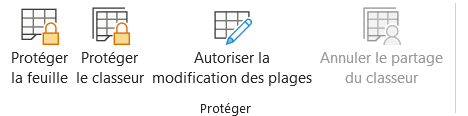
Si tu ne trouves plus le bouton Partager le classeur, c'est voulu. Microsoft l'a retiré du ruban par défaut sur les versions récentes et l'a rebaptisé Partager le classeur (hérité), ce mot entre parenthèses annonçant une fonction qu'on ne conseille plus. Elle n'a pas été supprimée, seulement rangée hors de vue.
La raison tient à son âge. Le classeur partagé date d'avant le cloud, et Excel le remplace désormais par la co-édition en temps réel. Elle range le fichier en ligne au lieu d'un lecteur réseau et montre les saisies de chacun à la seconde. L'historique des versions s'occupe en prime de garder la trace des changements, ce que le vieux mode faisait mal.
Le mode partagé bridait aussi une bonne partie d'Excel. Un classeur partagé interdit les tableaux structurés, les tableaux croisés dynamiques et les segments, et bloque la mise en forme conditionnelle comme la création de graphiques. Il refuse même de fusionner des cellules ou de supprimer une feuille, autant de gestes courants qui deviennent impossibles tant que le partage est actif.
Quand le classeur partagé reste utile sans OneDrive
Le classeur partagé garde un intérêt dans un seul cas : collaborer sans passer par le cloud. Si ton entreprise n'autorise ni OneDrive ni SharePoint, ou si les fichiers doivent rester sur un serveur interne, la co-édition n'est pas disponible. L'ancien mode redevient alors la seule option intégrée à Excel pour éditer à plusieurs.
En dehors de cette contrainte, il n'y a pas de bonne raison de le préférer. Dès que tu peux ranger le fichier en ligne, la co-édition fait le même travail en mieux, sans les conflits ni les fonctions bloquées. Réserve donc le classeur partagé aux environnements fermés, et bascule vers le cloud partout où c'est possible.

Les termes liés au classeur partagé
Questions fréquentes
sur le classeur partagé

Regarde la barre de titre d'Excel : elle affiche « Partagé » à côté du nom du fichier. Ce mode s'accompagne souvent de fonctions grisées, comme les tableaux structurés ou les tableaux croisés dynamiques, qu'il désactive.
Clique sur le bouton Partager le classeur (hérité) et décoche « Permettre une modification multi-utilisateur ». Attention, cette action supprime l'historique des modifications lié au partage, alors garde-en une copie avant. Enregistre ensuite le fichier sur OneDrive ou SharePoint pour basculer vers la co-édition. Si le bouton n'apparaît pas, ajoute-le d'abord via Fichier > Options.
Oui, mais uniquement en le réactivant à la main. Microsoft l'a retiré du ruban et l'a renommé Partager le classeur (hérité), tout en le gardant accessible depuis les options d'Excel. Il marche encore sur un fichier posé en réseau local, avec les mêmes limites qu'avant, comme le blocage des tableaux structurés. Pour tout nouveau projet, la co-édition sur OneDrive reste le bon choix.
Pour aller plus loin
Tout ce dont tu as besoin pour passer de la définition à l’usage se trouve ici.

Tout ce qu’il faut savoir pour travailler à plusieurs
Lire la leçon
Ton cours Excel gratuit
3 chapitres pour apprendre les bases et découvrir l'automatisation.
Voir le cours
Entraîne-toi sur nos 63 exercices corrigés
S’entraînerLe dictionnaire des formules Excel
Chercher une formule
Les raccourcis que les pros ont dans les doigts
Voir le tableau