
C'est quoi fusionner des cellules dans Excel ?
Fusionner des cellules les combine en une seule cellule plus grande. Seule la valeur de la cellule en haut à gauche est conservée, les autres sont effacées.

À quoi sert la fusion de cellules dans Excel
La fusion  sert d'abord à poser un titre au-dessus d'un tableau, centré sur toute sa largeur au lieu de rester coincé dans la première case. Un en-tête de section, l'intitulé d'un rapport, un bandeau qui coiffe plusieurs colonnes : c'est là qu'elle est à sa place.
Le geste réunit les cellules que tu sélectionnes en une seule, qui s'étend sur la zone entière. Le rendu est net, et c'est justement pour l'impression et la présentation qu'on l'emploie, quand l'apparence du document compte plus que les données elles-mêmes.
En revanche, elle n'a rien à faire dans une zone de données. Dès que tu comptes trier, filtrer ou calculer sur les colonnes, la fusion se retourne contre toi, et une autre option donne le même rendu sans le prix à payer.

Comment fusionner des cellules dans Excel
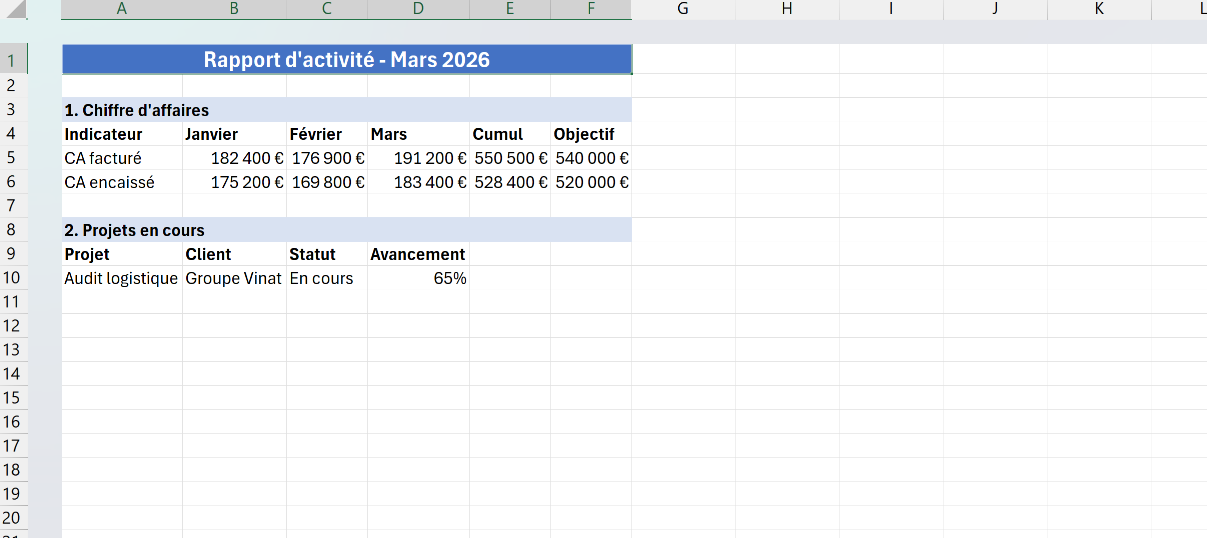
Pour fusionner des cellules, sélectionne les cellules adjacentes puis clique sur Accueil et Fusionner et centrer. Elles deviennent une seule grande cellule dont le contenu est centré, idéale pour un titre au-dessus d'un tableau.
- 1Sélectionne les cellules adjacentes à combiner, par exemple A1 jusqu'à F1 pour un titre qui couvre six colonnes. Vérifie d'abord que seule la première cellule contient du texte, sinon les autres valeurs seront supprimées.
- 2Dans l'onglet Accueil, clique sur le bouton Fusionner et centrer. Les cellules deviennent une seule cellule large et le texte est centré automatiquement sur toute la largeur.
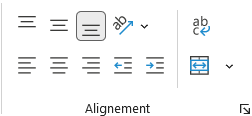
Le bouton se trouve à l'extrémité droite du groupe, sous le renvoi à la ligne automatique. La flèche à sa droite ouvre les autres fusions et la commande qui les annule. - 3Ouvre le menu déroulant à droite du bouton pour choisir une autre option, comme Fusionner qui fusionne chaque ligne de la sélection séparément, Fusionner les cellules qui combine toute la plage sans centrer, ou Annuler Fusionner cellules pour revenir en arrière.
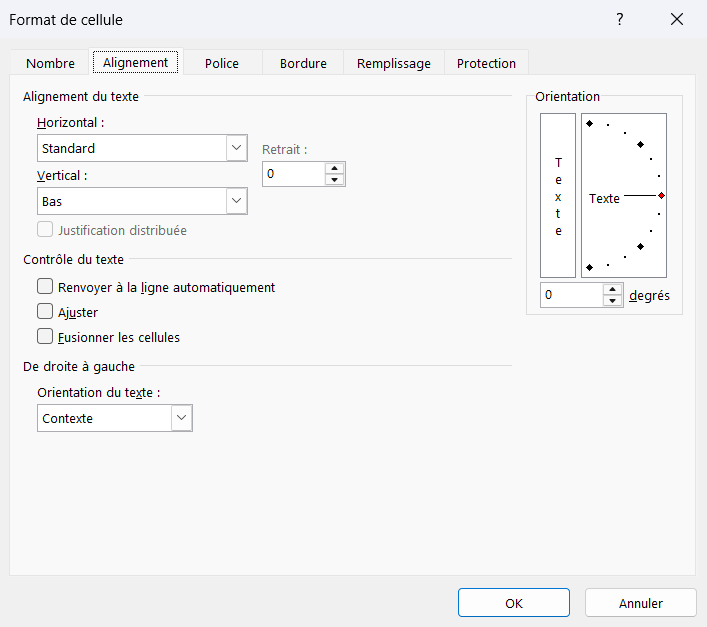
- 4Pour centrer un titre sans les inconvénients de la fusion, préfère Ctrl+1, Alignement, Horizontal, Centrer sur plusieurs colonnes. Le titre s'affiche centré sur la plage, mais chaque cellule reste distincte, ce qui préserve le tri, la sélection et le copier-coller.

Quelle différence entre fusionner et centrer sur plusieurs colonnes
Centrer sur plusieurs colonnes donne le même rendu que la fusion, un titre centré au-dessus de plusieurs colonnes, mais sans en payer les inconvénients. La différence est de nature : fusionner fabrique une seule grande cellule, alors que centrer sur plusieurs colonnes n'est qu'un réglage d'alignement, et les cellules, elles, restent distinctes.
Cette distinction change tout dès que tu touches aux données. Une plage fusionnée bloque le tri, le filtre et le copier-coller, quand des cellules simplement centrées se trient et se filtrent comme n'importe quelles autres. À l'œil, les deux titres sont identiques ; en réalité, l'un colle les cellules et l'autre les laisse libres.
La règle est donc simple. Pour un bandeau de titre décoratif tout en haut d'une feuille, la fusion suffit. Partout où des données vivent en dessous, préfère centrer sur plusieurs colonnes, que tu trouves dans Format de cellule, onglet Alignement, liste Horizontal.
Comment fusionner des cellules sans perdre le contenu
Fusionner des cellules ne combine pas leur contenu, c'est le malentendu le plus fréquent. Si A1 contient un prénom et B1 un nom, les fusionner ne donne pas Marie Durand. Excel garde la valeur du coin supérieur gauche et efface le reste, tu perds donc le nom au passage.
Pour réunir vraiment deux contenus, la fusion n'est pas le bon outil, c'est la concaténation qui l'est. La formule =A1&" "&B1 colle le prénom et le nom avec une espace entre les deux, sans rien effacer, et la fonction CONCAT fait la même chose sur toute une plage.
Retiens la frontière : fusionner assemble des cellules pour la mise en forme, concaténer assemble des valeurs pour les données. Chaque fois que tu cherches à garder le texte, c'est la seconde qu'il te faut.

Les termes liés à la fusion de cellules
Questions fréquentes
sur la fusion de cellules

Il n'existe pas de raccourci Ctrl dédié à la fusion, tu passes par le ruban au clavier. Sélectionne les cellules, appuie sur la touche Alt, puis tape H pour l'onglet Accueil, M pour le menu Fusionner et C pour Fusionner et centrer. Le titre se cale au centre sans un seul clic de souris.
Sélectionne la cellule fusionnée, puis reclique sur le bouton Fusionner et centrer déjà actif : il fonctionne comme un interrupteur et sépare de nouveau les cellules. Tu peux aussi ouvrir le menu déroulant à droite du bouton et choisir Annuler Fusionner cellules. La cellule retrouve ses colonnes, mais le contenu effacé lors de la fusion, lui, ne revient pas.
Le bouton Fusionner et centrer est grisé quand ta sélection se trouve dans un tableau structuré, celui que tu crées avec Ctrl+L. Un tableau interdit la fusion parce qu'elle casserait le tri et le filtre qui font tout son intérêt. Pour fusionner quand même, fais un clic droit dans le tableau, choisis Tableau puis Convertir en plage, et le bouton redevient actif. Tu perds en échange les fonctions du tableau.
Pour aller plus loin
Tout ce dont tu as besoin pour passer de la définition à l’usage se trouve ici.

Tout ce qu’il faut savoir sur la mise en forme
Lire la leçon
Ton cours Excel gratuit
3 chapitres pour apprendre les bases et découvrir l'automatisation.
Voir le cours
Entraîne-toi sur nos 63 exercices corrigés
S’entraînerLe dictionnaire des formules Excel
Chercher une formule
Les raccourcis que les pros ont dans les doigts
Voir le tableau