
C'est quoi la co-édition dans Excel ?
La co-édition permet à plusieurs utilisateurs de modifier simultanément le même classeur Excel stocké sur OneDrive ou SharePoint. Les modifications de chaque collaborateur s'affichent en temps réel, avec leur nom mis en évidence dans les cellules en cours d'édition.
À quoi sert la co-édition dans Excel
La co-édition règle le problème du fichier qu'on se renvoie par mail sans jamais savoir quelle version fait foi. Plusieurs personnes ouvrent le même classeur en ligne et y travaillent en même temps, chacune voyant les saisies des autres s'afficher au fur et à mesure.
Tu t'en sers dès que plusieurs contributeurs alimentent un même fichier. C'est le cas d'une saisie de données à répartir, d'un planning que chacun met à jour ou de chiffres que différents services consolident dans un tableau de bord commun. Personne n'envoie plus de copie à fusionner à la main, tout le monde édite la même version, et une pastille de couleur montre qui touche à quelle cellule.
L'historique des versions du classeur s'enrichit en prime à chaque enregistrement. Tu peux donc revenir à un état antérieur si une valeur part de travers, sans garder à côté une pile de copies datées.

Comment activer la co-édition dans Excel
La co-édition démarre dès que le classeur vit dans le cloud et que tu invites des collègues. Chacun voit alors les curseurs et les saisies des autres en temps réel.
- 1Enregistre ton classeur sur OneDrive ou SharePoint (Fichier puis Enregistrer sous puis OneDrive).
- 2Active le bouton Enregistrement automatique en haut à gauche de la fenêtre.
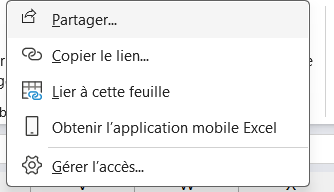
- 3Clique sur Partager en haut à droite, puis saisis les adresses de tes collègues.
- 4Choisis le droit Peut modifier, puis clique sur Envoyer.

Quelle différence entre la co-édition et le classeur partagé
La co-édition et le classeur partagé répondent à la même envie, travailler à plusieurs sur un fichier, mais tout les oppose. La co-édition est la méthode actuelle, où le classeur vit en ligne sur OneDrive ou SharePoint et où chacun voit les changements des autres en direct. Le classeur partagé, lui, est une fonctionnalité héritée que Microsoft a fini par masquer du ruban, pensée pour un fichier posé sur un lecteur réseau de bureau.
La différence se sent surtout à l'usage. En co-édition, une saisie apparaît chez tout le monde dans la seconde, alors que le classeur partagé ne réconciliait les versions qu'au moment où chacun enregistrait, avec son lot de conflits à trancher. L'ancien mode bridait en plus une bonne partie d'Excel, puisqu'un classeur partagé interdit entre autres les tableaux structurés et une part de la mise en forme.
Le choix ne se pose donc presque plus. Sur une version récente d'Excel et un fichier rangé en ligne, la co-édition l'emporte sans discussion. Le classeur partagé ne se croise plus que sur de vieux fichiers montés à l'époque où il était la seule option.
Pourquoi la co-édition ne fonctionne pas
La co-édition démarre toute seule quand les conditions sont réunies, et reste muette dès que l'une manque. Le classeur se verrouille alors sur la première personne qui l'ouvre, et les autres tombent sur un message de fichier déjà utilisé. Quatre points à vérifier.
- 1Le fichier doit vivre en ligne, sur OneDrive, OneDrive Entreprise ou SharePoint. Posé sur ton disque ou sur un simple lecteur réseau, il n'ouvre aucune session partagée.
- 2Le format doit être moderne, xlsx, xlsm ou xlsb. Un vieux fichier au format xls reste en édition exclusive tant que tu ne l'as pas converti par Fichier puis Informations puis Convertir.
- 3Un mot de passe d'ouverture chiffre le classeur et coupe la co-édition. Pour verrouiller le contenu sans la bloquer, protège plutôt la feuille que le fichier entier.
- 4Le vieux mode classeur partagé, s'il est resté actif, prend le pas sur la co-édition, à désactiver donc en premier. Quelques fonctionnalités anciennes bloquent aussi l'édition simultanée et se retirent au cas par cas.

Les termes liés à la co-édition
Questions fréquentes
sur la co-édition

Non, la co-édition moderne réclame un fichier rangé en ligne, sur OneDrive, OneDrive Entreprise ou SharePoint. Un classeur posé sur ton disque ou sur un lecteur réseau classique reste verrouillé pour les autres, une seule personne écrit à la fois. Un fichier partagé dans un canal Teams marche, lui, car il est stocké sur SharePoint en coulisse. Sans passer par le cloud, il ne te reste que le vieux classeur partagé en réseau local, que Microsoft déconseille.
Elle est pensée pour Excel avec un abonnement Microsoft 365 et pour Excel pour le web, où elle est complète et fiable. Sur les versions achetées une fois comme Excel 2016 ou 2019, sa prise en charge est partielle et suppose de toute façon un fichier hébergé en ligne. Quand les versions du groupe ne sont pas identiques, le plus sûr est d'ouvrir le classeur dans le navigateur avec Excel pour le web, où tout le monde se retrouve sur le même pied.
Excel garde la dernière modification validée. Si deux personnes tapent dans la même cellule au même moment, la valeur de celle qui confirme en dernier, avec Entrée ou Tab, l'emporte, et l'autre saisie est écrasée. Pour éviter ces télescopages, répartis les zones de saisie par contributeur, un onglet ou une plage chacun, ou protège la feuille pour limiter les cellules éditables par chaque personne.
Pour aller plus loin
Tout ce dont tu as besoin pour passer de la définition à l’usage se trouve ici.

Tout ce qu’il faut savoir pour travailler à plusieurs
Lire la leçon
Ton cours Excel gratuit
3 chapitres pour apprendre les bases et découvrir l'automatisation.
Voir le cours
Entraîne-toi sur nos 63 exercices corrigés
S’entraînerLe dictionnaire des formules Excel
Chercher une formule
Les raccourcis que les pros ont dans les doigts
Voir le tableau