
C'est quoi Excel Online ?
Excel Online, rebaptisé Excel pour le web par Microsoft, est la version gratuite d'Excel qui s'ouvre dans un navigateur, sans rien installer. On y accède avec un compte Microsoft, depuis office.com ou un fichier rangé sur OneDrive. Elle reprend le ruban et les formules courantes, mais certaines fonctions du logiciel installé y manquent, à commencer par les macros.
À quoi sert Excel pour le web
Excel pour le web te permet d'ouvrir et de modifier un classeur depuis n'importe quel navigateur, sans avoir Excel installé sur la machine devant toi.
C'est la version gratuite du tableur, hébergée par Microsoft. Tes fichiers vivent sur ton espace OneDrive, si bien que tu les retrouves aussi bien sur ton poste habituel que sur un ordinateur emprunté ou une tablette. Un compte Microsoft gratuit suffit pour commencer, il n'y a aucune licence à acheter.
L'interface reprend le ruban, les onglets et les formules que tu connais de la version installée, donc tu ne réapprends rien. Ce qu'elle apporte en plus tient au travail partagé, sur lequel elle est taillée bien plus que le logiciel de bureau.

Comment utiliser Excel gratuitement en ligne
Pour utiliser Excel gratuitement en ligne, connecte-toi avec un compte Microsoft sur office.com, puis clique sur Excel : le tableur s'ouvre dans le navigateur, sans installation. Tes fichiers se rangent sur OneDrive, s'enregistrent tout seuls, et tu peux les partager pour travailler à plusieurs.
- 1Crée ou connecte un compte Microsoft gratuit, puis va sur office.com (ou microsoft365.com) et clique sur l'icône Excel pour ouvrir un classeur vierge directement dans le navigateur.
- 2Pour retrouver un fichier existant, dépose-le sur OneDrive puis clique dessus, ou passe par Charger et ouvrir depuis la page Excel pour importer un classeur de ton ordinateur.
- 3Invite d'autres personnes avec le bouton Partager : chacune modifie le classeur en même temps et voit les changements des autres s'afficher en direct.
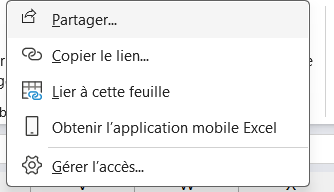
L'entrée Copier le lien produit aussitôt une adresse à coller dans un message, sans passer par la fenêtre d'invitation nominative. - 4Ne cherche pas le bouton Enregistrer, la sauvegarde est automatique sur OneDrive à chaque modification.

Quelle différence entre Excel pour le web et Excel installé sur l'ordinateur
Excel pour le web couvre le travail courant, alors que la version installée garde pour elle les outils lourds et l'automatisation. Les formules, les tableaux, les tableaux croisés dynamiques, la mise en forme conditionnelle et les graphiques de base fonctionnent dans le navigateur comme sur le bureau, à l'identique.
Ce qui manque tient surtout à l'automatisation et aux gros volumes. Les macros et le VBA ne tournent pas dans le navigateur, l'onglet Développeur n'y existe pas, et Power Query comme Power Pivot restent réservés aux abonnés Microsoft 365. Les très gros fichiers répondent plus lentement, et il faut une connexion pour travailler, là où le logiciel installé fonctionne aussi hors ligne.
En échange, la version web réussit une chose que le bureau fait moins bien, la collaboration en temps réel. Plusieurs personnes ouvrent le même classeur en même temps, chacune voit le curseur et les saisies des autres, et tout part sur OneDrive au fil de l'eau. Pour un fichier partagé qui bouge toute la journée, c'est souvent elle qu'on garde ouverte.
Est-ce qu'Excel pour le web est vraiment gratuit
Oui, Excel pour le web est gratuit pour de bon, sans version d'essai qui se referme au bout d'un mois. Il te faut seulement un compte Microsoft, que tu crées gratuitement avec n'importe quelle adresse e-mail, et tu accèdes aussitôt à Excel, Word et PowerPoint en ligne.
Le compte gratuit ouvre 5 Go de stockage sur OneDrive pour y ranger tes classeurs. Ça suffit largement pour des budgets, des factures ou un suivi personnel, tant que tu n'y entasses pas des années d'archives lourdes.
L'abonnement Microsoft 365, lui, sert à autre chose. Il ajoute les applications installées sur ton ordinateur, fait passer OneDrive à 1 To, et débloque Power Query, Power Pivot et les scripts. Si tu te contentes de saisir, calculer et partager, la version gratuite couvre déjà l'essentiel.

Les termes liés à l'excel Online
Questions fréquentes
sur l'excel Online

Oui, c'est le même produit sous deux noms. Microsoft a d'abord lancé « Excel Online », puis l'a rebaptisé « Excel pour le web », mais beaucoup de gens tapent encore l'ancien nom. Dans les deux cas, il s'agit de la version gratuite d'Excel qui s'ouvre dans un navigateur, sans rien installer.
Oui, mais il est gratuit. Tu crées un compte Microsoft en quelques secondes avec n'importe quelle adresse e-mail, puis tu vas sur office.com et tu te connectes. Aucune carte bancaire ni abonnement n'est demandé pour ouvrir, modifier et partager des classeurs. Le compte te donne au passage 5 Go d'espace OneDrive pour ranger tes fichiers.
Non, la version web a besoin d'une connexion, puisque tes fichiers vivent sur OneDrive et s'y enregistrent en continu. Dès que la liaison saute, l'édition se met en pause. Pour travailler hors ligne, il faut la version installée sur l'ordinateur, qui garde le classeur en local et le synchronise plus tard.
Non, les macros et le VBA ne s'exécutent pas dans le navigateur, et l'onglet Développeur n'y apparaît pas. Un fichier qui contient des macros s'ouvre quand même, mais ses macros restent inertes tant que tu ne l'ouvres pas dans Excel installé. Pour lancer ou écrire une macro, passe par la version de bureau.
Pour aller plus loin
Tout ce dont tu as besoin pour passer de la définition à l’usage se trouve ici.

Tout ce qu’il faut savoir sur les bases d’Excel
Lire la leçon
Ton cours Excel gratuit
3 chapitres pour apprendre les bases et découvrir l'automatisation.
Voir le cours
Entraîne-toi sur nos 63 exercices corrigés
S’entraînerLe dictionnaire des formules Excel
Chercher une formule
Les raccourcis que les pros ont dans les doigts
Voir le tableau