
C'est quoi la sauvegarde automatique dans Excel ?
La sauvegarde automatique désigne, dans Excel, deux mécanismes différents. L'enregistrement automatique sauve le classeur en continu, mais seulement s'il est rangé sur OneDrive ou SharePoint, quand la récupération automatique garde une copie de secours locale pour repartir après un plantage.
À quoi sert la sauvegarde automatique dans Excel
La sauvegarde automatique existe pour t'éviter de perdre ton travail quand Excel se ferme sans prévenir, sur un plantage, une coupure de courant ou une fermeture trop rapide.
Derrière ce seul nom se cachent deux mécanismes qui ne font pas le même travail. L'enregistrement automatique écrit tes modifications au fil de l'eau, à condition que le fichier vive en ligne. La récupération automatique, elle, pose de temps en temps une copie de secours, y compris sur un fichier gardé sur ton disque.
Savoir lequel des deux te couvre change tout : l'un travaille en temps réel, l'autre par à-coups. C'est cette confusion qui fait perdre des heures de travail à des gens persuadés d'être protégés.

Comment activer la sauvegarde automatique dans Excel
La sauvegarde automatique passe par deux réglages distincts : le bouton Enregistrement automatique pour un fichier OneDrive, et la récupération automatique dans les options. Voici comment activer les deux.
- 1Pour l'enregistrement automatique, enregistre d'abord ton fichier sur OneDrive ou SharePoint.
- 2Bascule le bouton Enregistrement automatique, en haut à gauche de la fenêtre, sur Activé.

L'interrupteur reste éteint sur un classeur local. Le basculer déclenche alors une proposition d'enregistrement sur OneDrive, sans quoi il n'a rien à surveiller. - 3Pour la récupération après crash, va dans Fichier > Options > Enregistrement.
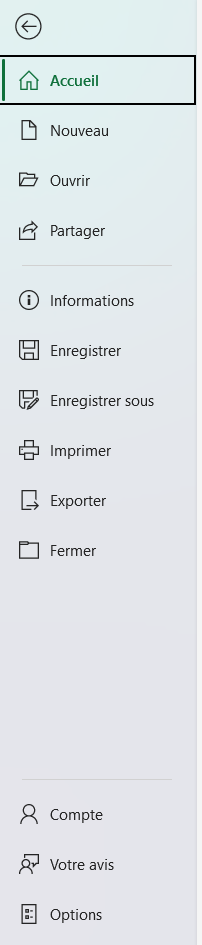
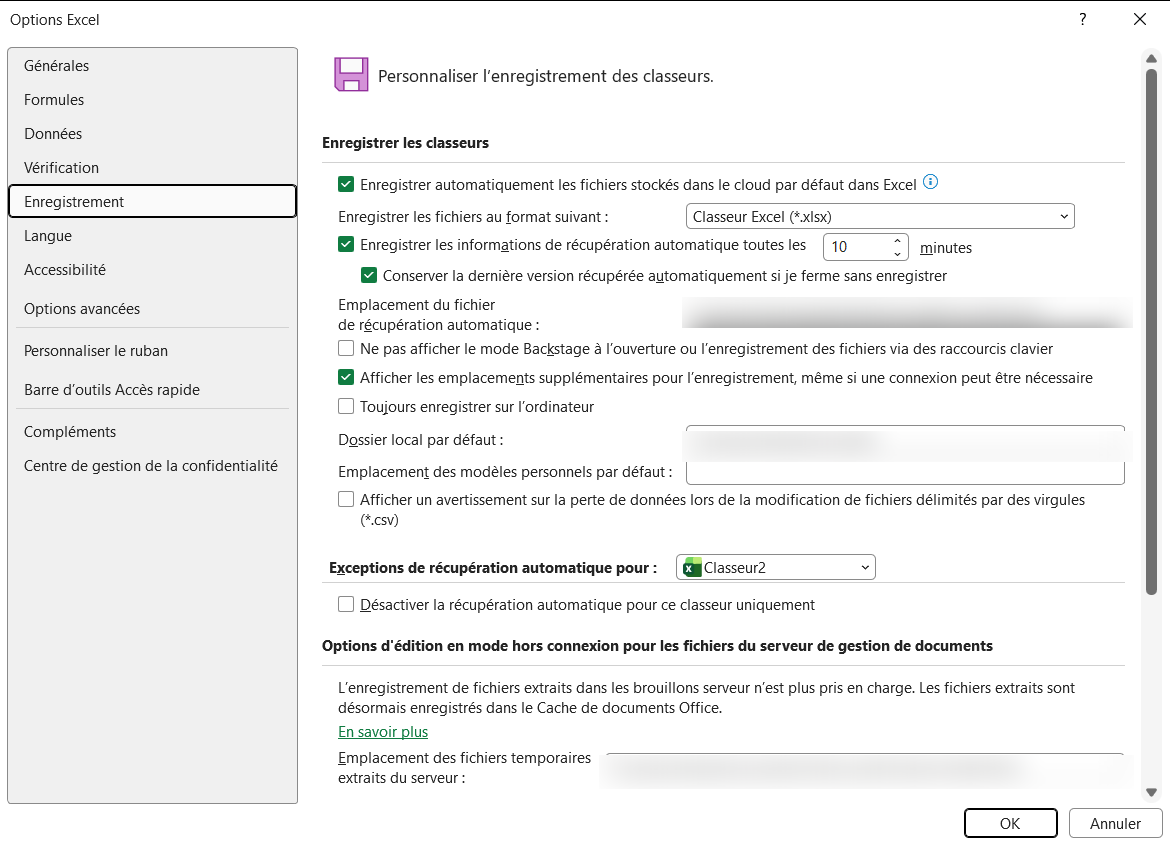
Options se tient tout en bas du volet, détaché des commandes de fichier. C'est le seul chemin vers la récupération automatique, que l'interrupteur du haut ne règle pas. - 4Coche Enregistrer les informations de récupération automatique et fixe l'intervalle à 5 ou 10 minutes.
- 5Coche Conserver la dernière version récupérée si je ferme sans enregistrer, puis valide par OK.

Quelle différence entre l'enregistrement automatique et la récupération automatique
L'enregistrement automatique sauve en temps réel, alors que la récupération automatique garde une copie de secours à intervalles espacés. Le premier réécrit ton fichier à chaque changement, si bien qu'il n'y a jamais rien à sauver à la main. La seconde se contente de déposer une copie de côté toutes les dix minutes par défaut, sans jamais toucher à ton fichier d'origine.
La vraie ligne de partage tient à l'endroit où vit le fichier. L'enregistrement automatique n'existe que sur un classeur rangé sur OneDrive ou SharePoint, et son bouton reste grisé partout ailleurs. La récupération automatique, elle, fonctionne sur n'importe quel fichier, y compris celui que tu gardes sur ton disque, puisqu'elle écrit sa copie en local sans rien demander au cloud.
C'est là que beaucoup se trompent. On voit le bouton Enregistrement automatique en haut de la fenêtre, et on le croit actif sur tous ses fichiers. La mauvaise surprise arrive au plantage, sur le classeur local qu'il ne couvrait pas. La règle est simple : en ligne, l'enregistrement automatique te couvre en continu ; en local, tu ne comptes que sur la récupération automatique et sur tes propres Ctrl+S.
Comment récupérer un fichier non enregistré avec la sauvegarde automatique
Il y a de bonnes chances qu'Excel ait gardé une trace de ton travail, même sans un seul Ctrl+S de ta part. Au redémarrage après un plantage, un volet de récupération de documents s'ouvre sur la gauche et liste les versions retrouvées, horodatées juste avant la fermeture. Ouvre la plus récente, vérifie qu'elle contient bien tes dernières saisies, puis enregistre-la tout de suite.
Si ce volet ne s'affiche pas, la copie n'est pas perdue pour autant. Va dans Fichier, Informations, Gérer le classeur, puis clique sur Récupérer des classeurs non enregistrés : Excel ouvre le dossier où il range ces copies de secours et te laisse rouvrir la bonne. Ce chemin marche aussi pour un fichier que tu avais fermé toi-même en cliquant « Ne pas enregistrer », tant que tu n'as pas trop attendu.

Les termes liés à la sauvegarde automatique
Questions fréquentes
sur la sauvegarde automatique

Le chemin exact est écrit dans Fichier, Options, Enregistrement, à la ligne « Emplacement du fichier de récupération automatique ». Il pointe vers un dossier caché de ton profil Windows, du côté d'AppData, que tu peux copier-coller dans la barre d'adresse de l'Explorateur pour l'ouvrir. Ce même dossier de récupération automatique garde aussi les classeurs jamais enregistrés, sous un nom qui porte Unsaved, à côté des copies de secours des fichiers déjà nommés, qui portent Autorecovered. Le nom précis de ce dossier peut varier selon la version ou l'installation d'Excel, d'où l'intérêt de le lire toi-même dans les options plutôt que de retenir un chemin qui ne vaudra pas ailleurs. Tu retrouves aussi ces brouillons plus simplement par Fichier, Informations, Gérer le classeur, Récupérer des classeurs non enregistrés.
Non, l'enregistrement automatique a besoin d'un espace en ligne, OneDrive ou SharePoint, pour écrire en continu, et son bouton reste grisé sur un fichier local. Sur ton disque, tu comptes plutôt sur la récupération automatique, active par défaut, dont tu peux réduire l'intervalle à cinq minutes. Pour un enregistrement vraiment continu, il n'y a pas d'autre chemin que de ranger le fichier sur OneDrive.
Non. L'enregistrement automatique sauve chaque changement en temps réel, mais tu gardes toujours l'historique des versions pour revenir en arrière. Va dans Fichier, Informations, Historique des versions : Excel y liste les états précédents du classeur, que tu peux rouvrir et restaurer. C'est ce filet qui compense le fait que tu ne cliques plus jamais sur Enregistrer.
Pour aller plus loin
Tout ce dont tu as besoin pour passer de la définition à l’usage se trouve ici.

Tout ce qu’il faut savoir sur les bases d’Excel
Lire la leçon
Ton cours Excel gratuit
3 chapitres pour apprendre les bases et découvrir l'automatisation.
Voir le cours
Entraîne-toi sur nos 63 exercices corrigés
S’entraînerLe dictionnaire des formules Excel
Chercher une formule
Les raccourcis que les pros ont dans les doigts
Voir le tableau