
C'est quoi OneDrive pour Excel ?
OneDrive est l'espace de stockage en ligne personnel de Microsoft 365, intégré à Windows. Un classeur Excel qu'on y enregistre ne vit plus sur le disque mais dans le cloud, accessible depuis n'importe quel appareil, modifiable à plusieurs et conservé à chaque version. C'est le pendant personnel de SharePoint, qui reste l'espace d'équipe.
À quoi sert OneDrive pour Excel
OneDrive sert à ranger tes classeurs dans ton espace en ligne personnel, à toi tant que tu ne partages rien. Le fichier ne dépend plus d'un poste précis, tu l'ouvres aussi bien depuis ton PC du bureau que depuis un Mac, une tablette ou ton téléphone. C'est le même exemplaire partout, jamais une copie de plus envoyée par mail.
Ce passage en ligne débloque ce qu'un fichier resté sur ton disque ne permet pas. L'enregistrement automatique sauvegarde chaque frappe sans que tu touches à Ctrl+S, la coédition ouvre le classeur à plusieurs d'un simple lien, et l'historique des versions te laisse revenir en arrière après une fausse manipulation. C'est la raison de mettre sur OneDrive tout classeur qui compte vraiment.

Comment enregistrer un classeur Excel sur OneDrive
Enregistrer ton classeur sur OneDrive le met en ligne, déclenche l'enregistrement automatique et le rend partageable à plusieurs. Tout part du menu Enregistrer sous, à condition d'être connecté à ton compte Microsoft.
- 1Dans Excel, ouvre le menu Fichier puis clique sur Enregistrer sous.
- 2Choisis OneDrive dans la liste des emplacements, ton espace personnel ou celui de ton organisation.
- 3Ouvre le dossier de destination, puis garde ou change le nom du fichier.
- 4Clique sur Enregistrer pour déposer le classeur dans le cloud.
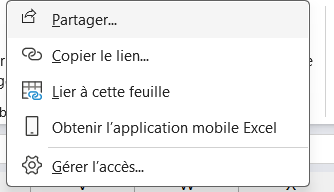
- 5Rouvre-le ensuite et clique sur Partager en haut à droite pour inviter des collègues à le coéditer.

Pourquoi l'enregistrement automatique n'apparaît que sur OneDrive
L'enregistrement automatique reste éteint tant que le classeur n'est pas sur OneDrive ou sur SharePoint. Le bouton, en haut à gauche de la fenêtre, ne s'active pas pour un fichier posé sur ton disque, parce que la fonction a besoin d'un emplacement en ligne où pousser chaque changement en continu. C'est pour ça que tant de gens cherchent un bouton « disparu » alors que leur fichier est simplement resté en local.
Une fois le classeur enregistré sur OneDrive, le bouton passe sur Activé tout seul et Excel envoie tes modifications au fil de la frappe, sans le moindre Ctrl+S. Tu peux le repasser sur Désactivé pour un fichier donné, le réglage se retient classeur par classeur.
Ce mode continu ne prend tout son sens que parce qu'il va de pair avec l'historique des versions. Comme chaque état part dans le cloud, une valeur effacée par mégarde se rattrape en rouvrant une version d'avant, là où un fichier local t'aurait laissé sans recours.

Questions fréquentes
sur l'oneDrive

OneDrive est ton espace personnel, le fichier t'appartient tant que tu ne l'as pas partagé. SharePoint est celui d'une équipe : le classeur y appartient au groupe et suit les règles de l'organisation. Les deux offrent la coédition et l'historique des versions, mais tu passes sur SharePoint dès qu'un fichier est vraiment collectif.
Bascule le bouton Enregistrement automatique, tout en haut à gauche de la fenêtre. S'il reste grisé, c'est que ton fichier n'est pas encore sur OneDrive ou SharePoint. Enregistre-le d'abord dans le cloud et le bouton devient actif, puis chaque modification part en ligne en continu, sans que tu appuies sur Ctrl+S.
Oui. Clique sur le nom du fichier dans la barre de titre d'Excel, puis sur Historique des versions. Tu peux ouvrir n'importe quelle version passée et la restaurer, ce qui te sauve si un collègue supprime des données ou si un tri décale tout un tableau.
Pour aller plus loin
Tout ce dont tu as besoin pour passer de la définition à l’usage se trouve ici.

Tout ce qu’il faut savoir pour travailler à plusieurs
Lire la leçon
Ton cours Excel gratuit
3 chapitres pour apprendre les bases et découvrir l'automatisation.
Voir le cours
Entraîne-toi sur nos 63 exercices corrigés
S’entraînerLe dictionnaire des formules Excel
Chercher une formule
Les raccourcis que les pros ont dans les doigts
Voir le tableau