

« Budget_2026 », puis « Budget_2026_v2 », puis « Budget_2026_v2_corrigé_Marie »… Tu connais ce ballet de pièces jointes où personne ne sait plus quelle version fait foi. Le travail collaboratif moderne dans Excel met fin à ce chaos en remplaçant la pile de copies par un seul fichier dans le cloud, que tout le monde ouvre et modifie en même temps, avec un historique qui garde la trace de tout.
Partage par lien, coédition en temps réel, commentaires, historique des versions et protection des cellules : cette leçon t'explique comment passer du fichier envoyé par e-mail au classeur partagé que toute l'équipe modifie en même temps, sans rien écraser.

À la fin de cette leçon, tu sauras…
- Enregistrer ton classeur sur OneDrive ou SharePoint pour collaborer
- Partager un fichier par lien plutôt qu'en pièce jointe
- Coéditer et commenter un classeur à plusieurs, en temps réel
- Restaurer une version précédente grâce à l'historique
- Protéger tes formules, ta structure ou tout le fichier
- Choisir entre Excel Online et Excel bureau
- 🧩 4 étapes
- ⚡ 3 quiz éclair
- 🏆 1 validation finale
Étape 1
Tout commence dans le cloud
Excel collaboratif désigne l'ensemble des fonctions qui permettent à plusieurs personnes de travailler sur le même classeur stocké dans le cloud.
Le socle de tout, c'est OneDrive ou SharePoint, puisque dès qu'un fichier y est enregistré, le partage, la coédition en temps réel, les commentaires et l'historique des versions deviennent disponibles, tandis qu'un fichier resté en local sur ton disque ne profite d'aucune de ces fonctions.

Ton classeur est rangé sur un partage réseau classique. Peux-tu le coéditer en temps réel avec ton équipe ?
Étape 2
Les quatre piliers du travail collaboratif
Une fois ton fichier dans le cloud, quatre fonctions transforment Excel en outil d'équipe, et elles se complètent naturellement.
Le partage ouvre la porte, la coédition fait travailler tout le monde dedans, les commentaires gardent les échanges au bon endroit, tandis que l'historique sert de filet le jour où quelque chose dérape.
Le partage remplace la pièce jointe par un lienLe fichier vit sur OneDrive ou SharePoint, et le bouton Partager envoie une invitation avec le droit de modifier ou de consulter selon ce que tu choisis. Un seul exemplaire existe, mis à jour en continu, ce qui élimine d'un coup les copies divergentes qui s'accumulaient par e-mail.
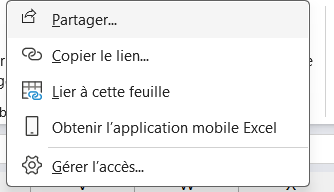
La coédition fait travailler plusieurs personnes en même tempsChacun ouvre et modifie le même classeur simultanément, avec un curseur nommé et coloré, et chaque saisie se synchronise en quelques secondes chez les autres, si bien que les allers-retours et le risque d'écraser le travail d'un collègue parti d'une copie d'hier appartiennent au passé.

Ce sont des fils attachés à une cellule, où l'on répond, où l'on mentionne un collègue avec une arobase pour qu'il reçoive une notification, et où l'on marque le sujet résolu. Tu poses ainsi une question sur un chiffre sans modifier la valeur ni ouvrir un e-mail séparé, et la réponse reste juste à côté du chiffre concerné.
L'historique des versions sert de filet de sécuritéLe cloud garde une trace horodatée de chaque enregistrement, si bien que via Fichier > Informations > Historique des versions tu rouvres une version d'hier, la compares et restaures celle que tu veux d'un clic. C'est précisément ce qui rend la collaboration sereine, parce qu'aucune modification n'est jamais définitivement perdue.

Tu veux poser une question à un collègue sur un chiffre et qu'il puisse te répondre dans le fichier. Qu'utilises-tu ?
Étape 3
Protéger un classeur partagé
Partager ne veut pas dire tout laisser modifier. Quand plusieurs mains touchent un fichier, tu protèges tes formules et ta structure pour que personne ne casse le modèle sans le vouloir, et trois niveaux se combinent selon le degré de contrôle dont tu as besoin, du plus ciblé au plus radical.
Verrouiller des cellules, le réflexe le plus courantVerrouille les formules et laisse libres les zones de saisie. Comme toutes les cellules sont verrouillées par défaut, déverrouille d'abord celles à remplir via Format de cellule > Protection , puis active Révision > Protéger la feuille . Les collaborateurs saisissent ainsi leurs données sans jamais casser tes calculs.
 , puis active Révision > Protéger la feuille
  . Les collaborateurs saisissent ainsi leurs données sans jamais casser tes calculs.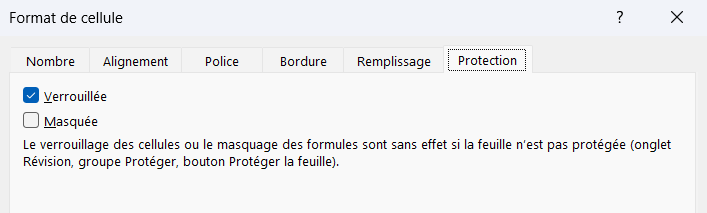
Protéger la feuille et la structure du classeurLa protection de feuille empêche de toucher aux cellules verrouillées, tandis que Révision > Protéger le classeur verrouille la structure en rendant impossible l'ajout, la suppression ou le renommage d'un onglet. Combine les deux selon ce que tu veux figer, la mise en page des cellules ou l'architecture des onglets.
 verrouille la structure en rendant impossible l'ajout, la suppression ou le renommage d'un onglet. Combine les deux selon ce que tu veux figer, la mise en page des cellules ou l'architecture des onglets.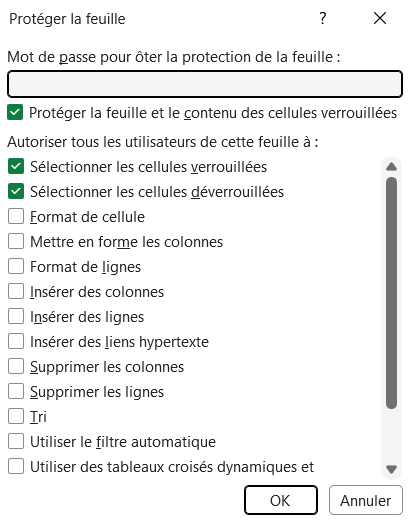
Chiffrer par mot de passe, la protection la plus radicaleVia Fichier > Informations > Protéger le classeur > Chiffrer avec mot de passe, le fichier devient illisible sans le code, même sorti du cloud. À réserver aux données sensibles, et à ne jamais oublier, puisqu'un classeur chiffré dont on a perdu le mot de passe est définitivement inaccessible.

Tu veux que tes collègues remplissent quelques cellules sans toucher à tes formules. Que fais-tu avant de protéger la feuille ?
Étape 4
Excel Online ou Excel bureau ?
Une fois ton classeur dans le cloud, tu vas l'ouvrir tantôt depuis ton navigateur, tantôt depuis l'application installée, et les deux ne se valent pas selon ce que tu cherches à faire.
Ils pointent pourtant vers le même fichier, si bien que tu peux passer de l'un à l'autre sans rien dupliquer, à condition de savoir lequel choisir pour ne pas chercher en vain une fonction tout simplement absente d'un côté.
Excel Online, gratuit et sans installation dans le navigateurC'est souvent là que la coédition est la plus fluide, parfait pour la consultation rapide et le travail depuis n'importe quel poste. En revanche, il lui manque les macros VBA, une partie de Power Query et certains outils d'analyse, ce qui fait qu'il convient très bien à la saisie et au suivi à plusieurs, mais pas à la construction d'un modèle complexe.
Excel bureau, l'application installée qui garde toute la puissanceMacros, Power Query complet, solveur, tous les types de graphiques, et la possibilité de travailler hors ligne avant que la connexion resynchronise les modifications, c'est l'outil pour construire le modèle, les automatisations et l'analyse lourde. En pratique, on bâtit souvent dans la version bureau, puis l'équipe consulte et saisit dans Online.

Tu sais maintenant ouvrir Excel à plusieurs sans rien écraser, et tu as sûrement remarqué que la version bureau gardait pour elle une fonction qu'Online n'a pas, l'enregistrement de macros.
C'est justement le terrain de la prochaine leçon, où tu enregistres ta première macro sans écrire une ligne de code, tu lis le VBA qu'Excel génère pour toi, puis tu déclenches toute une suite d'actions d'un simple bouton.





