
C'est quoi l'historique des versions dans Excel ?
L'historique des versions est la liste des états successifs qu'Excel garde automatiquement d'un classeur stocké sur OneDrive ou SharePoint. Chaque enregistrement automatique y dépose une version horodatée, qu'on peut rouvrir puis restaurer. Sur un fichier posé sur un disque local, cet historique n'existe pas.
À quoi sert l'historique des versions dans Excel
L'historique des versions te sert de filet de sécurité : il garde une trace datée de ton classeur à mesure que tu le modifies. Tu reviens ainsi à un état antérieur sans avoir créé la moindre copie toi-même.
Le mécanisme s'appuie sur l'enregistrement automatique. Chaque fois qu'Excel enregistre ton fichier cloud à ta place, il range l'état précédent dans la liste, avec sa date et son heure. Au bout d'une journée de travail, tu disposes de dizaines de points de retour échelonnés.
C'est ce qui change tout le jour où un tri part de travers, où un collègue écrase une colonne ou où tu supprimes un onglet par mégarde. Là où Ctrl+Z s'arrête à la session en cours, l'historique remonte beaucoup plus loin, jusqu'aux versions des jours précédents.

Comment voir l'historique des versions dans Excel
Un fichier stocké dans le cloud garde ses états passés tout seul. Tu ouvres la liste des versions depuis la barre de titre, tu inspectes celle qui t'intéresse, puis tu la remets en place.
- 1Ouvre le classeur stocké sur OneDrive ou SharePoint. Un fichier posé sur ton disque ou sur un dossier réseau n’a aucune version archivée, et c’est la page pour voir l’historique des modifications dans Excel qui dit ce qui le remplace.
- 2Clique sur le nom du fichier dans la barre de titre, puis sur Historique des versions. Tu peux aussi passer par Fichier, puis Informations, puis Historique des versions.
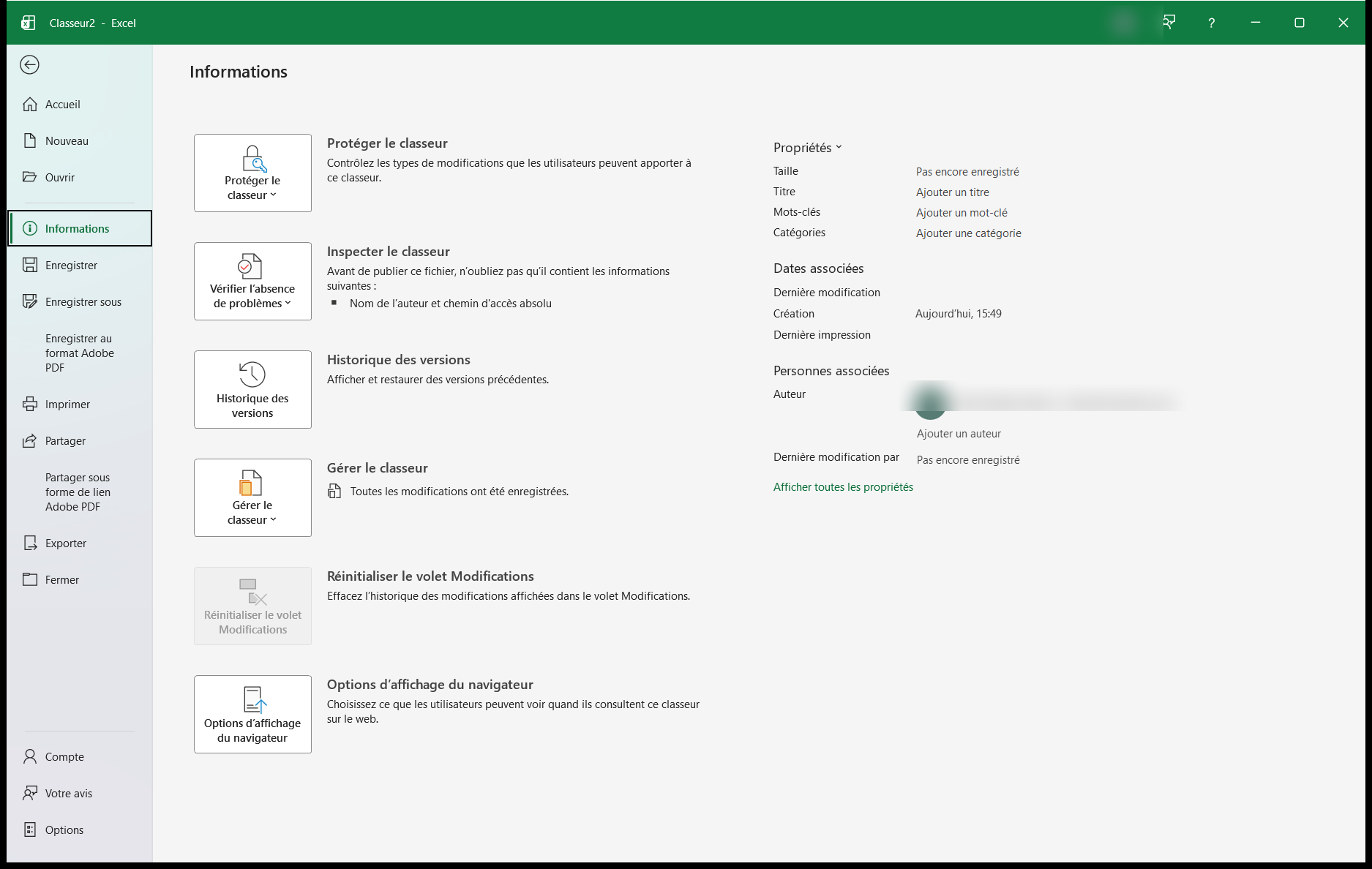
Le bouton n'apparaît que pour un classeur posé sur OneDrive ou SharePoint. Sur un fichier enregistré en local, la place reste vide. - 3Dans le volet de droite, repère la version voulue par sa date et son heure, puis ouvre-la.
- 4Clique sur Restaurer pour remettre cette version en place.

Pourquoi je n'ai pas d'historique des versions dans Excel
L'historique n'apparaît que sur les fichiers stockés sur OneDrive ou SharePoint : c'est le cloud qui archive les versions, pas Excel tout seul. Un classeur posé sur ton disque dur, un réseau d'entreprise classique ou une clé USB n'a donc aucune liste de versions, et l'entrée du menu reste grisée.
La correction tient en un geste. Déplace le fichier dans un dossier OneDrive ou une bibliothèque SharePoint, rouvre-le depuis cet emplacement, et l'historique commence à se remplir à partir de là.
Attention à ne pas confondre ce cas avec un fichier jamais enregistré. Si tu as fermé un nouveau classeur sans jamais le sauvegarder, l'historique ne peut rien pour toi, puisqu'il n'a aucune version de départ. C'est la récupération automatique d'Excel, un autre mécanisme, qui prend alors le relais.
Quelle différence entre l'historique des versions et le suivi des modifications
L'historique des versions et le suivi des modifications répondent à deux besoins différents, même si les deux parlent de changements. L'historique photographie le classeur entier à intervalles réguliers et te laisse revenir à l'une de ces photos. Il raisonne par états successifs du fichier, pas par modification individuelle.
Le suivi des modifications, lui, travaille à la cellule près. Il marque qui a changé quoi, dans quelle cellule et à quel moment, et t'affiche ces retouches une par une pour les accepter ou les refuser. C'est un journal des éditions, là où l'historique est une pile de sauvegardes.
Le bon réflexe découle de ta question. Pour retrouver un état sain après une fausse manipulation, tu ouvres l'historique. Pour savoir ce qu'un relecteur a modifié ligne par ligne, tu actives le suivi des modifications.

Les termes liés à l'historique des versions
Questions fréquentes
sur l'historique des versions

Si ton classeur est sur OneDrive ou SharePoint, ouvre son historique des versions et restaure l'état d'avant l'erreur : c'est la voie la plus sûre. Si la bévue date de la session en cours, quelques Ctrl+Z suffisent souvent à revenir en arrière. Et pour un fichier local que tu n'as pas encore enregistré après la fausse manipulation, referme-le sans sauvegarder pour repartir de la dernière version saine.
Oui, la version web d'Excel affiche le même historique, puisque le fichier vit déjà sur OneDrive ou SharePoint. Ouvre le classeur dans ton navigateur, va dans le menu Fichier puis Informations, et tu retrouves la liste des versions horodatées. Tu peux les ouvrir et les restaurer sans installer Excel sur ta machine.
Elle n'est pas perdue. Restaurer place la version choisie au sommet de la pile, mais l'état que tu avais avant la restauration reste lui aussi dans l'historique, daté comme les autres. Tu peux donc faire l'aller-retour autant de fois que nécessaire, sans jamais effacer définitivement une version au passage.
Pour aller plus loin
Tout ce dont tu as besoin pour passer de la définition à l’usage se trouve ici.

Tout ce qu’il faut savoir pour travailler à plusieurs
Lire la leçon
Ton cours Excel gratuit
3 chapitres pour apprendre les bases et découvrir l'automatisation.
Voir le cours
Entraîne-toi sur nos 63 exercices corrigés
S’entraînerLe dictionnaire des formules Excel
Chercher une formule
Les raccourcis que les pros ont dans les doigts
Voir le tableau