

Un directeur ouvre un fichier et veut savoir en cinq secondes où en est le chiffre d'affaires, qui est en retard sur ses objectifs et quel produit décolle, sans fouiller dans dix onglets. C'est précisément le rôle d'un tableau de bord, puisqu'il condense l'essentiel d'une activité sur une page qui se lit d'un regard et se met à jour d'un clic, dès que les données changent.
Il rassemble les indicateurs qui comptent, des graphiques de pilotage et des filtres interactifs. Cette leçon t'apprend à préparer la donnée, choisir tes KPI, construire le moteur avec des TCD et rendre le tout interactif et actualisable d'un clic.

À la fin de cette leçon, tu sauras…
- Préparer une base de données propre en tableau structuré
- Choisir quatre ou cinq KPI qui servent une décision
- Bâtir le moteur de calcul avec des tableaux croisés dynamiques
- Rendre la page interactive avec segments et chronologies
- Actualiser et entretenir ton tableau de bord d'un clic
- 🧩 4 étapes
- ⚡ 3 quiz éclair
- 🏆 1 validation finale
Étape 1
Construire un tableau de bord, étape par étape
Un tableau de bord Excel réunit donc sur une seule page les indicateurs clés, des graphiques de pilotage et des filtres interactifs.
Il ne stocke pas la donnée brute, il la résume, puisque derrière lui des tableaux croisés dynamiques font les calculs, des graphiques traduisent les chiffres en images, et des segments laissent l'utilisateur explorer sans rien casser.
Tu n'inventes rien, tu assembles des briques que tu connais déjà dans le bon ordre, et c'est justement cet ordre qui fait tenir l'ensemble.

Six étapes mènent d'un fichier de données brutes à un tableau de bord vivant.
Suis-les dans l'ordre, parce que chacune prépare la suivante, et c'est en respectant cet enchaînement que tu obtiens une page qui se pilote au lieu d'un empilement de graphiques qui s'effondre dès qu'une donnée change.
Prépare une base de données propre
Une ligne par enregistrement, des en-têtes clairs, un seul type de donnée par colonne. Convertis ensuite la plage en tableau structuré (Ctrl + L), pour que les nouvelles lignes collées à la suite entrent automatiquement dans tous les calculs en aval. Si la source est bancale, tout ce que tu construiras dessus le sera aussi.
Choisis tes KPI
Quatre ou cinq indicateurs suffisent, pas quinze. La bonne question, c'est de savoir sur lequel on peut prendre une décision aujourd'hui, qu'il s'agisse du chiffre d'affaires, de la marge, du taux d'atteinte d'objectif ou du top produits. Avant d'afficher un chiffre, écris la question à laquelle il répond, et s'il n'en a aucune, il ne sert à rien.
Bâtis le moteur avec des TCD
Les tableaux croisés dynamiques agrègent des milliers de lignes sans une seule formule, le chiffre d'affaires par mois, la marge par produit ou les ventes par région. Mets-les sur un onglet « Calculs » séparé de ce que verra l'utilisateur, puisqu'ils se recalculent à chaque actualisation et que personne ne trifouille tes formules par accident.
Ajoute graphiques et cartes de KPI
Transforme chaque TCD en graphique adapté, un histogramme pour comparer, une courbe pour une évolution, un combiné pour superposer volume et taux. Pour les KPI clés, une cellule liée au total du TCD suffit comme carte, avec un titre court et une couleur sobre, et le lecteur capte alors l'essentiel avant même de lire un seul chiffre.
Rends-le interactif avec des segments
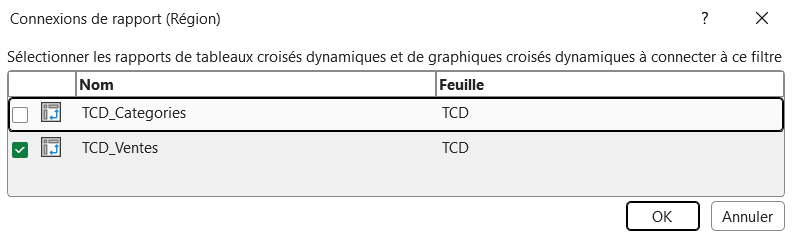
Insère un segment par région ou par produit et une chronologie par période, puis connecte-les à tes TCD via Insertion > Filtres > Connexions de filtres. Un clic filtre alors tout le tableau d'un coup, là où sans cela l'utilisateur doit retourner dans les TCD à la main et où tu passes ta vie à répondre aux mêmes questions.
Soigne la mise en page
Tout tient sur un seul écran, sans défilement, avec les KPI en haut, les graphiques au centre et les filtres sur le côté. Masque le quadrillage (Affichage > Quadrillage), limite-toi à deux ou trois couleurs et aligne tes blocs, parce qu'une page surchargée perd l'œil et fait douter des chiffres.
Combien d'indicateurs afficher sur ton tableau de bord ?
Étape 2
Les briques d'un tableau de bord
Un tableau de bord n'invente rien, puisqu'il assemble des outils que tu maîtrises déjà.
Quatre piliers se relaient, chacun avec un rôle précis, et c'est leur enchaînement qui fait tenir l'ensemble sans jamais le fragiliser.
Le tableau structuré pose la fondationIl transforme une plage figée en source dynamique, si bien qu'une ligne ajoutée entre automatiquement dans tous les calculs en aval, ce qui rend le tableau de bord vivant plutôt qu'une photo périmée dès le lendemain. Tout le reste s'appuie dessus, alors négliger cette étape revient à bâtir sur du sable.
 pose la fondation
Le tableau croisé dynamique sert de moteurIl agrège des milliers de lignes en synthèses, le chiffre d'affaires par mois ou la marge par produit, en quelques clics et sans une seule formule, tandis que le tableau structuré l'alimente en continu. Chaque graphique du tableau de bord puise dans un TCD qui se recalcule à l'actualisation, donc le moteur tourne et les visuels suivent.
 sert de moteur
Les graphiques portent le messageUn histogramme compare, une courbe montre une évolution, un combiné superpose un volume et un taux, là où une jauge simple situe un objectif par rapport à la cible. Le bon type rend une tendance évidente en un regard, alors que le mauvais la cache sous une apparence de rigueur, et c'est à cet étage que les chiffres du moteur deviennent lisibles.
 compare, une courbe
  montre une évolution, un combiné
  superpose un volume et un taux, là où une jauge simple situe un objectif par rapport à la cible. Le bon type rend une tendance évidente en un regard, alors que le mauvais la cache sous une apparence de rigueur, et c'est à cet étage que les chiffres du moteur deviennent lisibles.
Segments et chronologies apportent l'interactivitéLes segments filtrent par valeur, une région ou un produit, tandis que la chronologie filtre par période, et connectés à plusieurs TCD ils pilotent tout le tableau de bord d'un clic. C'est là que se joue vraiment la différence entre une image figée et un outil que l'utilisateur explore lui-même.
 filtrent par valeur, une région ou un produit, tandis que la chronologie
  filtre par période, et connectés à plusieurs TCD ils pilotent tout le tableau de bord d'un clic. C'est là que se joue vraiment la différence entre une image figée et un outil que l'utilisateur explore lui-même.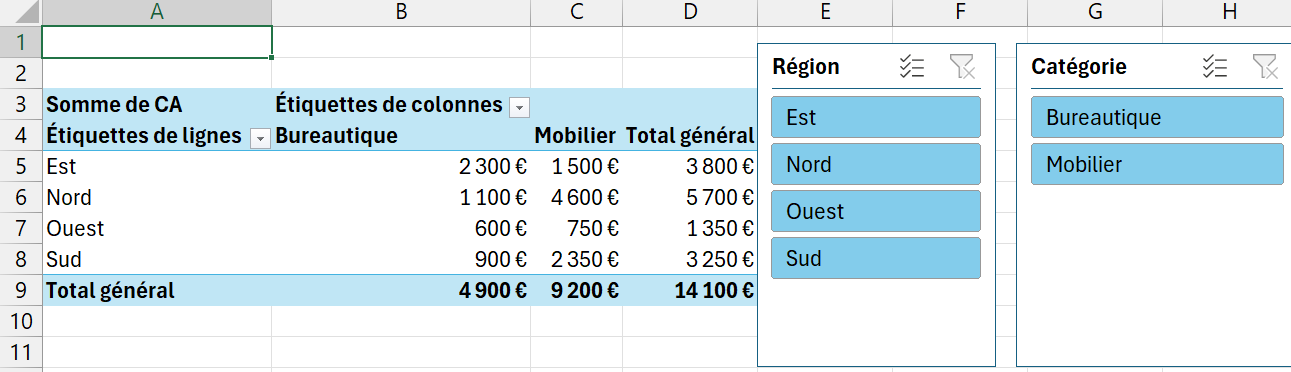

Tu veux filtrer tout le tableau de bord sur le dernier trimestre, d'un seul geste. Quel outil poses-tu ?
Étape 3
Exemple : un tableau de bord commercial
Pour ancrer les six étapes dans quelque chose de tangible, prenons un cas concret.
Tu disposes d'un export de ventes que le directeur commercial consulte chaque lundi, avec une ligne par vente où figurent la date, la région, le produit, la quantité et le chiffre d'affaires.
Export de ventes brut, une ligne par transaction.
| A | B | C | D | E | |
|---|---|---|---|---|---|
| 1 | Date | Région | Produit | Quantité | CA |
| 2 | 03/01 | Nord | Pack Pro | 12 | 4 800 |
| 3 | 03/01 | Sud | Pack Solo | 8 | 1 600 |
| 4 | 04/01 | Sud | Pack Pro | 5 | 2 000 |
À partir de cette seule table, tu poses trois zones de KPI sur ta page de pilotage, chacune répondant à une question que le directeur se pose vraiment chaque lundi matin.
Le chiffre d'affaires, en gros chiffre et en tendanceLe chiffre d'affaires total de la période s'affiche en carte, avec une courbe d'évolution mois par mois juste en dessous. Un graphique combiné peut même le superposer en histogramme avec le taux de croissance en courbe sur le même visuel, si bien que tu vois d'un coup le volume et le rythme, sans basculer d'un onglet à l'autre.
La marge et l'atteinte d'objectif, pour situer la performanceTu affiches la marge en valeur et en pourcentage, puis le taux d'atteinte de l'objectif, c'est-à-dire le réalisé divisé par l'objectif. Une jauge simple ou une barre de progression rend alors l'écart à la cible visible en une seconde, là où une colonne de chiffres bruts demande un calcul mental.
Le top produits et clients, pour savoir qui porte le chiffre d'affairesUn histogramme classé des cinq meilleurs produits et des cinq meilleurs clients, filtré par segment, répond à « qui porte le chiffre d'affaires ce trimestre ? » sans manipuler une seule formule ni ouvrir un onglet de données brutes.
Reste à monter tout ça, et c'est plus rapide qu'il n'y paraît.
Convertis l'export en tableau structuré, puis crée trois TCD sur un onglet « Calculs », le chiffre d'affaires par mois, le top produits et les ventes par vendeur. Transforme chacun en graphique sur l'onglet « Dashboard », ajoute des cartes de KPI liées aux totaux pour le chiffre d'affaires, la marge et l'atteinte d'objectif, et pose un segment « Région » ainsi qu'une chronologie « Date » connectés aux trois TCD.
Le directeur clique alors sur « Sud », fait glisser la chronologie sur le dernier trimestre, et tout le tableau de bord se recompose pour cette région et cette période.
Chaque lundi, un seul passage par Données > Actualiser tout suffit à rafraîchir l'ensemble avec les ventes de la semaine.
 suffit à rafraîchir l'ensemble avec les ventes de la semaine.
Étape 4
Actualiser et entretenir le tableau de bord
Un tableau de bord se vit dans la durée, pas uniquement le jour de sa création.
Bien monté, il se met à jour d'un clic, tandis que mal monté il oblige à tout reprendre chaque semaine, si bien que le temps gagné à la construction se perd ensuite en maintenance. Quelques réflexes suffisent pourtant à faire toute la différence.
Un seul Actualiser tout rafraîchit l'ensembleDonnées > Actualiser tout recalcule tous les TCD et donc tous les graphiques d'un coup. Quand la source est un tableau structuré, les nouvelles lignes entrent automatiquement, alors colle les ventes de la semaine à la suite, actualise, et c'est fait.
Méfie-toi de la plage figéeSi un TCD pointe une plage A1:G500 au lieu d'un tableau structuré, les lignes au-delà de 500 sont ignorées et personne ne s'en aperçoit. Base donc toujours les TCD sur un tableau structuré plutôt que sur une plage en dur, pour que la source grandisse toute seule au fil des ajouts.
Trop d'indicateurs tuent le messageUn tableau de bord chargé de quinze graphiques ne pilote plus rien, parce que l'œil se perd et ne sait plus où regarder. Garde quatre à six visuels qui répondent chacun à une question précise, et renvoie le détail sur des onglets séparés.

Ton TCD pointe sur la plage A1:G500 et tu colles des ventes à partir de la ligne 501. Que se passe-t-il quand tu actualises ?
Tu sais désormais monter un tableau de bord qui résume une activité sur une page et se rafraîchit d'un clic.
Reste à le partager sans qu'il se casse entre plusieurs mains, et c'est tout le sujet de la prochaine leçon sur Excel collaboratif, où tu apprends à travailler à plusieurs sur un même classeur, à coéditer en temps réel et à protéger tes feuilles.





