
Comment faire la modification simultanée d'un fichier Excel partagé
Tu en as marre des fichiers nommés V_finale_finale2.xlsx ? Des heures perdues à fusionner les modifications de tes collègues ? Ce message d'erreur "fichier verrouillé" qui bloque tout ton service pendant que Martine, de la compta, finit son tableau ?
Alors tu es au bon endroit. Oublie ce cauchemar. Aujourd'hui, je vais te montrer comment transformer Excel en un véritable outil de collaboration en temps réel. La modification simultanée d'un fichier Excel, ce n'est plus de la science-fiction. C'est une compétence essentielle, et je vais te coacher pas à pas pour la maîtriser.
Le temps passé à jouer au détective pour trouver la bonne version, tu pourrais le passer à analyser tes données.
Plus qu'une astuce, une nouvelle façon de travailler
Ce guide va bien au-delà de la technique. C'est une transformation de tes habitudes qui va rendre ton équipe plus agile et tes données plus fiables.
Imagine les possibilités :
- Pour toi, contrôleur de gestion : Une clôture mensuelle où chacun complète en même temps les fichiers de provisions ou le suivi budgétaire. Fini l'attente, place à l'efficacité.
- Pour toi, en RH : Un planning de congés ou un tableau de suivi des effectifs mis à jour en direct par tous. Le risque d'erreur devient quasi nul.
- Pour toi, chef de projet ou consultant : Un plan de projet vivant, où chaque membre de l'équipe met à jour ses tâches en temps réel. La visibilité est totale.
En maîtrisant la modification simultanée, tu ne gagnes pas seulement du temps. Tu fiabilises tes données, tu fluidifies la communication et tu rends ton équipe plus réactive. C'est tout simplement indispensable aujourd'hui.
Alors, prêt à dire adieu pour de bon aux V_finale_finale2.xlsx ? Allons-y, je te montre comment faire.
Créer un fichier Excel partagé en ligne que plusieurs personnes peuvent modifier
Prêt à transformer tes tableurs en outils collaboratifs ? C'est bien plus simple que tu ne le penses. Le secret ? Le cloud de Microsoft. C'est la base de tout.
1. Héberge ton fichier sur OneDrive ou SharePoint
Un fichier qui reste sur ton bureau est un loup solitaire. Pour qu'il puisse travailler en équipe, il doit vivre dans le cloud.
Tu as deux options : OneDrive, ton espace de stockage personnel, ou SharePoint, l'espace partagé de ton équipe.
Voici la marche à suivre, c'est un jeu d'enfant :
- Ouvre ton classeur Excel.
- Va dans
Fichier>Enregistrer sous. - Choisis ton compte OneDrive ou un site SharePoint dans la liste des emplacements.
- Sélectionne le bon dossier, nomme ton fichier et clique sur
Enregistrer.
Et voilà ! Ton fichier est maintenant prêt pour la collaboration.
Astuce de pro : Vois OneDrive comme ton disque dur personnel accessible partout. SharePoint, c'est l'armoire à dossiers partagée et sécurisée de ton service. Un suivi de trésorerie pour l'équipe ? C'est parfait pour SharePoint. Une ébauche de rapport que tu prépares seul ? Commence sur OneDrive.
2. Invite tes collaborateurs (avec les bonnes permissions)
Ton fichier est en ligne. Il est temps d'ouvrir la porte à tes collègues, mais c'est toi le maître du jeu.
- En haut à droite d'Excel, clique sur le bouton "Partager".
- Saisis les adresses e-mail de tes collègues.
- Clique sur l'icône en forme de crayon pour définir les droits :
- Peut modifier : Le mode collaboratif par excellence. Tes collègues ont les pleins pouvoirs.
- Peut afficher : Tes collaborateurs sont de simples spectateurs. Idéal pour diffuser un rapport final.
Pour un contrôle encore plus fin, je te conseille notre leçon sur le partage d’un fichier Excel.
3. Laisse l'enregistrement automatique faire le travail
Le dernier réflexe à adopter : vérifie que l'interrupteur "Enregistrement automatique" en haut à gauche est bien activé.
Une fois enclenché, il devient ton meilleur ami. Chaque modification est sauvegardée en continu. Fini le stress du Ctrl+S ou la perte de travail après un plantage. C'est cette fonction qui synchronise en temps réel les changements de tous, le principe même de la co-édition. Tu verras apparaître les curseurs colorés de tes collègues : la collaboration a officiellement commencé !
Excel de bureau ou en ligne, lequel choisir ?
Ton fichier est sur le cloud. Maintenant, l'ouvres-tu avec l'application de bureau ou dans ton navigateur ? La réponse d'expert : ça dépend de ta mission. Le but n'est pas de choisir un camp, mais de savoir jongler entre les deux.
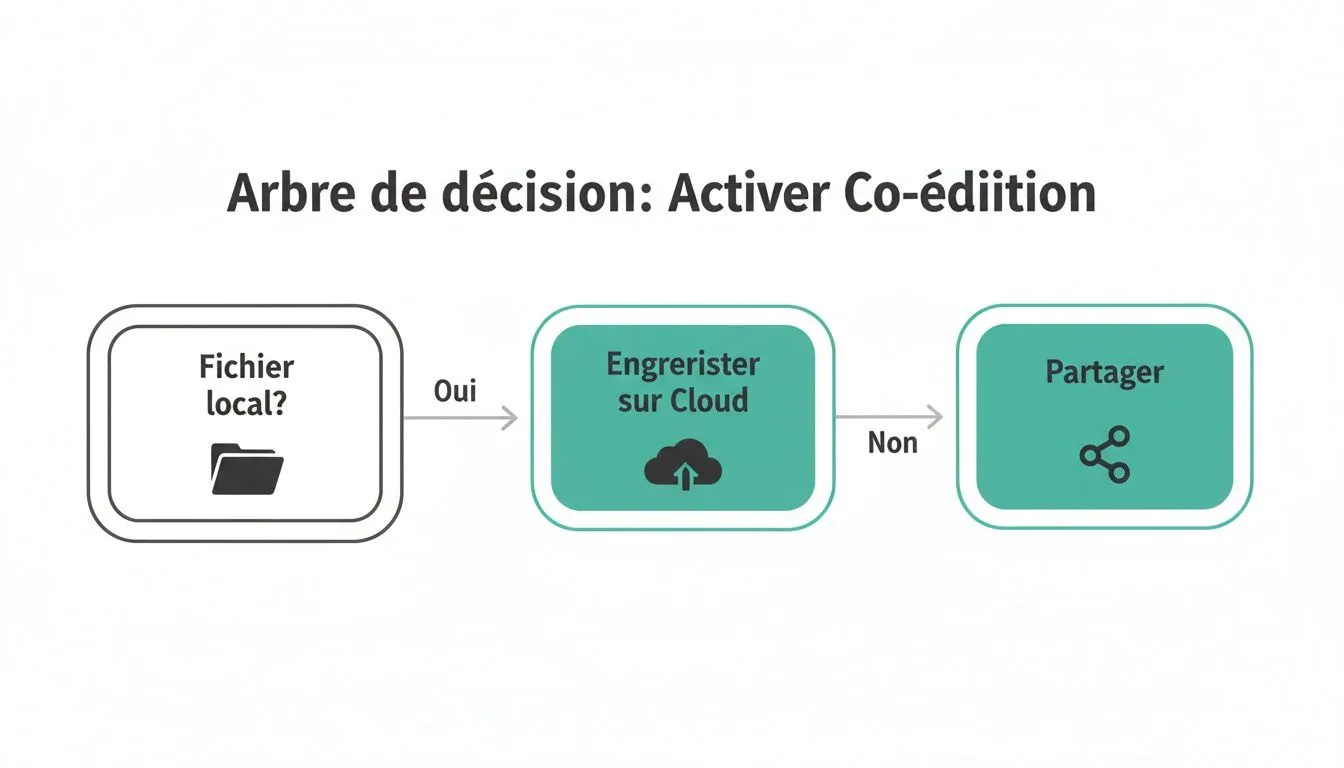
Le match des versions : un outil pour chaque besoin
Prenons un exemple concret. Tu es contrôleur de gestion et tu prépares le budget annuel. Tu as besoin de créer des tableaux croisés dynamiques complexes, d'utiliser Power Query et peut-être des macros. Dans ce cas, l’application de bureau est ton alliée. C'est là que se trouve la puissance brute d'Excel.
Maintenant, imagine que ton équipe doit remplir le planning des congés. Ici, il faut de la simplicité et un accès immédiat. Excel pour le web est parfait. Chacun ouvre le lien, ajoute ses dates, et tout est synchronisé instantanément.
Pour t'aider à choisir, voici un tableau comparatif.
| Fonctionnalité | Excel Bureau (Microsoft 365) | Excel pour le web |
|---|---|---|
| Idéal pour… | Analyse financière, reporting complexe, modélisation de données, gros volumes. | Saisie collaborative, mise à jour de listes, consultation rapide. |
| Macros (VBA) | Support complet : création, exécution, modification. Indispensable pour l'automatisation. | Non supporté : les macros ne peuvent être ni exécutées ni modifiées. |
| Power Query & Power Pivot | Support complet : toute la puissance pour la modélisation et l'analyse de données. | Support limité : peut rafraîchir les données, mais pas créer de nouvelles requêtes. |
| Collaboration en temps réel | Très performante, avec l'enregistrement automatique activé. | L'expérience la plus fluide et réactive pour la co-édition pure. |
L'astuce du coach : Ne vois pas ces versions comme des rivales. La version de bureau est ta main forte pour le travail de fond. La version web est ta main agile pour interagir vite et bien avec ton équipe.
Le secret qui change tout : basculer entre les deux en un clic
Le plus beau ? Tu n'es jamais coincé. Tu es sur Excel pour le web et tu as besoin d'une fonction avancée ?
Au-dessus du ruban, clique sur Ouvrir dans l'application de bureau.
Le fichier s'ouvrira sur ton ordinateur, et la synchronisation continuera. C'est fluide, simple, efficace. Maîtriser ce va-et-vient te fera gagner un temps fou. Pour en savoir plus, explore les atouts d'Excel en ligne.
Gérer les conflits et établir les règles du jeu

La co-édition, c'est génial, mais ça demande un peu de discipline. Heureusement, Excel a tout prévu pour éviter les drames.
Que se passe-t-il si deux personnes modifient la même cellule en même temps ? La règle est simple : la dernière modification enregistrée l'emporte. C'est quasi instantané, donc pas de suspense. Excel te signale même discrètement qu'un collègue vient de modifier une cellule que tu regardais.
Les feuilles personnelles contre le cauchemar du filtre unique
C'est LE problème classique : un collègue filtre une colonne et, paf, l'affichage de tout le monde change. La solution s'appelle la feuille personnelle. Elle permet à chacun d'avoir ses propres filtres sans déranger les autres.
Pour en profiter, c'est très simple :
- Va dans l'onglet Affichage.
- Dans le groupe "Feuille personnelle", clique sur Nouveau.
- Un symbole en forme d'œil apparaît à côté du nom de l'onglet, te signalant que tu es dans ta vue personnelle.
- Tu peux maintenant trier et filtrer comme tu veux. Toi seul verras ces changements.
C'est une fonctionnalité révolutionnaire pour les fichiers de suivi partagés.
Les 3 règles d'or de la co-édition
L'outil ne fait pas tout. Pour une collaboration sereine, voici quelques règles à instaurer avec ton équipe.
- Communique sur les changements importants. Tu modifies une formule clé ? Envoie un message rapide sur Teams ou utilise les commentaires. Un simple "Attention, j'ai revu la formule en colonne G" peut sauver des heures.
- Utilise les commentaires, pas les cellules. Pour poser une question ou laisser une note, fais un
Clic droit > Nouveau commentaire. C'est propre et tu peux même @mentionner un collègue pour qu'il reçoive une notification. Fini les cellulesA VÉRIFIERen rouge et gras ! - Fuis l'ancienne fonction "Partager le classeur". Si tu croises cette option dans les réglages, ignore-la. C'est une technologie dépassée, incompatible avec la co-édition moderne et une source de corruption de fichiers. C'est l'ancêtre du fichier excel partagé pour modification simultanée, et il doit rester dans le passé.
Le mot du coach : Une bonne collaboration sur Excel tient plus à la communication qu'aux outils. Adopte ces pratiques et ton travail d'équipe n'en sera que plus performant.
Connaître les limites pour éviter les mauvaises surprises
La co-édition est puissante, mais elle n'est pas magique. Connaître ses limites est aussi important que de savoir l'utiliser.
Les macros VBA ne bloquent pas la co-édition
Tu peux tout à fait travailler à plusieurs sur un classeur qui contient des macros. L'aide de Microsoft range le format .xlsm parmi les trois formats acceptés pour la co-édition, aux côtés de .xlsx et .xlsb.
Ce qui empêche vraiment la co-édition, Microsoft l'énumère dans sa page de dépannage, et les macros n'y figurent nulle part. On y trouve les contrôles ActiveX, un classeur enregistré dans la version ISO stricte du format, un fichier marqué comme final, chiffré par mot de passe, protégé par IRM ou laissé extrait de sa bibliothèque.
La vraie limite tient au navigateur. Excel pour le web n'exécute pas les macros, donc le collègue qui ouvre le fichier dans le sien ne pourra pas les lancer, même si vous co-éditez sans problème. Pour automatiser des tâches dans un contexte collaboratif, regarde du côté de Power Automate, conçu pour le cloud.
Attention au "Classeur Partagé" hérité
Je le répète car c'est crucial : la fonction « Partager le classeur » est ton ennemie. L'activer sur un fichier en co-édition, c'est la garantie de provoquer des conflits de versions, de perdre des données, voire de corrompre ton fichier. Assure-toi toujours qu'elle est désactivée. Pour en savoir plus sur la gestion des versions, consulte notre guide sur l'historique des versions sur Excel.
Quelques autres éléments plus rares sont aussi incompatibles : schémas XML personnalisés, contrôles ActiveX, et certains objets "hérités" d'anciennes versions. En gardant cela en tête, tu construiras des fichiers collaboratifs fiables.
En résumé : les 4 étapes pour une collaboration réussie
Tu es pressé ? Voici le plan d'action pour maîtriser la modification simultanée sur Excel :
- Stocke dans le Cloud : Enregistre ton fichier sur OneDrive ou SharePoint. Sans ça, pas de collaboration.
- Partage avec intelligence : Utilise le bouton "Partager" pour inviter tes collègues et définir qui peut "Modifier" ou "Afficher".
- Jongle entre les versions : Utilise l'app de bureau pour le travail de fond (Power Query, modèles complexes) et Excel pour le web pour la saisie rapide et collaborative.
- Communique : Utilise les "feuilles personnelles" pour ne pas déranger les autres avec tes filtres, et les "Commentaires" pour dialoguer au sein du fichier.
FAQ : Tes questions, mes réponses d'expert
Pour finir, voici les réponses aux questions les plus fréquentes.
Comment savoir qui a modifié quoi ? Peut-on voir un historique ?
Absolument ! Et c'est une fonction qui va te sauver la vie.
- Va dans l'onglet
Révision. - Clique sur "Afficher les modifications".
Un volet s'ouvre et te montre, cellule par cellule, qui a fait quoi et quand. C'est ton filet de sécurité ultime. Un collègue a effacé une formule par erreur ? Tu le vois instantanément et tu peux la restaurer.
Ce volet ne s’ouvre que sur un classeur posé dans OneDrive ou SharePoint, et notre page pour voir l’historique des modifications dans Excel montre quoi faire ailleurs, avec une macro qui note chaque changement de cellule dans un onglet Journal.
Que se passe-t-il si je perds ma connexion internet ?
Pas de panique. Si tu travailles hors ligne, Excel enregistre tes modifications localement sur ton PC. Dès que tu retrouves une connexion, Excel synchronise automatiquement ton travail et le fusionne avec celui de tes collègues.
Astuce de pro : Une fois reconnecté, prends 30 secondes pour ouvrir le panneau "Afficher les modifications". C'est le meilleur moyen de vérifier que tout s'est bien intégré et de te mettre à jour.
Est-ce que la co-édition va ralentir mon fichier Excel ?
Non. La co-édition elle-même n'a quasiment aucun impact sur les performances. Ce qui alourdit un fichier, ce sont toujours les mêmes coupables : des milliers de formules volatiles, des liaisons externes rompues ou une accumulation de mises en forme conditionnelles. Un fichier bien conçu restera rapide, même avec dix personnes dessus. Bâtir des outils Excel qui tiennent la route, c'est une compétence clé. Pour aller plus loin sur le sujet, je te recommande l'excellent livre "J'excelle en Excel" (disponible ici).