Voir l’historique des modifications dans Excel
Retrouve qui a changé une cellule, quand et ce qu’elle valait avant, avec le volet d’Excel 365 pour un classeur enregistré dans OneDrive ou SharePoint, ou avec notre macro pour un fichier posé ailleurs.
Retrouver qui a changé un prix, et ce qu’il valait avant, dépend d’abord de l’endroit où vit le classeur. Dans OneDrive ou SharePoint, Excel 365 répond sans aucune macro, avec son volet Afficher les modifications et l’historique des versions. Ailleurs, l’ancien suivi des modifications refuse les tableaux, et notre macro VBA note chaque changement dans un onglet Journal.
Savoir qui a modifié un fichier Excel
Pour savoir qui a modifié un fichier Excel, regarde d’abord où il est enregistré, puisque c’est ce qui décide des outils à ta disposition. D’après l’aide de Microsoft, que suivent les deux premières lignes du tableau, Excel 365 garde dans OneDrive ou SharePoint la trace des valeurs et des formules modifiées. Chaque version enregistrée du fichier peut aussi s’y rouvrir, à une date passée. Dans un dossier réseau, l’ancien classeur partagé tient encore une liste des modifications, avec de lourdes limites. Partout ailleurs, le bouton Afficher les modifications d’Excel 365 reste grisé, et Excel ne retient que le nom de la dernière personne qui a enregistré le fichier.
Le volet d’Excel 365 et la macro suivent le même exemple, l’onglet Tarifs, une liste de fournitures de bureau que deux collègues tiennent à jour. Un matin, le prix du classeur à levier est passé de 4,9 à 5,2, et tu veux savoir qui l’a changé, quand, et ce qu’il valait avant.
L’onglet Tarifs, avant les changements du matin
| A | B | C | D | |
|---|---|---|---|---|
| 1 | Référence | Article | Prix HT | Stock |
| 2 | REF-101 | Cahier A4 | 3,2 | 140 |
| 3 | REF-102 | Stylo bille bleu | 0,85 | 600 |
| 4 | REF-103 | Classeur à levier | 4,9 | 75 |
| 5 | REF-104 | Surligneur jaune | 1,1 | 230 |
| 6 | REF-105 | Agrafeuse | 12,5 | 18 |
| 7 | REF-106 | Ramette papier | 5,4 | 90 |
| Méthode | Où vit le fichier | Ce qu’on y voit | Jusqu’où elle remonte |
|---|---|---|---|
| Volet Afficher les modifications d’Excel 365 | OneDrive ou SharePoint | Qui, quand, la cellule et sa valeur d’avant | Jusqu’à 365 jours |
| Historique des versions | OneDrive ou SharePoint | Le fichier entier, à chaque version enregistrée | Les 25 dernières versions avec un compte Microsoft personnel |
| Suivre les modifications (hérité) | Un dossier réseau, jamais OneDrive | Qui, quand, la cellule, la nouvelle et l’ancienne valeur | 30 jours par défaut |
| Dernière modification par | Partout | La dernière personne qui a enregistré le fichier | Le dernier enregistrement seulement |
| Macro de cette page | Partout où Excel pour Windows l’ouvre, macros activées | Qui, quand, la cellule, l’ancien et le nouveau contenu | Tant que l’onglet Journal garde ses lignes |
Pour un fichier qui ne vit ni dans OneDrive ni dans SharePoint, et tant que personne ne l’a partagé à l’ancienne, la seule trace qu’Excel garde tient dans la ligne Dernière modification par, dans Fichier, Informations. Elle donne le nom de la dernière personne qui a enregistré le classeur, tel qu’il est réglé dans ses options d’Excel, sans rien dire des cellules qu’elle a touchées.
Un commentaire ou une note expliquent un changement quand leur auteur prend la peine d’en écrire un, mais aucun des deux ne garde l’ancienne valeur de la cellule. Pour garder la valeur d’avant, il faut l’un des outils du tableau, que la suite de la page présente dans le même ordre.
Afficher les modifications dans Excel 365
Cette section suit l’aide de Microsoft, qui décrit le volet et ses gestes pour un classeur enregistré dans OneDrive ou SharePoint. Dans Excel 365, le bouton Afficher les modifications de l’onglet Révision ouvre un volet qui liste les modifications du classeur, avec qui les a faites, où, quand, et la valeur d’avant de chaque cellule. Il ne suit que les changements faits dans une application Excel qui prend en charge la co-édition, laquelle demande un classeur enregistré dans OneDrive ou SharePoint. Sa liste remonte jusqu’à 365 jours en arrière et réunit les changements de toutes les personnes qui modifient le classeur.
Le volet montre les valeurs et les formules, déplacements, tris, insertions et suppressions compris, mais ignore la mise en forme, les graphiques et les formes, les tableaux croisés dynamiques, le masquage de cellules et les filtres. Pour une cellule écrite par une macro VBA ou par un complément, il ne connaît pas non plus la valeur d’avant. Il se vide même entièrement quand quelqu’un modifie le classeur depuis un achat unique ou une ancienne version d’Excel, le télécharge ou en enregistre une copie.
Ouvrir le volet Modifications depuis l’onglet Révision
Ouvert depuis l’onglet Révision, le volet Modifications couvre tout le classeur, la modification la plus récente en haut de la liste. Chacune y dit qui l’a faite, dans quelle feuille et quelle cellule, à quel moment, et ce qu’elle a changé.
- 01
Ouvre dans Excel 365 le classeur enregistré dans OneDrive ou SharePoint.
- 02
Dans l’onglet Révision, clique sur Afficher les modifications pour ouvrir le volet.
- 03
Pour une carte qui réunit plusieurs cellules changées d’un coup, un collage par exemple, clique sur Afficher les modifications dans la carte pour voir chaque cellule.
- 04
Si quelqu’un modifie le classeur pendant que le volet est ouvert, clique sur Afficher les nouvelles modifications pour mettre la liste à jour.
Voir l’historique d’une cellule par le clic droit
Pour voir l’historique d’une seule cellule, fais un clic droit dessus et choisis Afficher les modifications, et le volet ne garde plus que ce qui l’a touchée. Le même geste vaut sur une plage ou sur un onglet entier, dont le volet ne montre alors que les changements. Sur l’exemple enregistré dans OneDrive, un clic droit sur C4 ne garderait que les changements du prix du classeur à levier, avec le nom de la personne qui l’a passé à 5,2.
Filtrer les modifications sur une plage ou une feuille
Le volet se filtre aussi sans clic droit, par l’icône Filtre placée en haut, qui propose Plage ou Feuille. Pour une plage, tu tapes son adresse dans la zone de texte, C2:C7 pour les prix de l’exemple, puis tu valides par la flèche placée à côté de la zone.
Consulter l’historique des versions d’un fichier Excel
Cette section suit elle aussi l’aide de Microsoft, pour qui l’historique des versions ne fonctionne qu’avec un fichier enregistré dans OneDrive ou SharePoint. L’historique des versions rouvre le classeur tel qu’il était à un enregistrement passé. Il sert à revoir tout le fichier plutôt qu’une cellule, ou à retrouver ce que le volet ignore, comme une mise en forme ou un graphique. Un compte Microsoft personnel en garde les 25 dernières versions, et un compte professionnel autant que le prévoit la configuration de sa bibliothèque.
Parcourir les versions enregistrées depuis le nom du fichier
- 01
Clique sur le nom du fichier, en haut de la fenêtre d’Excel, puis choisis Historique des versions. Le même bouton se trouve dans Fichier, Informations.
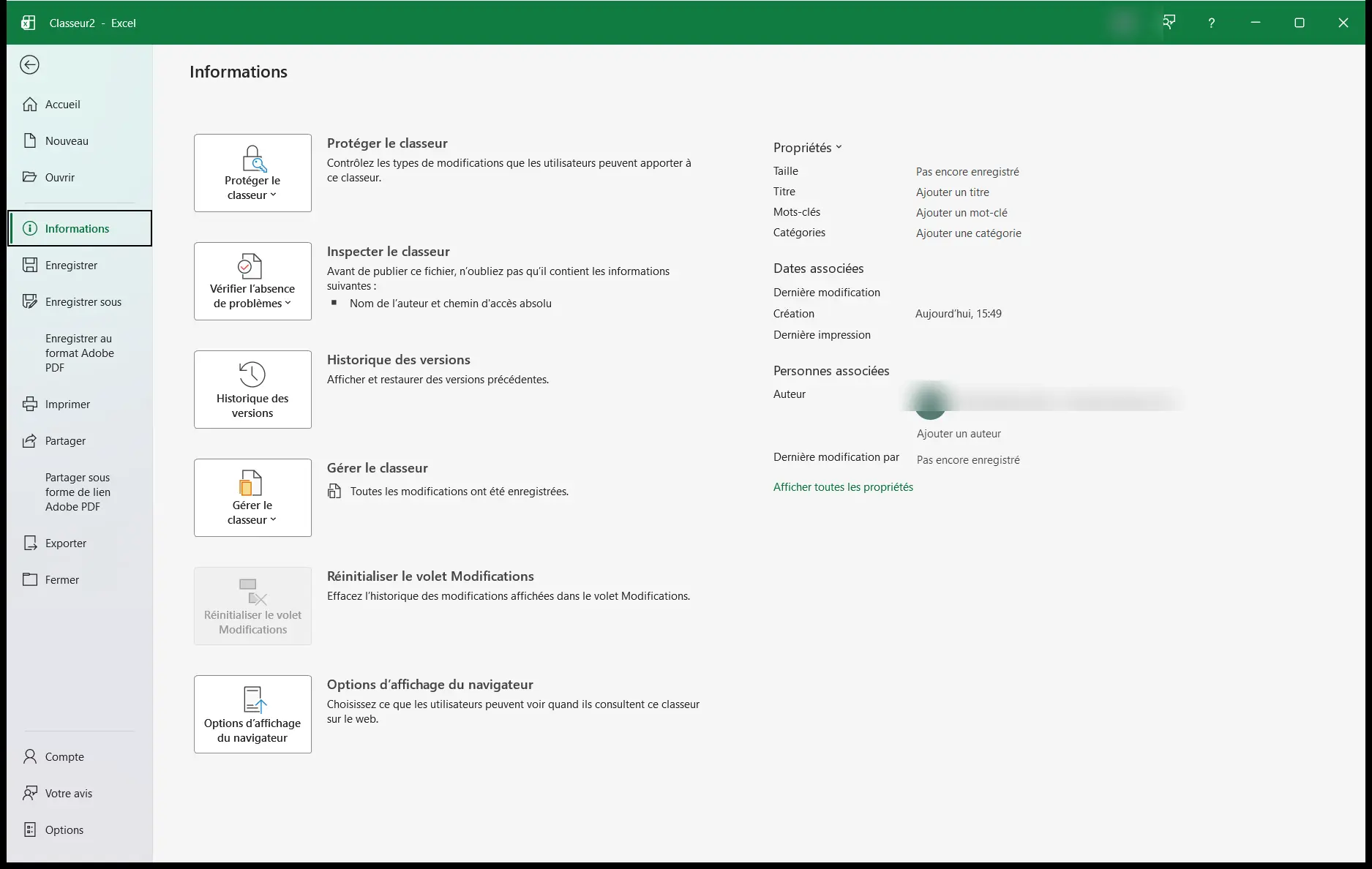
Fichier, Informations, sur un classeur pas encore enregistré. Historique des versions y figure au centre, Réinitialiser le volet Modifications y est grisé, et la ligne Dernière modification par se remplit au premier enregistrement. - 02
Dans la liste des versions, avec leur date et leur heure d’enregistrement, clique sur celle qui t’intéresse. Elle s’ouvre dans une fenêtre séparée, sans toucher au classeur actuel.
Restaurer une version précédente du fichier
Dans la fenêtre de la version ouverte, le bouton Restaurer remplace la version actuelle par celle-ci, et les mises à jour faites après cette version sont alors perdues. Si tu ne veux récupérer que quelques cellules, garde plutôt la version actuelle et recopie depuis l’ancienne ce qu’il faut reprendre.
Pour retrouver cellule par cellule ce qui a changé entre deux versions, notre page Comparer deux feuilles Excel montre comment les confronter, une fois les deux feuilles réunies dans le même classeur.
Activer le suivi des modifications sur un classeur partagé
Pour un fichier posé dans un dossier réseau de l’entreprise, Excel garde encore son ancien suivi des modifications, lié au classeur partagé d’avant la co-édition. Microsoft a retiré ses boutons de l’onglet Révision, et son aide demande de ne pas placer un tel classeur dans OneDrive ou SharePoint. Ce suivi garde l’historique 30 jours par défaut et note, pour chaque changement, son auteur, sa date, la cellule, la nouvelle et l’ancienne valeur. Sa fenêtre porte le même nom que le volet d’Excel 365, Afficher les modifications, mais ne lit que l’historique du classeur partagé.
Ce suivi a pourtant de lourdes limites, à commencer par les tableaux. Un classeur qui contient un tableau créé par Ctrl+L ne peut pas être partagé, et un classeur partagé refuse d’en recevoir un. Tant qu’un tableau est présent, la commande Afficher les modifications de ce suivi reste d’ailleurs grisée. L’aide de Microsoft y ajoute la mise en forme conditionnelle, la validation des données, les cellules fusionnées et les macros, qu’on ne peut plus ajouter ni modifier dans un classeur partagé. Un tel classeur ne se modifie pas non plus dans Excel pour le web.
Ajouter Suivre les modifications (hérité) à la barre d’outils Accès rapide
Les commandes de l’ancien suivi ne figurent plus sur le ruban, mais la barre d’outils Accès rapide peut encore les accueillir. Dans Excel, le bouton du suivi s’appelle Suivre les modifications (hérité), alors que l’aide de Microsoft le nomme Suivi des modifications (hérité).
- 01
Clique sur Fichier, puis sur Options, et choisis Barre d’outils Accès rapide dans la colonne de gauche.
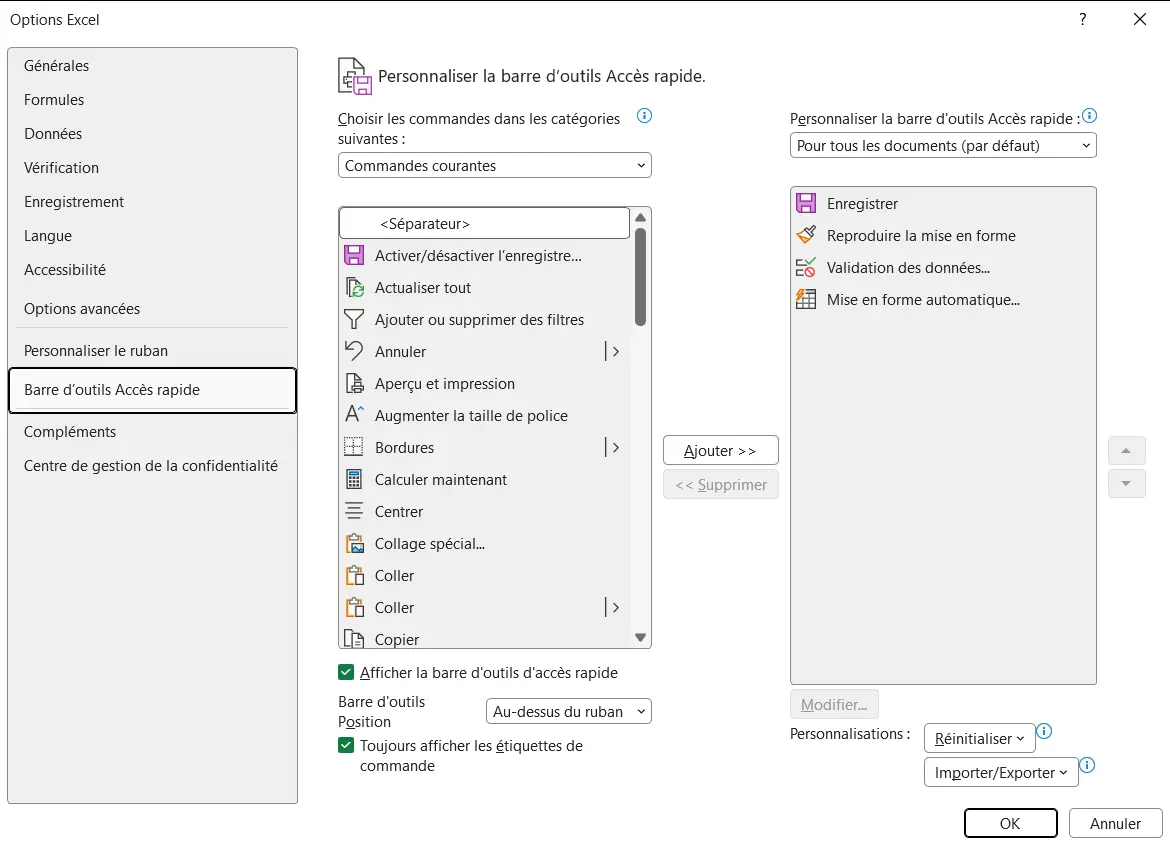
La page Barre d’outils Accès rapide des options, ici sur Commandes courantes. Le bouton Ajouter fait passer la commande sélectionnée dans la liste de droite. - 02
Dans la liste Choisir les commandes dans les catégories suivantes, prends Toutes les commandes.
- 03
Sélectionne Partager le classeur (hérité) puis clique sur Ajouter, et fais de même pour Suivre les modifications (hérité), Protéger le partage (hérité) et Comparaison et fusion de classeurs. Valide enfin par OK, et les quatre boutons apparaissent en haut de la fenêtre d’Excel.
Relire les anciennes valeurs dans l’onglet Historique
Une fois le classeur partagé, chaque modification enregistrée entre dans son historique, que la fenêtre Afficher les modifications de l’ancien suivi recopie dans un onglet à part. C’est la seule façon, sans macro, de lire d’un coup toutes les anciennes valeurs d’un fichier qui n’est pas dans le cloud.
- 01
Enregistre le classeur dans le dossier réseau, clique sur Partager le classeur (hérité), puis coche la case Utiliser l’ancienne fonctionnalité de classeur partagé au lieu de la nouvelle expérience de co-édition. Valide par OK, et Excel enregistre le classeur.
- 02
Vérifie que la barre de titre affiche Partagé à côté du nom du fichier, puis laisse chacun travailler et enregistrer comme d’habitude.

La mention Partagé, à côté du nom du classeur, dans la barre de titre. - 03
Pour relire l’historique, ouvre Suivre les modifications (hérité), puis Afficher les modifications. Dans la liste Le, choisis Tous, décoche Par et Dans, coche Lister les modifications dans une autre feuille, puis valide par OK.
Excel ajoute alors un onglet nommé Historique, avec une ligne par modification. Ses colonnes donnent, entre autres, le numéro de l’action, la date, l’heure, son auteur, le type de modification, la feuille, la plage, la nouvelle et l’ancienne valeur. Ce nom lui est réservé, puisqu’Excel refuse de le donner à tout autre onglet.
Tenir un historique des modifications avec une macro VBA
Notre macro Journal_modifications tient l’historique des modifications d’une feuille dans un onglet Journal. Elle sert aux classeurs que ni le volet d’Excel 365 ni l’historique des versions ne suivent, posés sur un disque, sur un serveur de fichiers ou envoyés par mail. Contrairement à l’ancien suivi, elle ne demande pas de partager le classeur et accepte les tableaux. Chaque cellule modifiée dans la plage suivie y ajoute une ligne, avec la date et l’heure, l’utilisateur, la feuille, la cellule, l’ancien et le nouveau contenu.
| A | B | C | D | |
|---|---|---|---|---|
| 1 | Référence | Article | Prix HT | Stock |
| 2 | REF-101 | Cahier A4 | 3,2 | |
| 3 | REF-102 | Stylo bille bleu | 3,52 | |
| 4 | REF-103 | Classeur à levier | 5,2 | 75 |
| 5 | REF-104 | Surligneur jaune | 1,1 | 250 |
| 6 | REF-105 | Agrafeuse | 12,5 | 12 |
| 7 | REF-106 | Ramette papier A4 | 5,4 | 90 |
| A | B | C | D | E | F | |
|---|---|---|---|---|---|---|
| 1 | Date et heure | Utilisateur | Feuille | Cellule | Ancien contenu | Nouveau contenu |
| 2 | 22/09/2026 13:27:35 | Julie | Tarifs | C4 | 4,9 | 5,2 |
| 3 | 22/09/2026 13:27:36 | Julie | Tarifs | D6 | 18 | 12 |
| 4 | 22/09/2026 13:27:36 | Julie | Tarifs | B7 | Ramette papier | Ramette papier A4 |
| 5 | 22/09/2026 13:27:36 | Julie | Tarifs | D2 | 140 | |
| 6 | 22/09/2026 13:27:36 | Julie | Tarifs | D3 | 600 | |
| 7 | 22/09/2026 13:27:36 | Julie | Tarifs | C3 | 0,85 | =C2*1,1 |
Noter l’ancien et le nouveau contenu de chaque cellule modifiée
Dans l’exemple, le prix du classeur à levier passe de 4,9 à 5,2, le stock des agrafeuses de 18 à 12, la ramette devient Ramette papier A4, puis les deux premiers stocks sont effacés d’un coup. Une autre macro réécrit enfin le prix du stylo par la formule =C2*1,1, un changement dont le volet d’Excel 365 perdrait la valeur d’avant. Le journal garde les six changements, et note la formule telle qu’on la tape, sans la calculer, alors que la feuille affiche 3,52. Chaque ligne porte le nom de Julie, puisque tous ces changements ont été faits dans son Excel, macro de mise à jour comprise.
L’ancien contenu vient d’une copie de la plage que la macro relit à chaque clic et tient à jour à chaque changement. Elle note ainsi la bonne valeur après le collage d’un bloc sur une seule cellule, un effacement, la poignée de recopie ou Rechercher et remplacer. Les macros qu’on trouve sur les forums, elles, ne retiennent souvent que la cellule sélectionnée. Une date y reste écrite en date, 02/10/2026 par exemple, mais un pourcentage ou une heure y figurent en nombre décimal, 15 % donnant 0,15.
Une saisie qui ne change rien, comme la même référence retapée, ou la touche Suppr sur une cellule déjà vide n’ajoutent aucune ligne. Au-delà de 200 cellules changées d’un coup, par un gros collage par exemple, une seule ligne résume le bloc avec son adresse et le nombre de cellules. Une ligne ou une colonne entière insérée ou supprimée n’est notée qu’en résumé, elle aussi, puisque le reste de la feuille se décale.
Régler la plage suivie et l’onglet du journal
Trois lignes marquées À MODIFIER, au début de la procédure Journal_modifications, règlent la macro. Tu n’y changes que ce qui suit le signe égal, le texte entre guillemets ou le nombre, sans toucher au reste de la ligne.
PLAGE_SUIVIELes cellules dont la macro garde l’historique, "A1:F500" dans le code. Plusieurs plages se séparent par une virgule, comme "B2:B500,D2:D500", et des colonnes entières comme "A:F" sont acceptées.FEUILLE_JOURNALL’onglet qui reçoit le journal, "Journal" dans le code, créé au premier changement s’il n’existe pas. Excel refuse le nom Historique, qu’il réserve à l’ancien suivi, et la macro ne note alors rien.DETAIL_MAXLe nombre de cellules changées d’un coup au-delà duquel une seule ligne résume le changement, 200 dans le code.
Le nom écrit dans la colonne Utilisateur est celui du champ Nom d’utilisateur, dans Fichier, Options, Générales, qu’Excel inscrit aussi dans la ligne Dernière modification par. Chacun peut le changer à cet endroit, et le journal écrit alors le nouveau nom.
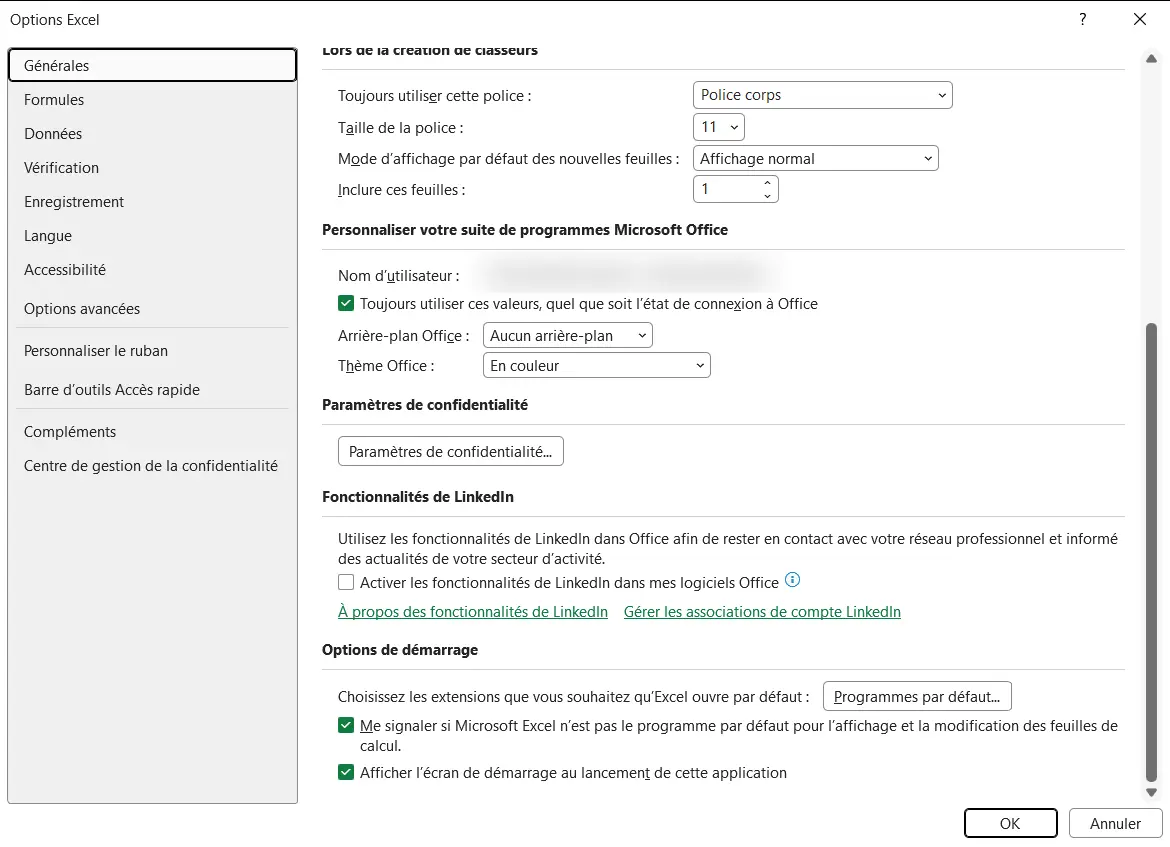
Garde la plage à la taille de ton tableau, avec de la marge pour les lignes à venir. La macro relit sa partie remplie à chaque clic, ce qui prend quelques centièmes de seconde pour 50 000 cellules remplies et un peu plus d’un dixième pour 200 000. Au-delà, elle ne garde plus de copie, et l’ancien contenu s’écrit (inconnu).
Coller la macro dans le module de chaque feuille suivie
La macro s’installe dans le module de la feuille à suivre, le seul endroit d’où Excel la lance à chaque changement. Pour suivre plusieurs onglets, colle-la dans le module de chacun, et chaque copie écrit dans le même journal, où la colonne Feuille distingue les onglets.
Fais un clic droit sur l’onglet de la feuille à suivre, choisis Visualiser le code, colle le code dans la page qui s’ouvre, sous celui qui s’y trouve déjà, puis enregistre le classeur au format « Classeur Excel (prenant en charge les macros) ».
Le code ne déclare rien en tête de module, si bien qu’il se colle au-dessus ou au-dessous d’une autre macro de la feuille. Il cohabite ainsi avec notre calendrier dans une cellule, dont chaque date choisie entre alors au journal. Il ne peut pas, lui, partager le module de notre liste déroulante à choix multiple, qui emploie les deux mêmes procédures, et Excel refuse alors de compiler le module en affichant Nom ambigu détecté.
Si rien n’arrive dans le journal, vérifie d’abord que les macros sont activées. À l’ouverture du classeur, clique sur Activer le contenu dans la barre jaune, comme l’explique l’article Activer les macros sur Excel sans casser la sécurité.
Connaître les limites du journal des modifications
Ctrl+Z n’annule plus une saisie faite dans la plage suivie, puisque la macro écrit dans le journal à chaque changement. L’ancien contenu reste noté dans le journal pour un changement de 200 cellules au plus, et tu peux alors le retaper.
Rien n’est noté quand les macros ne tournent pas, dans un classeur ouvert sans activer le contenu, ou dans Excel pour le web, qui n’exécute aucune macro VBA d’après l’aide de Microsoft.
Le journal n’est pas une preuve. Le nom vient des options d’Excel, que chacun peut changer, et quiconque affiche l’onglet Journal peut en effacer une ligne. Masquer l’onglet ne gêne pas la macro, qui y écrit toujours, alors que le protéger l’empêche d’y écrire, et plus rien n’est noté.
La mise en forme, une note ajoutée ou une ligne masquée ne déclenchent rien, pas plus que le résultat d’une formule qui change parce qu’une autre cellule a changé. Seule la cellule modifiée entre au journal.
Une cellule changée sans que la macro le voie, par une autre macro qui coupe les événements, n’entre au journal qu’au premier clic sur elle. Sa ligne porte alors « relevé au clic de » suivi du nom de celui qui a cliqué, qui n’en est pas forcément l’auteur, et l’heure du clic plutôt que celle du changement.
Un tri de la plage suivie entre au journal tout de suite, mais chaque cellule qui change de place y prend une ligne, de son ancien contenu à celui qui arrive à sa place. Un tri qui déplace quatre lignes du tableau en écrit ainsi vingt d’un coup, toutes sous la mention « relevé au clic de », si bien que le journal montre un remue-ménage de valeurs là où une seule commande a été lancée.
Quand tu insères des cellules en décalant les autres vers le bas, le journal note les cellules insérées comme vidées, puis chaque cellule décalée au premier clic sur elle, dans une ligne relevée au clic, comme si son contenu avait changé.
La toute première saisie après l’ouverture du classeur, faite dans la cellule active sans avoir cliqué ailleurs, garde un ancien contenu (inconnu), puisque la macro n’a encore rien relu.
Sur un classeur dont la structure est protégée, l’onglet Journal ne peut pas se créer, et rien n’est noté. Crée-le avant de protéger la structure, et la macro y écrit ensuite normalement.
D’autres macros utiles
Tu as peut-être encore une question
Le bouton Afficher les modifications de l’onglet Révision d’Excel 365 reste grisé sur un classeur qui n’est enregistré ni dans OneDrive ni dans SharePoint, qu’il soit neuf ou enregistré sur le disque, puisque le volet qu’il ouvre ne suit que les classeurs de ces deux emplacements. L’ancienne commande du même nom, dans le menu Suivre les modifications (hérité), reste grisée tant que le classeur contient un tableau créé par Ctrl+L, et redevient active sans tableau.
Pour effacer l’historique du volet Modifications, ouvre Fichier, Informations et clique sur Réinitialiser le volet Modifications, qui, d’après l’aide de Microsoft, vide le volet pour toutes les personnes qui utilisent le classeur, sans retour possible, tout en laissant l’historique des versions consultable. Le journal de notre macro, lui, se vide en supprimant ses lignes, ou l’onglet entier, que la macro recrée au changement suivant.
Le volet Afficher les modifications fonctionne dans Excel pour le web, que l’aide de Microsoft cite à côté des applications de bureau, mais notre macro ne s’y déclenche pas, puisqu’Excel pour le web ne peut ni créer, ni exécuter, ni modifier une macro VBA. Une modification faite dans le navigateur n’entre donc pas dans l’onglet Journal, même si le classeur contient la macro.
Un fichier partagé dans l’onglet Fichiers d’une équipe Teams est stocké dans un site SharePoint, d’après la documentation de Microsoft, si bien que le volet Afficher les modifications et l’historique des versions s’y appliquent comme à tout classeur enregistré dans SharePoint. Ouvre le classeur dans Excel, puis passe par l’onglet Révision pour le volet, ou par le nom du fichier pour les versions.
Pour aller plus loin
Tout ce dont tu as besoin pour faire tourner tes macros et progresser sur Excel se trouve ici.

Télécharge notre cours Excel complet en PDF
Télécharger
Ton cours Excel gratuit
3 chapitres pour apprendre les bases et découvrir l'automatisation.
Voir le cours
Entraîne-toi sur nos 63 exercices corrigés
S’entraîner
Les macros Excel et le VBA expliqués simplement
Lire le guide
Activer les macros quand Excel les bloque
Voir comment