Comparer deux feuilles Excel et surligner les différences
Repère ce qui a changé entre deux versions d’un tableau, en affichant les feuilles côte à côte, en colorant les écarts par une règle ou en les surlignant d’un clic avec une macro gratuite.
Quand deux versions d’un tableau circulent, Excel ne signale pas ce qui change d’une feuille à l’autre. Tu peux les afficher côte à côte pour les faire défiler ensemble, ou colorer les écarts d’un tableau de même forme par une mise en forme conditionnelle. Pour les tableaux que tu compares souvent, notre macro VBA surligne chaque écart d’un clic.
Comment comparer deux tableaux Excel en même temps
Pour comparer deux tableaux Excel en même temps, ouvre une seconde fenêtre du classeur, puis place les deux fenêtres côte à côte pour les faire défiler ensemble. L’exemple suivi sur toute la page est un inventaire rangé sur deux feuilles du même classeur. Stock reprend ce que dit le logiciel de gestion, et Comptage est une copie de Stock où l’équipe a saisi ce qu’elle a compté. Tout l’enjeu est donc de repérer, cellule par cellule, où le comptage s’écarte du logiciel. Chacune des deux feuilles range la référence en colonne A, l’article en B et la quantité en C, sous une ligne d’en-têtes.
| A | B | C | |
|---|---|---|---|
| 1 | Référence | Article | Quantité |
| 2 | REF-101 | Stylo bleu | 120 |
| 3 | REF-102 | Cahier A4 | 45 |
| 4 | REF-103 | Agrafeuse | 12 |
| 5 | REF-104 | Classeur | 30 |
| 6 | REF-105 | Surligneur | 64 |
| A | B | C | |
|---|---|---|---|
| 1 | Référence | Article | Quantité |
| 2 | REF-101 | Stylo bleu | 120 |
| 3 | REF-102 | Cahier A4 | 42 |
| 4 | REF-103 | Agrafeuse | 12 |
| 5 | REF-104 | Classeur | 30 |
| 6 | REF-105 | Surligneurs | 64 |
| 7 | REF-106 | Gomme | 15 |
Côte à côte, chaque ligne de Comptage se retrouve en face de la même ligne de Stock, et rien n’est modifié dans le classeur. C’est pourtant à toi de repérer chaque écart à l’œil, et le travail devient long au-delà de quelques dizaines de lignes. Garde donc cette méthode pour un petit tableau ou pour une première lecture, avant de laisser une règle ou une macro colorer les différences à ta place.
Afficher deux feuilles du même classeur dans deux fenêtres
Une fenêtre d’Excel n’affiche qu’une feuille à la fois, si bien que deux feuilles du même classeur ne se voient ensemble qu’en ouvrant une seconde fenêtre du même fichier. Cette seconde fenêtre n’a pourtant rien d’une copie, puisqu’elle affiche le même classeur que la première. Tout ce que tu corriges dans l’une vaut donc aussi pour l’autre, sans aucun fichier en double à ranger ensuite.
- 01
Dans l’onglet Affichage, groupe Fenêtre, clique sur Nouvelle fenêtre. Chaque fenêtre porte alors le nom du classeur suivi d’un numéro, 1 pour la première et 2 pour la seconde.
- 02
Dans la première fenêtre, clique sur l’onglet de la feuille Comptage, puis, dans la seconde, sur celui de la feuille Stock.
Placer les deux feuilles côte à côte et les faire défiler ensemble
Le bouton Afficher côte à côte range les deux fenêtres à l’écran, et Défilement synchrone relie leurs barres de défilement pour que les deux feuilles avancent ensemble. Descends dans la fenêtre de Comptage, et celle de Stock suit d’autant, si bien que la ligne 3 de l’une reste en face de la ligne 3 de l’autre. D’après l’aide de Microsoft, ce défilement synchrone n’est disponible que lorsque Afficher côte à côte est activé.
- 01
Dans le même groupe Fenêtre, clique sur Afficher côte à côte. Si plus de deux fenêtres sont ouvertes, Excel te demande dans la boîte Comparer en côte à côte laquelle placer à côté de la fenêtre active.
- 02
Vérifie que le bouton Défilement synchrone, dans le même groupe, est activé, puis fais défiler l’une des deux fenêtres.
- 03
Pour choisir leur disposition, l’une à côté de l’autre par exemple, clique sur Réorganiser tout, choisis Vertical, coche Fenêtres du classeur actif, puis valide par OK.
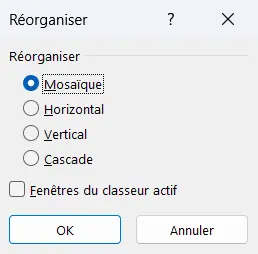
La boîte Réorganiser, où Vertical place les deux fenêtres l’une à côté de l’autre. - 04
Si tu redimensionnes l’une des fenêtres, Rétablir la position de la fenêtre, toujours dans le groupe Fenêtre, remet les deux à leur place de départ.
Une fois la comparaison finie, ferme la seconde fenêtre par sa croix, en haut à droite, pour revenir à une seule fenêtre. Le classeur reste ouvert dans la première, avec tout ce que tu y as saisi entre-temps.
Comparer deux feuilles Excel avec une mise en forme conditionnelle
Une règle de mise en forme conditionnelle, posée sur Comptage, compare chaque cellule à la cellule de même adresse sur Stock et colore les écarts à ta place. La couleur suit ensuite les données, puisqu’une cellule la perd dès que les deux valeurs redeviennent égales. Tu n’as besoin pour cela ni d’une macro ni d’un fichier à part.
Cette règle compare pourtant les cellules par leur position, ce qui la réserve à deux tableaux de même forme dont les lignes sont dans le même ordre. C’est le cas d’une copie qu’on a corrigée à la main, comme Comptage. Pour ces deux versions d’un même tableau, aucune méthode n’est plus simple à poser.
Poser la règle qui colore les différences d’une feuille à l’autre
Toute la règle tient en une formule, que tu écris pour la première cellule de la plage, A1 ici. Excel la décale ensuite pour chaque cellule de la plage, comme une formule qu’on recopie, si bien qu’en B6 elle compare B6 à la cellule B6 de Stock. Chaque cellule prend alors la couleur choisie dès que sa formule renvoie VRAI.
- 01
Sur la feuille Comptage, sélectionne A1:C7 en partant de A1.
- 02
Dans l’onglet Accueil, clique sur Mise en forme conditionnelle, puis sur Nouvelle règle.
- 03
Choisis « Utiliser une formule pour déterminer pour quelles cellules le format sera appliqué », puis tape la formule ci-dessous dans la zone « Appliquer une mise en forme aux valeurs pour lesquelles cette formule est vraie ».
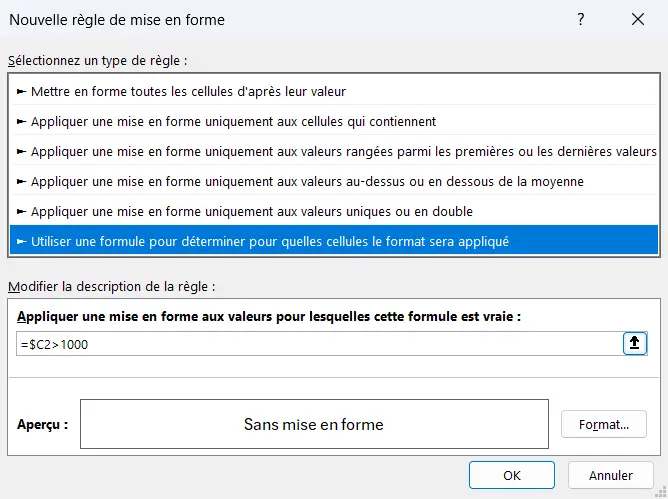
La fenêtre Nouvelle règle de mise en forme, sur le type de règle par formule. La zone de la formule montre ici un autre exemple, à remplacer par celle de la page. - 04
Clique sur Format, choisis une couleur dans l’onglet Remplissage, puis valide par OK dans les deux fenêtres.
=A1<>Stock!A1Colore sur Comptage les cellules qui diffèrent de la même cellule de Stock, soit C3, B6 et toute la ligne 7 dans l’exemple.
Sur l’exemple, la règle colore cinq cellules, la quantité 42 de REF-102, l’article Surligneurs et les trois cellules de REF-106, une ligne que Stock n’a pas. Elle réagit aussi à chaque saisie, et il suffit d’écrire 42 en C3 sur Stock pour que la couleur quitte aussitôt la cellule C3 de Comptage.
Pourquoi la formule s’écrit sans dollar
La formule s’écrit sans dollar parce qu’une référence sans dollar est relative, et c’est elle qui permet à la règle de suivre chaque cellule de la plage. Avec =$A$1<>Stock!$A$1, toutes les cellules comparent au contraire A1 à la cellule A1 de Stock. La règle colore alors tout ou rien, selon ces deux seules cellules. Sur l’exemple, où les deux A1 portent Référence, aucune cellule n’est colorée, alors qu’un écart en A1 les colorerait toutes. Si des dollars apparaissent dans ta formule, retire-les donc avant de valider.
Tenir compte des majuscules avec la fonction EXACT
Pour que la règle tienne compte des majuscules, c’est la fonction EXACT qu’il te faut, puisque le signe <> tient Stylo Bleu et Stylo bleu pour égaux. Elle compare deux textes lettre pour lettre, majuscules comprises, puis NON inverse son résultat, pour que la règle colore les cellules qui ne sont pas identiques.
=NON(EXACT(A1;Stock!A1))Colore les cellules qui diffèrent, y compris d’une seule majuscule. Sur l’exemple, ce sont les cinq mêmes cellules.
Comme EXACT compare des textes, elle tient en revanche le nombre 30 et le texte 30 pour identiques, là où le signe <> les dit différents. La partie sur le choix de la méthode, plus bas, reprend ces cas un par un, avec la macro.
Afficher les différences entre deux tableaux sur une troisième feuille
Une troisième feuille affiche les différences entre deux tableaux en écrivant, en face de chaque cellule qui diffère, l’ancienne et la nouvelle valeur. La couleur montre seulement qu’une cellule a changé, alors que cette feuille met côte à côte ce que dit le logiciel et ce que l’équipe a compté. Chacune de ses cellules compare la même adresse sur Comptage et sur Stock, et reste vide quand les deux sont égales, si bien que seuls les écarts ressortent.
- 01
Ajoute une feuille par le bouton + placé à droite des onglets, puis renomme-la Rapport.
- 02
Dans la cellule A1 de cette feuille, tape la formule ci-dessous.
- 03
Recopie-la vers la droite jusqu’en C1, puis, avec la poignée de recopie, vers le bas jusqu’à la ligne 7.
=SI(Comptage!A1=Stock!A1;"";Stock!A1&" → "&Comptage!A1)Affiche la valeur de Stock, puis celle de Comptage, quand les deux cellules de même adresse diffèrent.
L’onglet Rapport, la formule recopiée de A1 à C7
| A | B | C | |
|---|---|---|---|
| 1 | |||
| 2 | |||
| 3 | 45 → 42 | ||
| 4 | |||
| 5 | |||
| 6 | Surligneur → Surligneurs | ||
| 7 | → REF-106 | → Gomme | → 15 |
Sur l’exemple, les lignes 1, 2, 4 et 5 restent vides, et la ligne 7 commence par la flèche, puisque Stock n’a rien à cet endroit. Cette formule garde pourtant les limites de la règle de mise en forme. Elle compare par position, et elle ne distingue pas davantage les majuscules, que le signe = ignore autant que <>.
Comparer deux feuilles Excel d’un clic avec une macro VBA
La macro Comparer_deux_feuilles compare deux feuilles Excel d’un clic, sans règle à poser, et laisse un fond jaune sur chaque cellule qui diffère. Elle va jusqu’à la dernière ligne et la dernière colonne utilisées sur l’une ou l’autre feuille, si bien qu’une ligne présente d’un seul côté ressort aussi. Une boîte de message annonce enfin le nombre de cellules surlignées, qui te donne d’emblée l’ampleur des écarts.
Surligner en jaune les cellules qui diffèrent sur la première feuille
La macro ne surligne que la première feuille, la version que tu veux contrôler, et laisse la seconde telle quelle. Lancée avec Comptage en première feuille et Stock en seconde, elle colore en jaune cinq cellules de Comptage, C3, B6, puis A7, B7 et C7. Elle annonce alors « 5 cellule(s) différente(s), surlignée(s) sur Comptage » dans une boîte de message, et aucune valeur n’a changé, ni sur Comptage ni sur Stock.
| A | B | C | |
|---|---|---|---|
| 1 | Référence | Article | Quantité |
| 2 | REF-101 | Stylo bleu | 120 |
| 3 | REF-102 | Cahier A4 | 42 |
| 4 | REF-103 | Agrafeuse | 12 |
| 5 | REF-104 | Classeur | 30 |
| 6 | REF-105 | Surligneurs | 64 |
| 7 | REF-106 | Gomme | 15 |
| A | B | C | |
|---|---|---|---|
| 1 | Référence | Article | Quantité |
| 2 | REF-101 | Stylo bleu | 120 |
| 3 | REF-102 | Cahier A4 | 45 |
| 4 | REF-103 | Agrafeuse | 12 |
| 5 | REF-104 | Classeur | 30 |
| 6 | REF-105 | Surligneur | 64 |
| 7 |
Nommer les deux feuilles à comparer
Tu nommes les deux feuilles à comparer sur les deux lignes « À MODIFIER », en tête du code, en recopiant le nom tel qu’il s’affiche sur leur onglet. La première des deux reçoit le surlignage, et c’est donc elle qui doit porter la version à contrôler. Pour l’exemple, écris "Comptage" à la place de "Feuil1" et "Stock" à la place de "Feuil2", en gardant les guillemets. Les majuscules du nom ne comptent pas, puisque la macro les ignore dans le nom d’un onglet, comme Excel.
nomALa feuille qui reçoit le jaune, "Feuil1" dans le code. Mets-y la version à contrôler, Comptage dans l’exemple.nomBLa feuille de référence, "Feuil2" dans le code, qui reste intacte. C’est Stock dans l’exemple.
Installer la macro qui surligne les différences
Ouvre l’éditeur VBA avec Alt+F11, colle le code dans un module neuf (menu Insertion, Module), puis écris le nom de tes deux feuilles sur les lignes « À MODIFIER ». Reviens ensuite au classeur qui les contient et lance Comparer_deux_feuilles avec Alt+F8.
Connaître les limites de la macro avant de comparer
Elle compare les cellules par leur position, comme les deux règles. Une ligne insérée sous les en-têtes de Comptage décale toutes celles du dessous, et la macro surligne alors 21 cellules au lieu de 5. La partie « Comment croiser les données de deux feuilles Excel » compare par la référence.
Elle écrase le fond des cellules qui diffèrent, et Ctrl+Z ne le rend pas. Sur un tableau dont les couleurs ont un sens, lance-la sur une copie de la feuille.
Relancée après une correction, elle retire d’abord de la première feuille le jaune qu’elle y avait posé, et ce jaune seulement, si bien qu’une cellule que tu aurais remplie de ce même jaune le perd aussi.
Elle ne compare que les valeurs, jamais les formules ni les formats. Une formule remplacée par son résultat ou un format qui change ne sont pas surlignés, et une date passe pour identique à son numéro de série.
Elle tient compte des majuscules, mais lit le nombre 30 et le texte 30 comme identiques, à la manière de la règle avec EXACT.
Les deux feuilles doivent être dans le classeur actif au moment où tu la lances. Pour deux fichiers, copie d’abord l’une des feuilles dans l’autre classeur.
Sur une première feuille protégée, elle s’arrête sur l’erreur 1004 sans rien surligner, si bien qu’il faut en ôter la protection le temps de la comparaison.
Au-delà de deux millions de cellules dans le rectangle comparé, elle s’arrête sans rien surligner et le dit. Une seule cellule mise en forme loin sous les données suffit à gonfler ce rectangle.
Comment comparer deux fichiers Excel
Pour comparer deux fichiers Excel, le plus simple est de réunir leurs deux feuilles dans un même classeur, par une simple copie d’onglet. La règle et la macro de cette page comparent en effet deux feuilles d’un même classeur. Elles ne savent pas aller chercher la version que tu as envoyée dans un fichier et celle qu’on t’a renvoyée corrigée dans un autre. Pour seulement les regarder l’une à côté de l’autre, Afficher côte à côte marche aussi entre deux classeurs ouverts, sans passer par Nouvelle fenêtre, d’après l’aide de Microsoft.
Copier une feuille d’un fichier Excel dans l’autre
La commande Déplacer ou copier recopie un onglet entier d’un fichier Excel dans l’autre, pourvu que les deux classeurs soient ouverts. Quand tu demandes une copie, elle laisse l’original à sa place. Les deux feuilles se retrouvent alors dans le même classeur, où la règle ou la macro les compare comme dans l’exemple.
- 01
Ouvre les deux classeurs.
- 02
Fais un clic droit sur l’onglet de la feuille à copier, Stock par exemple, puis choisis Déplacer ou copier.
- 03
Dans la liste Dans le classeur, choisis le classeur de l’autre version, puis la place du nouvel onglet dans la liste Avant la feuille.
- 04
Coche Créer une copie, pour que la feuille reste aussi dans son fichier, puis valide par OK.
Si le classeur de destination a déjà une feuille du même nom, Excel appelle la copie Stock (2). C’est alors ce nom qu’il faut écrire dans la règle comme dans la macro.
Comparer deux classeurs entiers avec Spreadsheet Compare
Microsoft livre avec certaines éditions d’Office une application à part qui compare deux classeurs entiers, Comparer les feuilles de calcul, appelée Spreadsheet Compare en anglais. D’après l’aide de Microsoft, elle n’existe qu’avec Office Professionnel Plus 2013, 2016 et 2019 et avec les Applications Microsoft 365 pour les grandes entreprises, sur Windows. Cette liste exclut par exemple Microsoft 365 Personnel ou Famille.
Selon la même aide, elle s’ouvre depuis le menu Démarrer de Windows, sous le nom Comparer les feuilles de calcul. On y choisit l’ancienne version par l’icône de dossier bleue de la zone Comparer, puis la nouvelle par l’icône verte de la zone À. Les deux classeurs s’affichent alors dans une grille à deux volets, où chaque type de changement a sa couleur, le vert pour une valeur saisie.
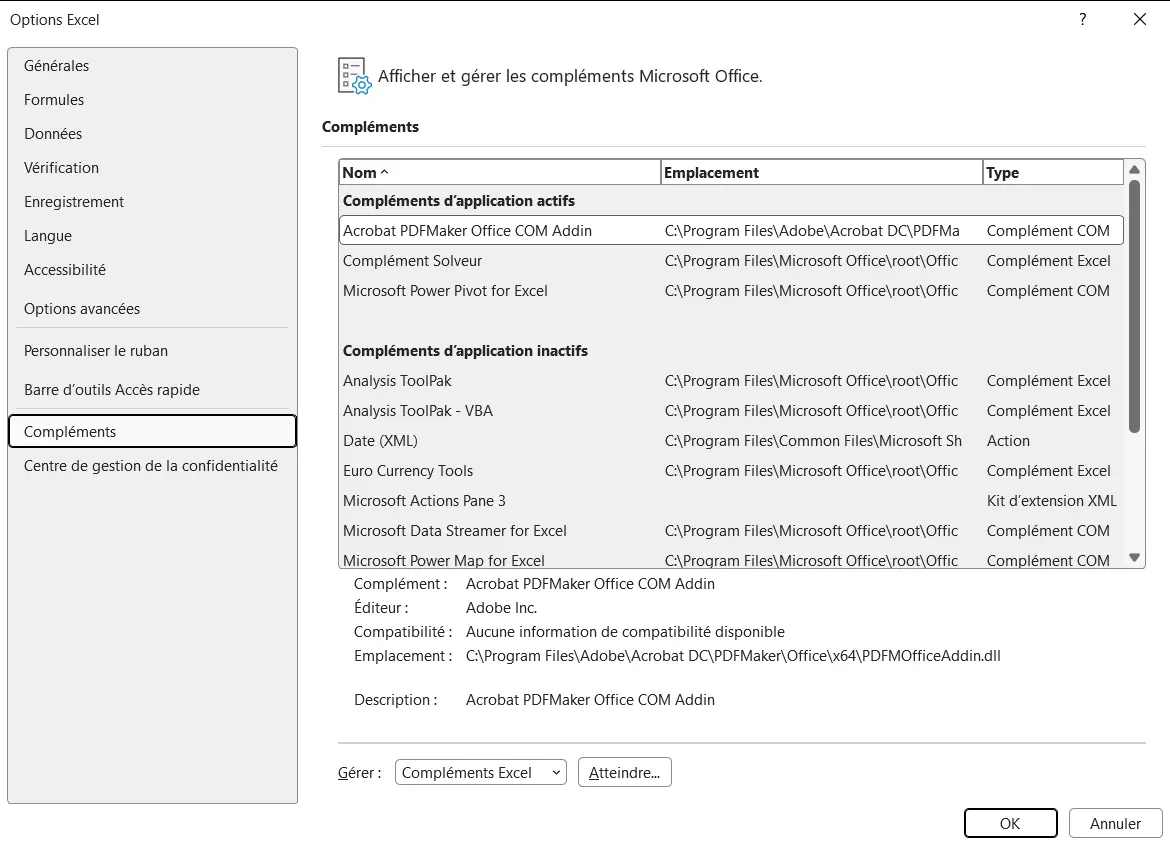
Dans ces mêmes éditions, le complément Inquire ajoute à Excel un onglet Inquire, dont le bouton Compare Files lance l’application. Pour l’activer, l’aide de Microsoft indique d’ouvrir Fichier, Options, Compléments, de choisir Compléments COM dans la liste Gérer et de cliquer sur Atteindre, puis de cocher Inquire. Si Inquire ne figure pas dans la liste, c’est que ton Excel ne l’inclut pas, ou que l’administrateur de ton organisation l’a rendu indisponible.
Quelle méthode choisir pour trouver les différences entre deux feuilles
La méthode se choisit selon ce que ton tableau peut contenir, puisque les deux règles et la macro ne tiennent pas toujours les mêmes cellules pour différentes. L’écart ne se voit pas sur l’inventaire de l’exemple, mais sur des cas qu’il ne contient pas, comme une majuscule, un nombre saisi en texte ou une erreur. Le tableau ci-dessous les passe en revue deux cellules à la fois, avec la règle =A1<>Stock!A1, la règle avec EXACT et la macro.
| Les deux cellules | Règle avec <> | Règle avec EXACT | Macro |
|---|---|---|---|
| Stylo Bleu et Stylo bleu | Égales | Différentes | Différentes |
| Le nombre 30 et le texte 30 | Différentes | Égales | Égales |
| Une cellule vide et un zéro | Égales | Différentes | Différentes |
| Stylo et Stylo suivi d’une espace | Différentes | Différentes | Différentes |
| Une date et son numéro de série | Égales | Égales | Égales |
| Une formule et son résultat saisi à la main | Égales | Égales | Égales |
| #N/A face au nombre 42 | Jamais colorée | Jamais colorée | Différentes |
| #DIV/0! face à #N/A | Jamais colorée | Jamais colorée | Différentes |
| #N/A des deux côtés | Jamais colorée | Jamais colorée | Égales |
Une règle de mise en forme ne colore jamais une cellule quand sa formule renvoie une erreur. Une erreur sur l’une des deux feuilles passe donc inaperçue avec les deux règles, qu’elle fasse face à un nombre ou à une autre erreur. La macro, elle, surligne une erreur face à toute autre valeur, et ne tient deux erreurs pour égales que si c’est la même. Si des #N/A peuvent traîner dans l’une de tes feuilles, la macro est donc la seule des trois méthodes qui les fera ressortir.
Comment croiser les données de deux feuilles Excel
Pour croiser les données de deux feuilles, compare chaque ligne par sa référence, qui ne change pas d’une feuille à l’autre, plutôt que par sa position. Cette précaution devient nécessaire dès que les lignes ne sont pas dans le même ordre, puisque les méthodes précédentes comparent des cellules de même adresse. Une ligne insérée ou un tri différent sur l’une des feuilles fait alors passer pour différentes des lignes pourtant identiques. Il suffit de trier Comptage sur l’article pour que la règle =A1<>Stock!A1 colore 16 cellules, et la macro en surligne autant. Les deux feuilles ne diffèrent pourtant que de cinq cellules.
Comparer deux tableaux par référence avec RECHERCHEX
RECHERCHEX compare deux tableaux par référence, en allant chercher sur Stock la ligne de chaque référence, où qu’elle se trouve, pour en renvoyer la quantité. Écrite en face de chaque ligne de Comptage, elle place les deux quantités côte à côte, dans l’ordre de Comptage. Il ne reste alors qu’à lire les lignes où les deux chiffres diffèrent.
=RECHERCHEX(A2;Stock!A:A;Stock!C:C;"absente")À écrire en D2 de Comptage, puis à recopier jusqu’en D7. Renvoie 45 en face de REF-102, et absente en face de REF-106.
Si ton Excel est un 2016 ou un 2019, RECHERCHEX n’y existe pas, d’après l’aide de Microsoft, qui la réserve à Microsoft 365, Excel 2021 et Excel 2024. Sur ces versions, RECHERCHEV rend le même service, comme le montre la question qui lui est consacrée plus bas.
Mettre en évidence les différences quel que soit l’ordre des lignes
La même recherche, posée en règle de mise en forme conditionnelle, met en évidence les différences quel que soit l’ordre des lignes. Sélectionne A2:C7 sur Comptage en partant de A2, puis pose la règle ci-dessous comme dans la partie sur la mise en forme conditionnelle.
=RECHERCHEX($A2;Stock!$A:$A;Stock!A:A;"")<>A2Colore les cinq mêmes cellules de l’exemple, même quand la feuille Comptage est triée dans un autre ordre que Stock.
Le dollar de $A2 garde la recherche sur la colonne des références, pendant que Stock!A:A, écrit sans dollar, devient Stock!B:B puis Stock!C:C d’une colonne à l’autre. Une référence absente de Stock renvoie un texte vide, qui diffère des valeurs de la ligne, si bien que la ligne entière de REF-106 est colorée.
Trouver les lignes absentes de l’autre feuille avec NB.SI
NB.SI trouve les lignes absentes de l’autre feuille, puisqu’elle compte les lignes qui portent une référence donnée. Pour une référence que l’autre feuille n’a pas, elle renvoie donc 0. Écrite sur Comptage, la formule ci-dessous renvoie VRAI en face de REF-106, la gomme que le logiciel ne connaît pas. La même, écrite sur Stock en visant Comptage, trouve à l’inverse les lignes que le comptage a oubliées.
=NB.SI(Stock!A:A;A2)=0Renvoie VRAI pour une référence de Comptage absente de Stock, FAUX sinon.
Tu as peut-être encore une question
Sans le complément Inquire, réservé à certaines éditions professionnelles d’Office, deux fichiers Excel se comparent en copiant l’une des feuilles dans l’autre classeur, puis en posant une règle de mise en forme conditionnelle comme =A1<>Stock!A1, ou en lançant la macro VBA de cette page, deux méthodes qui ne demandent aucune édition particulière d’Excel.
Pour faire une RECHERCHEV entre deux feuilles, écris le nom de l’autre feuille suivi d’un point d’exclamation devant la plage, comme dans =RECHERCHEV(A2;Stock!A:C;3;FAUX), qui renvoie la quantité de Stock pour la référence écrite en A2, même quand les lignes des deux feuilles ne sont pas dans le même ordre. Une référence absente de Stock renvoie #N/A, que SIERREUR remplace par un texte.
Un onglet Excel est une feuille du classeur, si bien que deux onglets se comparent comme deux feuilles, en les affichant côte à côte après avoir ouvert une seconde fenêtre du classeur, en colorant leurs écarts par une règle de mise en forme comme =A1<>Stock!A1, ou en les surlignant en jaune avec la macro de cette page.
Pour comparer le contenu de deux cellules, une formule comme =A1=B1 renvoie VRAI quand elles portent la même valeur et FAUX sinon, sans tenir compte des majuscules, alors que =EXACT(A1;B1) compare deux textes lettre pour lettre et tient donc Stylo Bleu et Stylo bleu pour différents. Les deux ne tranchent pas toujours pareil, puisque le signe = dit différents le nombre 30 et le texte 30, qu’EXACT tient pour identiques.
Pour aller plus loin
Tout ce dont tu as besoin pour faire tourner tes macros et progresser sur Excel se trouve ici.

Télécharge notre cours Excel complet en PDF
Télécharger
Ton cours Excel gratuit
3 chapitres pour apprendre les bases et découvrir l'automatisation.
Voir le cours
Entraîne-toi sur nos 63 exercices corrigés
S’entraîner
Les macros Excel et le VBA expliqués simplement
Lire le guide
Activer les macros quand Excel les bloque
Voir comment