
Comment installer une macro dans Excel
Une macro trouvée sur le site arrive sous la forme d’un code VBA à coller, ou d’un fichier à importer si tu as cliqué sur « Télécharger la macro VBA ». Les étapes changent selon l’endroit où le code se colle, un module pour une macro classique, le module d’une feuille pour une macro qui se déclenche seule, et un module aussi pour une fonction qu’on utilise ensuite dans une formule.
Toutes les macros prêtes à installer sont sur la page des macros Excel prêtes à copier, rangées par besoin.
Une macro classique, dans un module
C’est le cas de la plupart des macros, celles qu’on lance quand on en a besoin.
- Ouvre ton classeur et appuie sur Alt+F11 pour afficher l’éditeur VBA. Sur Mac, passe par le menu Outils, puis Macro, puis Éditeur Visual Basic.
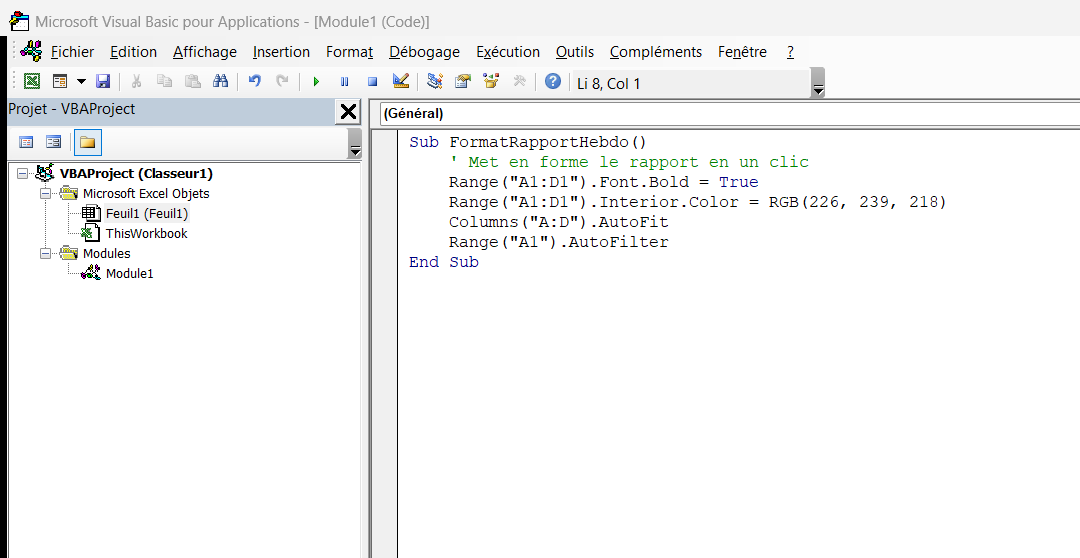
- Dans le menu Insertion, choisis Module, un module neuf pour chaque macro. Une page blanche s’ouvre à droite.
- Colle le code que tu viens de copier, puis ferme l’éditeur.
- Lance la macro avec Alt+F8, choisis ta macro dans la liste et clique sur Exécuter. Sur Mac, passe par le menu Outils, puis Macro, puis Macros.
- Enregistre ton classeur au format « Classeur Excel (prenant en charge les macros) », sinon le code disparaît à la fermeture.
Une macro qui réagit à la feuille
Certaines macros se déclenchent seules quand on modifie une cellule. Elles se collent dans le module de la feuille concernée, jamais dans un module classique.
- Fais un clic droit sur l’onglet de la feuille concernée, puis choisis Visualiser le code.
- Colle le code dans la page blanche qui s’ouvre.
- Ajuste les lignes marquées À MODIFIER si ta plage n’est pas celle du code, puis ferme l’éditeur.
- Reviens sur la feuille et travaille normalement. La macro se déclenche toute seule.
- Enregistre ton classeur au format « Classeur Excel (prenant en charge les macros) », sinon le code disparaît à la fermeture.
Une fonction à utiliser en formule
Une fonction se colle comme une macro classique, puis s’écrit dans une cellule comme SOMME ou RECHERCHEV.
- Ouvre ton classeur et appuie sur Alt+F11 pour afficher l’éditeur VBA. Sur Mac, passe par le menu Outils, puis Macro, puis Éditeur Visual Basic.
- Dans le menu Insertion, choisis Module, un module neuf pour chaque macro. Une page blanche s’ouvre à droite.
- Colle le code que tu viens de copier, puis ferme l’éditeur.
- Dans une cellule, tape la formule donnée sur la page de la fonction puis valide avec Entrée.
- Enregistre ton classeur au format « Classeur Excel (prenant en charge les macros) », sinon le code disparaît à la fermeture.
Comment importer une macro téléchargée dans Excel ?
Le bouton « Télécharger la macro VBA » d’une page te donne un fichier plutôt que du code à copier. Pour une macro classique ou une fonction, c’est un fichier fait pour l’éditeur VBA. Ouvre l’éditeur avec Alt+F11, choisis Importer un fichier dans le menu Fichier, puis sélectionne le fichier téléchargé. Il arrive dans un module neuf, nommé Module_ suivi du nom de la macro ou de la fonction, ou Module1 comme d’habitude quand ce nom est trop long pour l’éditeur.
Pour une macro qui réagit à la feuille, c’est un fichier texte. Ouvre-le, copie tout son contenu, puis colle-le dans le module de la feuille, par un clic droit sur l’onglet et Visualiser le code.
Garder la macro et la faire tourner
- Enregistre le classeur au format « Classeur Excel (prenant en charge les macros) », sinon le code disparaît à la fermeture.
- Si rien ne se passe, les macros sont peut-être bloquées sur ton poste. Voir comment activer les macros.
- Un classeur reçu par email ou téléchargé porte une marque que Windows pose sur les fichiers venus d’Internet, et Excel en bloque les macros. Fais un clic droit sur le classeur, choisis Propriétés, coche la case Débloquer en bas de l’onglet Général, valide par OK, puis rouvre le classeur.
- Colle chaque macro dans un module neuf. Deux macros de la bibliothèque collées dans le même module peuvent y déclarer deux fois la même chose, et le module ne compile plus.
- Les seules lignes à adapter sont signalées par la mention À MODIFIER, et leur rôle est expliqué sur la page de la macro.