
Comment créer un bouton dans Excel et lui attribuer une macro
Tu connais sûrement ce moment où tu dois refaire, pour la troisième fois de la journée, le même tri, la même mise en forme ou la même exportation dans Excel. Le fichier est partagé, la feuille est protégée, le manager attend le tableau propre dans l'heure, et toi tu perds du temps à cliquer partout. Un bouton macro Excel règle ce problème de façon simple, parce qu'il relie un clic à une suite d'actions VBA que tu peux rejouer à l'identique.
Dans un contexte pro, ce n'est pas juste un confort. C'est un moyen de rendre les tâches répétitives plus fiables, surtout quand plusieurs personnes touchent au même classeur. Microsoft explique qu'un bouton de formulaire ou ActiveX peut déclencher une macro, et que l'utilisateur clique ensuite pour exécuter le code VBA associé, ce qui évite de passer par la boîte de dialogue des macros et rend l'automatisation plus accessible aux équipes non techniques documentation Microsoft sur l'affectation d'une macro à un bouton.
Pour avoir sous la main des macros à affecter à ton bouton, télécharge notre guide des codes VBA Excel au format PDF. Chaque code y est classé par usage et prêt à coller dans un module.
Codes VBA Excel prêts à l’emploi (PDF)
Les 47 codes du guide, classés par usage, à coller dans ton Excel. Gratuit.
Pourquoi créer un bouton macro change ta productivité
Quand tu travailles en finance, en contrôle de gestion ou en RH, le vrai coût ne se limite pas au temps passé. Tu perds aussi de l'attention à refaire les mêmes gestes, encore et encore, dans des fichiers que plusieurs personnes ouvrent, modifient et protègent. Un bouton macro Excel sert justement à transformer ces séquences en action unique, stable, visible et simple à transmettre à un collègue.
Ce que tu automatises vraiment au quotidien
Dans un service financier, un bouton peut lancer la mise en forme d'un reporting mensuel, préparer l'onglet à remettre au manager, ou déclencher une suite de traitements VBA sur plusieurs feuilles sans intervention manuelle. En RH, il peut standardiser une extraction de données avant envoi. En cabinet de conseil, il peut préparer une trame de livrable propre en un clic.
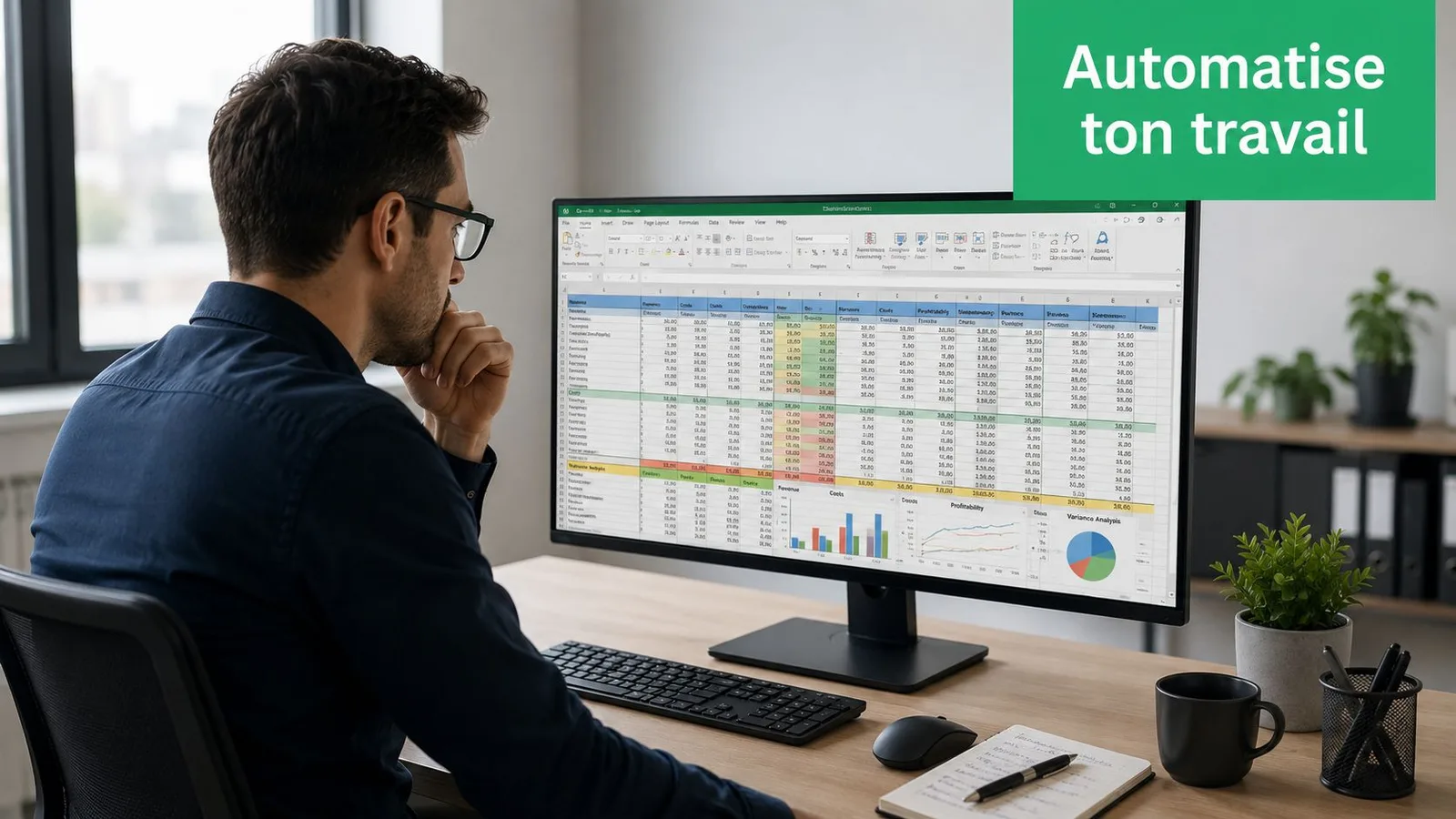
Un bouton macro n'a d'intérêt que s'il remplace une suite d'actions répétables, pas s'il ajoute un objet de plus à maintenir.
En entreprise, la vraie question est celle de la fiabilité. Dans un classeur partagé sur SharePoint ou OneDrive, avec une feuille protégée, un bouton mal pensé devient vite fragile, surtout si plusieurs utilisateurs n'ont pas le même niveau d'accès ou la même version d'Excel. Un bouton peut faire gagner du temps sur un poste, puis en faire perdre au moment où le fichier passe d'un bureau à l'autre. Le bouton classique sur la feuille reste utile, mais il faut vérifier qu'il tient dans ton contexte réel, pas seulement sur un fichier de test. Si tu dois surtout déclencher une procédure simple et répétable, un bouton de formulaire reste souvent plus stable qu'un contrôle plus lourd à maintenir.
Si tu débutes, commence par les tâches qui reviennent tout le temps, qui suivent toujours le même ordre et qui génèrent des erreurs quand tu les fais à la main. C'est là que le bouton macro devient rentable à l'usage. Dans certains cas, une alternative moderne comme un raccourci, une commande personnalisée ou un bouton placé ailleurs dans l'interface sera plus fiable qu'un objet directement posé sur la feuille. Le bon choix dépend donc moins de l'effet visuel que du contexte d'usage et du niveau de partage du classeur.
Créer un bouton Excel et lui affecter une macro en 5 minutes
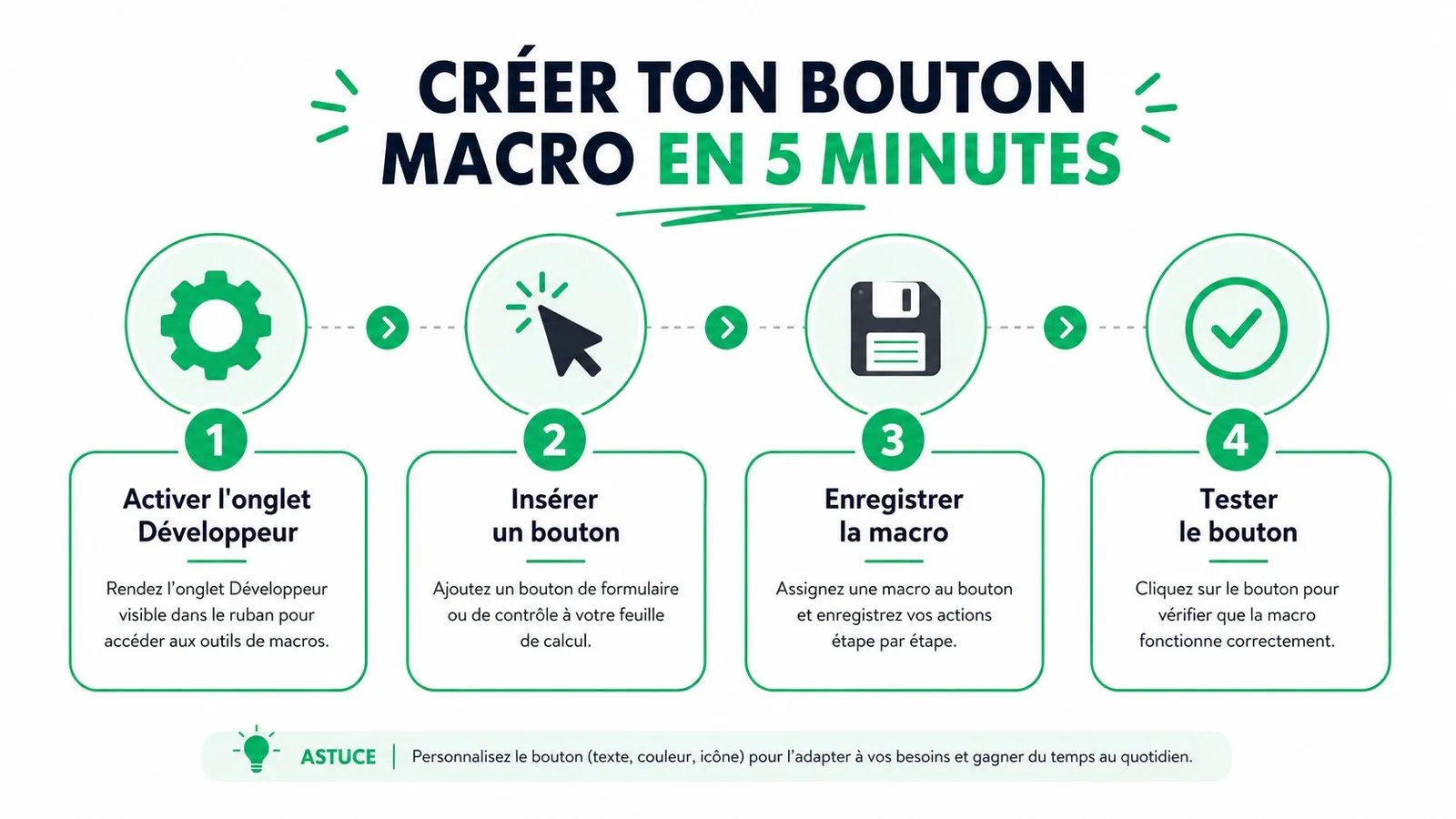
Le plus simple, c'est de partir d'un classeur déjà prêt et d'une macro existante. Excel francisé suit un chemin très clair, Développeur, puis Insérer, puis Contrôles de formulaire, et la fenêtre Affecter une macro apparaît juste après le placement du bouton.
Étape 1 activer l'onglet Développeur
Ouvre Fichier, puis Options, puis Personnaliser le ruban. Coche Développeur si l'onglet n'apparaît pas encore dans ton ruban. Sans cet onglet, tu ne peux ni insérer de bouton de formulaire, ni accéder proprement aux outils de macro.
Étape 2 insérer le bouton
Va dans Développeur, clique sur Insérer, puis choisis Bouton (Contrôle de formulaire). Dessine le bouton sur la feuille à l'endroit où tu veux le voir. Excel affiche ensuite la fenêtre d'affectation de macro.
Étape 3 affecter la macro
Sélectionne la macro existante dans la liste, puis valide avec OK. Si tu n'as pas encore de macro, crée-la d'abord dans l'éditeur VBA, ou avec notre outil pour créer une macro VBA, puis reviens ici pour l'associer au bouton. Pour aller plus loin sur ce qu'est une macro, tu peux aussi consulter la fiche du Dojo sur la macro Excel.
Étape 4 tester et nommer proprement
Clique sur le bouton. Si rien ne se passe, vérifie le nom de la macro, le module VBA, et le format du fichier. Donne des noms lisibles à tes macros, par exemple Préparer_Rapport_Mensuel plutôt qu'un nom vague, et garde une logique de modules claire dans ton code.
Règle pratique : si tu ne peux pas expliquer en une phrase ce que fait la macro, le nom est trop flou.
Pour apprendre les bases du vocabulaire associé, garde sous la main le lexique des contrôles de formulaire du Dojo. C'est utile quand tu dois parler le même langage que tes collègues ou ton support IT.
Bouton de formulaire ou ActiveX lequel choisir
Tu ouvres un classeur partagé, tu cliques sur un bouton, et rien ne se passe sur un autre poste. Dans les projets d'équipe, ce scénario arrive vite si le type de contrôle a été choisi pour sa souplesse visuelle plutôt que pour sa tenue dans le temps. Le vrai sujet, ce n'est pas seulement de lancer une macro, c'est de savoir si le bouton restera fiable dans un fichier stocké sur OneDrive, diffusé via SharePoint, ou protégé par des règles de feuille.
Comparatif des options de déclenchement de macros
| Option | Avantages | Inconvénients | Cas d'usage idéal |
|---|---|---|---|
| Bouton de formulaire | Simple, lisible, rapide à mettre en place | Personnalisation limitée | Fichiers partagés, usage courant, automatisation standard |
| Contrôle ActiveX | Plus flexible, plus riche en événements | Plus complexe à maintenir | Besoins avancés sur poste Windows bien maîtrisé |
| Barre d'outils Accès rapide | Très visible, pas d'objet à gérer sur la feuille | Moins contextualisé à la feuille | Actions répétées sur plusieurs classeurs |
| Ruban personnalisé | Propre, structuré, adapté à des équipes | Mise en place plus lourde | Outils standardisés pour une équipe ou un service |
| Raccourci clavier | Ultra rapide, aucune interface à maintenir | Moins intuitif pour les nouveaux | Utilisation individuelle et fréquente |
| Déclenchement par événement VBA | Automatisation fluide sans clic supplémentaire | Exige plus de rigueur dans le code | Contrôle automatique à l'ouverture, à la saisie ou à la modification |
La différence la plus concrète, en entreprise, tient à la maintenance. Un bouton de formulaire se comporte généralement mieux dans les classeurs partagés, il supporte mieux les usages simples, et il est plus facile à reprendre par quelqu'un d'autre si tu dois transmettre le fichier. Le contrôle ActiveX donne plus de possibilités, mais il dépend davantage de l'environnement, des paramètres de sécurité et de la stabilité de la machine sur laquelle le classeur est ouvert.
Pour retrouver le vocabulaire exact des objets de feuille, garde aussi sous la main le lexique des contrôles de formulaire du Dojo. Ça aide quand tu dois clarifier la différence entre un bouton, une zone de liste ou une case à cocher avec un collègue ou avec le support IT.
Microsoft documente aussi l'affectation d'une macro à la barre d'outils Accès rapide et au ruban personnalisé, ce qui donne des alternatives sérieuses au bouton posé directement sur la feuille documentation Microsoft sur l'affectation d'une macro à un bouton.
Le bon choix selon ton contexte
Si tu travailles sur un fichier partagé, le bouton de formulaire reste souvent le choix le plus fiable et le plus simple à transmettre. Il demande peu d'entretien, il se comprend d'un coup d'œil, et il évite les surprises que l'on voit parfois avec les contrôles plus sophistiqués quand le classeur passe d'un poste à l'autre. Sur une feuille protégée, il est aussi plus facile à cadrer qu'un objet ActiveX, à condition de bien gérer la protection et les autorisations d'édition.
Si tu veux une interface plus structurée pour une équipe entière, le ruban personnalisé peut être plus propre qu'une série de boutons dispersés sur les onglets. La barre d'outils Accès rapide reste utile pour des actions répétées, surtout quand tu manipules plusieurs fichiers dans une même journée. Le raccourci clavier, lui, convient très bien à un usage personnel, mais il reste moins visible pour une équipe qui découvre le classeur.
Les contrôles ActiveX gardent leur intérêt quand tu as besoin d'événements plus fins, de comportements conditionnels ou d'une interaction plus riche avec les utilisateurs. En contrepartie, ils demandent plus de discipline technique et tolèrent moins bien les environnements hétérogènes. Dans la plupart des projets, le bouton de formulaire suffit largement, et c'est souvent lui qui vieillit le mieux quand le fichier change de mains.
Résoudre les problèmes courants de boutons macro
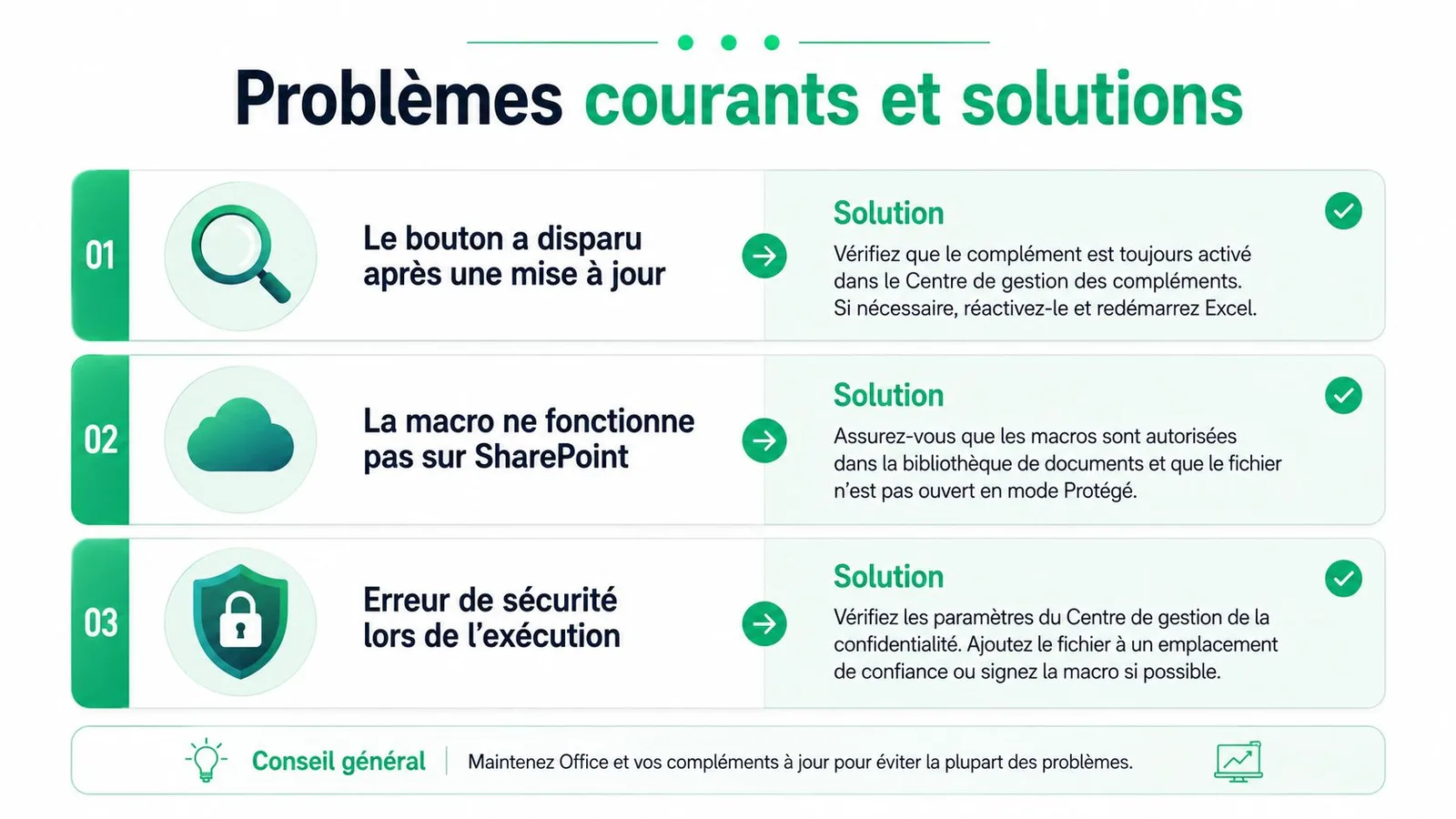
Les pannes les plus agaçantes n'ont rien de théorique. Tu peux voir un bouton disparaître après une modification du classeur, une macro qui ne répond plus dans un fichier partagé, ou un bouton qui reste présent mais devient inactif parce qu'une propriété a changé. Dans les environnements professionnels, le problème revient surtout quand le fichier circule entre plusieurs personnes, sur SharePoint, sur OneDrive, ou sur une feuille protégée. Les échanges d'entraide en français montrent aussi que les utilisateurs se heurtent souvent à des boutons qui disparaissent ou à des objets qui se comportent mal d'un poste à l'autre discussion d'entraide sur les boutons de macros qui disparaissent.
Pourquoi un bouton devient instable
Le premier réflexe consiste à vérifier le type de bouton. Un bouton de formulaire et un contrôle ActiveX ne réagissent pas de la même manière, surtout dès qu'il y a une feuille protégée, une copie du classeur ou un passage par un espace partagé. Le scénario classique : le bouton fonctionne en local, puis il perd son association ou son comportement dès que le fichier est déplacé, renommé ou ouvert dans un autre contexte. Le lien entre le bouton et la macro peut aussi se casser si le code ou l'objet a été ajusté sans reprise complète du paramétrage.
Ce qu'il faut vérifier en priorité
- Le format du fichier. Si le classeur n'est pas enregistré en .xlsm ou .xlsb, les macros ne sont pas conservées à l'enregistrement.
- La protection de feuille. Certains objets deviennent difficiles à manipuler si la feuille est verrouillée sans configuration adaptée.
- Le contexte SharePoint ou OneDrive. La coédition peut compliquer les objets graphiques et la stabilité de certains contrôles selon le mode d'utilisation.
- Le lien entre le bouton et la macro. Une affectation perdue, un nom de macro modifié ou un bouton copié sans son contexte peut suffire à bloquer l'ensemble.
La création et l'affectation d'un bouton doivent rester cohérentes avec le mode d'usage du fichier. Si le bouton ne répond plus, reprends le chemin de configuration avec Développeur, Insérer, puis Contrôles de formulaire, et vérifie que la macro associée est toujours celle attendue. Quand tu veux repartir d'une base propre, ce guide du Dojo sur l'activation des macros dans Excel aide aussi à distinguer un blocage de sécurité d'un vrai souci de bouton.
Une méthode de diagnostic simple
Teste toujours le bouton sur une copie locale du fichier, puis sur la version partagée. Si ça fonctionne en local mais pas dans l'environnement d'équipe, le problème vient souvent du mode de partage ou de protection, pas du code lui-même. Dans les dossiers collaboratifs, cette différence permet d'éviter de refaire une macro qui fonctionne déjà correctement.
Le choix de l'alternative compte aussi. Dans une équipe qui manipule beaucoup de fichiers, le ruban personnalisé ou la barre d'outils Accès rapide peut être plus fiable qu'un bouton posé sur la feuille, surtout si le classeur subit souvent des copies, des protections ou des mises à jour. Le bouton classique reste très pratique, mais il n'est pas toujours la meilleure interface pour un usage partagé.
Bonnes pratiques pour des boutons macro professionnels
Un bouton macro utile ne doit pas seulement marcher, il doit rester compréhensible pour quelqu'un d'autre dans six mois. Dans une équipe, le vrai test n'est pas le premier clic, c'est la reprise du fichier par un collègue qui n'a pas créé l'automatisation. C'est là que la rigueur fait la différence.
Soigne l'interface et le code
Personnalise le bouton pour qu'il décrive clairement l'action. Un libellé comme Préparer le reporting est plus parlant qu'un simple OK. Si tu utilises plusieurs macros, organise-les dans des modules VBA distincts et documente chaque procédure avec un commentaire court sur son rôle.
Ajoute des garde-fous utiles
Pratique terrain : une macro bien faite ne laisse pas l'utilisateur dans le flou quand quelque chose bloque.
Prévois des messages d'erreur simples, par exemple quand une feuille attendue n'existe plus ou quand une cellule obligatoire est vide. Teste aussi le bouton dans plusieurs scénarios, fichier local, fichier partagé, feuille protégée, et version copiée du classeur. C'est exactement ce que les équipes oublient souvent dans les environnements d'entreprise.
Si tu veux élargir ta boîte à outils, Le Dojo Club propose aussi des ressources d'apprentissage Excel orientées pratique, ce qui peut aider quand tu veux structurer proprement tes macros, tes tableaux et tes automatisations.
Trois réflexes qui évitent les pannes
- Nommer clairement les macros, les modules et les feuilles.
- Tester sur une copie avant diffusion à l'équipe.
- Documenter l'usage directement dans le classeur pour éviter les pertes de contexte.
En résumé et prochaines étapes
Un bouton macro Excel vaut surtout par sa fiabilité dans la vraie vie, pas par son effet visuel. Le bouton de formulaire reste le plus simple à maintenir, l'ActiveX garde sa place pour des besoins plus avancés, et les alternatives comme la barre d'outils Accès rapide ou le ruban personnalisé méritent d'être considérées dès qu'un fichier est partagé ou coédité. Le vrai sujet, c'est de choisir le déclencheur qui survivra aux usages réels de l'entreprise.
Commence par une macro courte, associe-la à un bouton de formulaire, puis teste-la sur un fichier enregistré en .xlsm. Ensuite, regarde si ton besoin ne serait pas mieux servi par un raccourci, un événement VBA ou une commande dans le ruban. Une automatisation simple, stable et comprise par l'équipe vaut mieux qu'une solution brillante mais fragile.