
Comment extraire les emails Outlook vers Excel avec une macro VBA
Ton service finance reçoit des dizaines d'e-mails, tu passes tes fins de semaine à copier les sujets, les dates et les adresses dans Excel, puis tu refais les mêmes filtres chaque mois. Le pire, c'est que la donnée est déjà là, dans Outlook, mais sans macro VBA bien pensée tu la traites encore à la main. Avec une macro VBA Outlook pour extraire les emails, tu peux transformer cette corvée en extraction propre, filtrable et réutilisable, sans perdre le contrôle sur ce que tu exportes.

Le vrai enjeu, ce n'est pas juste de “lister des mails”. C'est de sortir des données fiables, de distinguer To, Cc, Bcc, de gérer les pièces jointes, et de savoir quand VBA reste le bon choix ou quand il faut passer sur Power Query ou Power Automate. Si tu bosses dans un environnement Microsoft 365 francophone, Outlook reste une source de données centrale, et la bonne méthode consiste à extraire les champs utiles puis à consolider dans Excel, comme le rappellent les échanges techniques sur Microsoft Learn.
Pour un premier tour d'horizon pratique des usages d'automatisation Outlook, le guide mail automatique Outlook sur Le Dojo est utile pour situer VBA dans un écosystème plus large. Et si tu as déjà vu des scripts qui “marchent une fois”, tu sais que la vraie bataille commence après, quand il faut rendre la macro fiable, lisible et exploitable par un service entier.
Pourquoi automatiser l'extraction de mails depuis Outlook
Un contrôleur de gestion reçoit ses justificatifs, un comptable suit ses factures, un RH collecte des candidatures. Dans chaque cas, la scène est la même, tu ouvres Outlook, tu parcours les messages un par un, puis tu recopies dans Excel ce qui devrait déjà être structuré. Avec une macro VBA Outlook pour extraire les emails, tu remplaces ce travail répétitif par une collecte systématique. Tu y gagnes surtout sur deux points, la fatigue mentale et la qualité des données.
Le problème métier, pas le problème technique
Le sujet n'est pas de “faire du VBA pour faire du VBA”. Le sujet, c'est de récupérer des informations exploitables sans jongler avec des copier-coller, des oublis de destinataire ou des tris approximatifs. Microsoft Learn montre bien qu'une macro peut parcourir une boîte aux lettres, lire l'expéditeur, le destinataire, la date de réception et d'autres propriétés de MailItem, puis compter les courriels au moment exact où elle s'exécute. On travaille donc sur une photographie instantanée du dossier, pas sur un historique natif source Microsoft Learn.
Règle de terrain : si tu veux un indicateur fiable, tu ne comptes pas “dans Outlook”, tu extrais d'abord les champs disponibles, puis tu agrèges dans Excel.
Cette logique sert dès que tu dois sortir un reporting récurrent, classer des demandes par fournisseur, ou isoler des échanges d'un dossier projet. Les communautés francophones vont dans le même sens, les statistiques de messagerie se construisent généralement dans Excel à partir des propriétés Outlook, pas directement dans Outlook lui-même. C'est précisément là qu'une macro bien conçue fait gagner du temps, parce qu'elle structure les messages à la source au lieu de te forcer à les reprendre après coup.
Ce que tu vas pouvoir faire concrètement
La vraie valeur d'une macro VBA, c'est de te laisser choisir ton niveau de détail. Tu peux partir d'un export simple, une ligne par e-mail, puis aller vers quelque chose de plus fin, avec les destinataires séparés, les pièces jointes listées, ou le corps du mail parsé selon des règles métiers. Un script peut ainsi extraire le sujet, l'adresse d'expéditeur, les destinataires, les dates et les catégories, et filtrer par période avec Received >= et Received <=.
Le lecteur garde la main sur la forme du résultat. Au lieu de dépendre d'un export brut ou d'une boîte saturée de messages, tu construis un flux qui colle au besoin réel, reporting, support, litiges ou pilotage d'activité. Pour un premier tour d'horizon pratique des usages d'automatisation Outlook, le guide mail automatique Outlook aide aussi à situer VBA dans un ensemble d'outils plus large.
Préparer Outlook et Excel avant de coder
Avant d'écrire la moindre ligne, il faut sécuriser l'environnement. C'est banal, mais c'est là que beaucoup perdent une heure à chercher un bug qui n'en est pas un. Une macro VBA Outlook pour extraire les emails dépend autant des réglages de sécurité que du code lui-même, surtout si tu veux qu'elle tourne proprement dans un contexte pro.
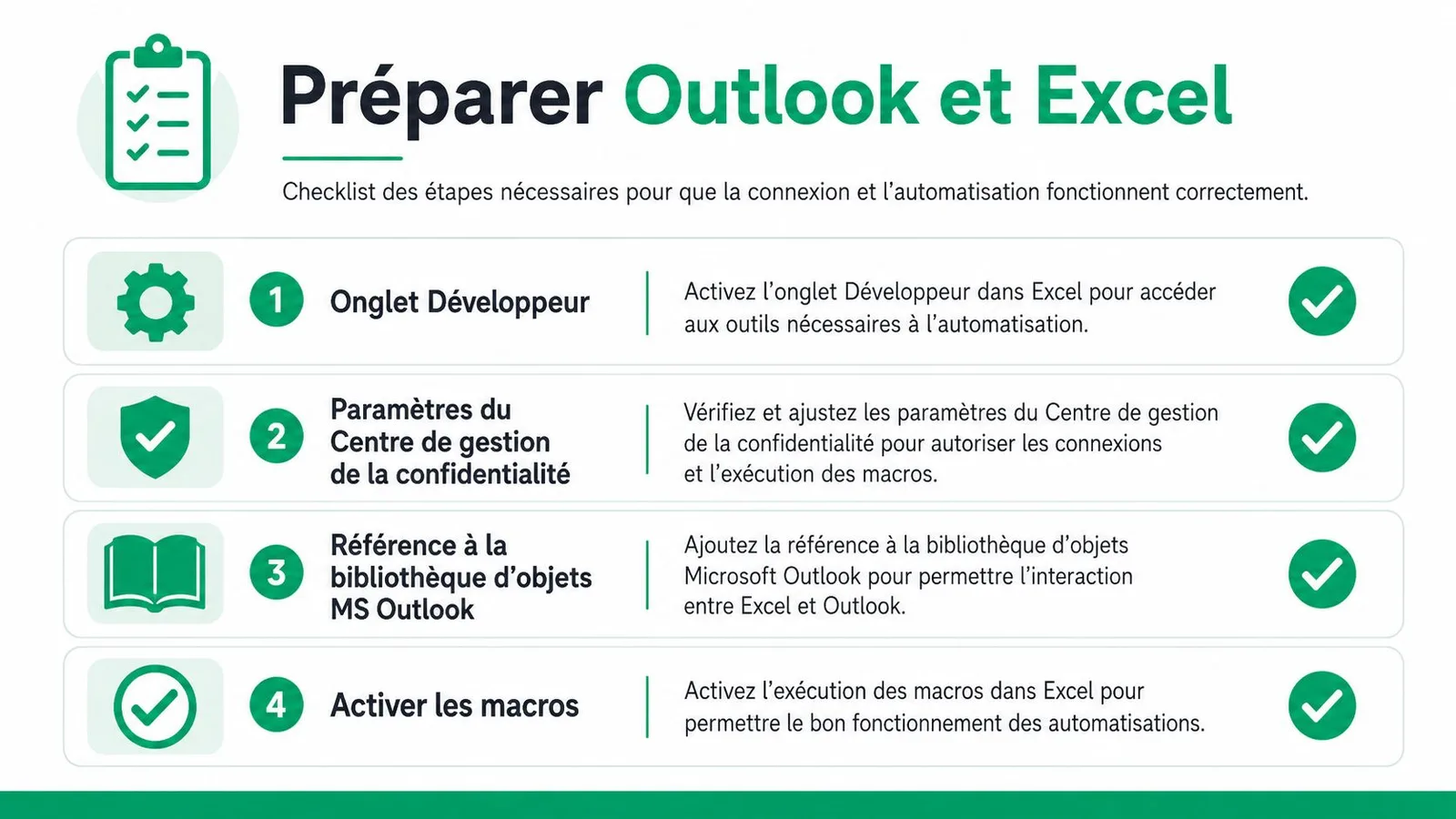
La checklist à valider avant de lancer la macro
Activer l'onglet Développeur. Sans lui, tu n'accèdes pas facilement à l'éditeur VBA ni aux outils de test. Le guide de l'onglet Développeur Excel est un bon rappel si tu dois le réactiver sur un poste verrouillé par défaut.
Autoriser les macros dans le Centre de gestion de la confidentialité. Si les macros sont bloquées, ton code ne partira pas, même s'il est parfait. En entreprise, c'est souvent le premier point à vérifier quand “rien ne se passe”.
Ajouter la référence Microsoft Outlook Object Library. C'est indispensable pour déclarer les objets Outlook proprement. Elle s'ajoute via Outils > Références, puis sélection de la bibliothèque Outlook.
Travailler dans un environnement de test. Une copie locale ou un compte de test évite d'encombrer la vraie boîte aux lettres avec des exports de validation. C'est aussi le meilleur moyen de vérifier les colonnes, les filtres et les noms de fichiers avant de toucher la production.
Conseil de pro : teste toujours sur une boîte de test ou une copie locale. Sur un vrai dossier, un export mal ciblé pollue vite les données et les logs.
Outlook lancé depuis Excel ou depuis Outlook
Le contexte d'exécution change la manière d'instancier l'application. Si tu lances la macro depuis Excel, tu vas souvent créer ou récupérer une instance Outlook pour ouvrir le namespace MAPI. Si tu l'exécutes depuis Outlook, tu peux t'appuyer plus directement sur l'application déjà ouverte. Les deux écoles existent, mais la clé reste la même, une session Outlook stable, une référence correcte, et un dossier cible clairement défini. Pour le chemin inverse, envoyer des mails depuis une liste Excel, notre macro de publipostage Outlook est prête à l'emploi.
Tu gagnes du temps en préparant bien ces points dès le départ, parce que les erreurs de référence ou de sécurité ne disent rien sur la logique métier de la macro. Elles disent seulement que l'environnement n'est pas prêt. Et tant que ce socle n'est pas verrouillé, le code te fera perdre plus de temps qu'il n'en économise.
La macro VBA de base pour lister une boîte Outlook
Le point de départ le plus propre, c'est une macro qui ouvre la boîte, parcourt un dossier précis, puis écrit les résultats dans Excel sans bricolage inutile. C'est la version à poser d'abord, parce qu'elle permet de valider le flux complet avant d'ajouter des filtres, des pièces jointes ou un parsing du corps des messages. La logique la plus stable reste la même, Application.GetNamespace("MAPI"), le ciblage du dossier avec GetDefaultFolder(olFolderInbox), puis la boucle sur Items avant l'écriture dans la feuille Excel, comme on le retrouve aussi dans source GitHub sur l'export VBA Outlook.
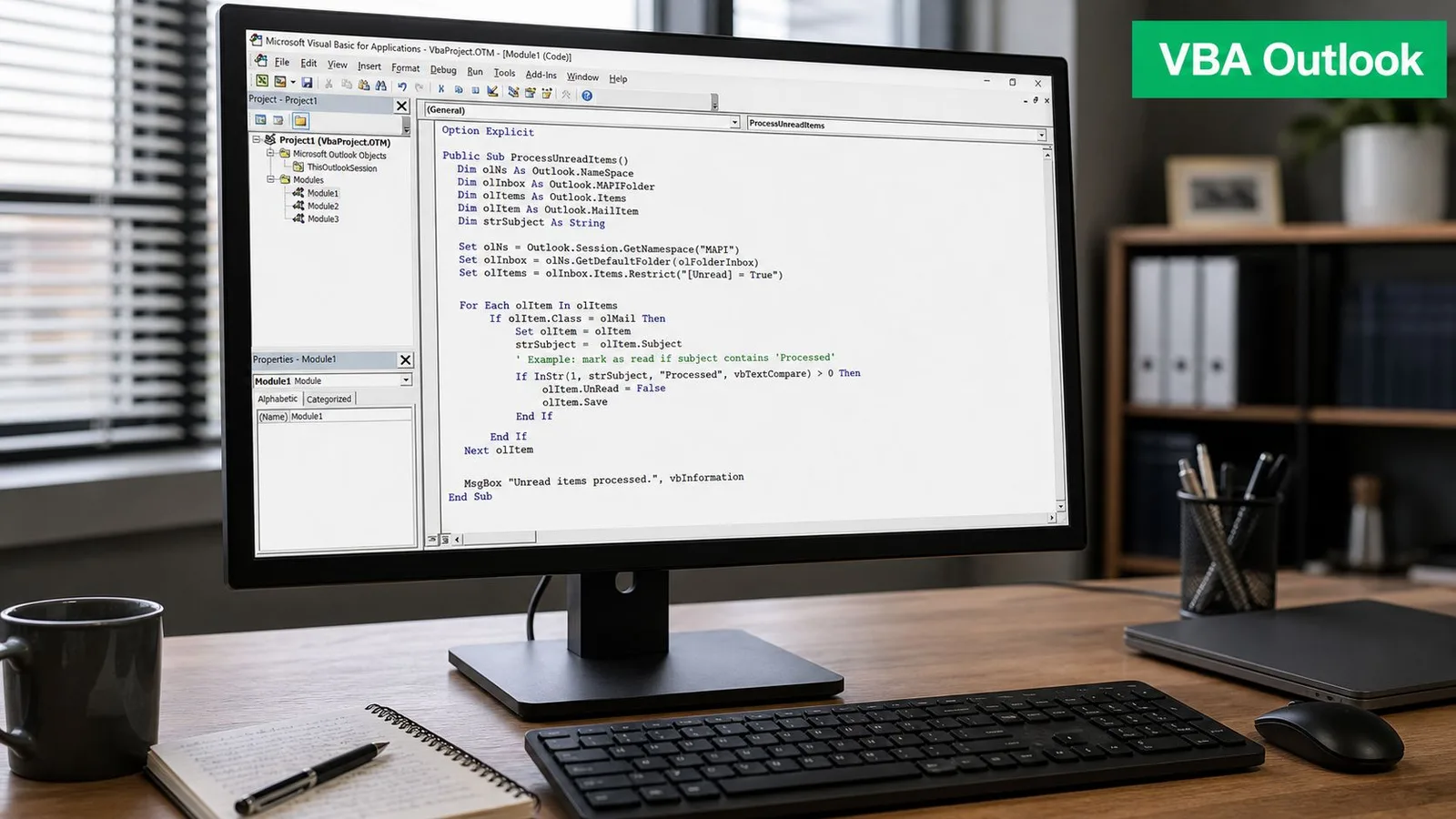
Le squelette VBA à utiliser comme base
Sub ListerEmailsOutlook()

    Dim olApp As Outlook.Application
    Dim olNs As Outlook.Namespace
    Dim olFolder As Outlook.MAPIFolder
    Dim olItems As Outlook.Items
    Dim olItem As Object
    Dim ws As Worksheet
    Dim i As Long

    Set ws = ThisWorkbook.Worksheets("Feuil1")
    ws.Cells.Clear

    ws.Range("A1").Value = "Expéditeur"
    ws.Range("B1").Value = "Objet"
    ws.Range("C1").Value = "Date de réception"

    Set olApp = CreateObject("Outlook.Application")
    Set olNs = olApp.GetNamespace("MAPI")
    Set olFolder = olNs.GetDefaultFolder(olFolderInbox)
    Set olItems = olFolder.Items

    i = 2

    For Each olItem In olItems
        If TypeName(olItem) = "MailItem" Then
            ws.Cells(i, 1).Value = olItem.SenderEmailAddress
            ws.Cells(i, 2).Value = olItem.Subject
            ws.Cells(i, 3).Value = olItem.ReceivedTime
            i = i + 1
        End If
    Next olItem

    MsgBox "Export terminé."

End Sub
Ce squelette tient parce qu'il reste lisible. Tu déclares les objets, tu pointes la feuille Excel, tu nettoies la zone de sortie, puis tu écris seulement trois colonnes au départ, l'expéditeur, l'objet et la date de réception. C'est volontairement simple, et c'est ce qui évite les macros qui partent dans tous les sens dès le premier besoin métier un peu plus complexe.
Le piège le plus fréquent, c'est l'objet mal instancié. Sans Set, la macro casse au moment de l'affectation, et tu perds du temps sur une erreur qui n'a rien à voir avec la donnée. Il faut aussi filtrer les vrais mails, parce qu'une boîte Outlook contient parfois d'autres types d'éléments, et si tu veux élargir le traitement plus tard, notre guide complet sur les macros Excel VBA t'aidera à garder une base propre avant d'empiler de la logique.
La limite de cette version apparaît vite dès que la boîte grossit. La boucle fonctionne, mais elle devient moins agréable à maintenir si tu balayes trop large ou si tu écris trop de colonnes trop tôt. Sur des postes où Outlook tourne déjà en permanence, récupérer l'instance active reste plus simple que de tout recréer, à condition de garder une session stable et un dossier cible bien défini.
Le bon réflexe, c'est de stabiliser cette base avant de toucher au reste. Une extraction simple, lisible et testable vaut mieux qu'un script plus ambitieux qui plante dès qu'un compte sort du cas standard. C'est aussi là que tu vois vite si VBA suffit encore, ou si tu devras ensuite basculer vers un export plus structuré avec Power Query ou Power Automate.
Filtrer par date, expéditeur et dossier précis
Dès que la boucle fonctionne, le vrai gain vient du filtrage. Tu passes alors d'un export brut à une extraction exploitable pour le contrôle de gestion, les relances fournisseurs ou le suivi RH. Sur ce point, des critères comme Received >= et Received <= sont précieux, surtout quand tu veux remettre les mails dans un ordre utile avant l'export vers Excel, comme le montre la documentation Microsoft sur Items.Restrict.
Les trois scénarios qui reviennent tout le temps
Tu peux sortir seulement les mails non lus d'une période donnée, isoler les messages d'un fournisseur pour traiter un litige, ou viser un sous-dossier comme Factures 2026 sans toucher au reste. Dans Outlook VBA, le fossé entre un filtrage approximatif et un ciblage propre se joue souvent sur Restrict, sur le bon champ de date, et sur le dossier exact que tu parcours. Si tu te trompes de propriété ou de dossier racine, tu obtiens vite un résultat trompeur, avec des messages manquants alors que la boîte contient bien les mails attendus.
| Méthode | Usage idéal | Limite principale |
|---|---|---|
Restrict |
Filtrer rapidement selon ReceivedTime, Subject ou un statut comme non lu |
La syntaxe reste sensible au format de date et au contenu des champs |
Boucle For Each avec variable de date |
Contrôle fin quand tu veux tester plusieurs conditions en VBA pur | Plus lent sur les gros volumes |
Items.Find puis FindNext |
Recherche dynamique d'un motif précis dans une collection | Moins confortable pour construire un export complet |
Gérer les sous-dossiers sans perdre de messages
Les arborescences Outlook deviennent vite complexes dans les environnements projets, achats ou facturation. Les retours techniques recommandent de gérer la profondeur des sous-dossiers avec une logique de niveau, par exemple direct, sous-dossier de niveau 2, puis niveau 3 si besoin forum Developpez. C'est ce qui évite de croire que la boîte est vide alors qu'un flux entier dort dans un sous-dossier oublié. Une extraction soi-disant complète peut passer à côté du dossier cible simplement parce que l'arborescence a bougé d'un cran après un changement d'équipe.
Si tu compares plusieurs cas, garde une règle simple. Un filtre rapide et ponctuel va bien avec Restrict, un besoin très précis avec conditions variables peut passer par Find, et un dossier métier bien identifié mérite une boucle dédiée. L'important, c'est de ne pas balayer toute la messagerie si tu connais déjà la cible.
Récupérer les pièces jointes et parser le corps des mails
Le vrai gain arrive quand tu ne te limites plus au sujet et à la date. Dans beaucoup de dossiers RH, finance ou opérations, l'information utile est dans le corps du mail, dans une pièce jointe, ou dans les deux. Une macro VBA Outlook pour extraire les emails peut aller jusque-là sans outil externe, à condition de garder une logique propre dès le départ.
Sauvegarder les pièces jointes proprement
La méthode la plus fiable consiste à parcourir chaque pièce jointe et à utiliser SaveAsFile dans un dossier dédié. Renomme les fichiers de façon stable, avec l'objet du mail, la date, ou un identifiant métier, sinon tu te retrouves vite avec des collisions dès que plusieurs messages portent le même nom de document. Les pièces jointes et le contenu du message ne se traitent pas avec la même logique, et les objets Outlook n'exposent pas tous les mêmes propriétés de la même manière, comme le montre la démonstration d'automatisation Outlook/Excel. La documentation Microsoft Learn sur MailItem.Attachments rappelle aussi que la gestion des pièces jointes passe par l'objet Attachments, ce qui évite de bricoler sur le mauvais niveau d'objet.
Parser un corps de message semi-structuré
Quand le mail suit un format lisible, Replace et Split suffisent souvent. Tu repères une étiquette, tu découpes la chaîne, puis tu extrais le numéro de commande, la référence client ou le montant. Si le message arrive en HTML, la logique change, parce que HTMLBody renvoie une chaîne complète qu'il faut interpréter avec les bonnes balises, surtout quand l'information est rangée dans un tableau.
Le piège classique, c'est de supposer que tous les expéditeurs écrivent de la même façon. Dès qu'un champ change de libellé, un parsing trop rigide casse. Prévois toujours un contrôle de présence avant d'extraire, sinon tu passes des heures à chercher pourquoi une valeur attendue est vide alors qu'elle a juste changé d'emplacement.
Cibler les destinataires sans confondre To, Cc et Bcc
C'est un point souvent sous-traité dans les tutos francophones. La propriété Recipients, avec le champ Type, permet de distinguer To, Cc et Bcc, ce qui reste très utile si tu veux construire un export de suivi propre. Tu évites ainsi de mélanger les destinataires principaux avec les copies, ce qui fausse vite les analyses de circulation de l'information.
Point conformité : si tu extrais des corps de message ou des destinataires, traite ces données comme des données personnelles. En contexte pro, le RGPD n'est pas un décor, c'est un cadre de travail.
Le bon réflexe consiste à limiter l'extraction à ce qui sert vraiment à l'usage métier. Plus tu ajoutes de champs “au cas où”, plus tu stockes de données inutiles et plus la macro devient lourde à maintenir.
Choisir entre export à plat et export détaillé par destinataire
Tu ne choisis pas seulement une forme de sortie, tu choisis la structure de ton futur fichier. Un export à plat garde une ligne par mail, donc il reste compact, plus simple à filtrer et plus facile à agréger dans Excel. Un export détaillé passe à une ligne par destinataire, ce qui donne une lecture plus fine, mais augmente vite le volume, les risques de doublons et le temps de traitement. C'est le bon type d'arbitrage à faire avant de lancer la macro, pas après avoir rempli un classeur inutilement lourd retours techniques de terrain sur l'export VBA Outlook.
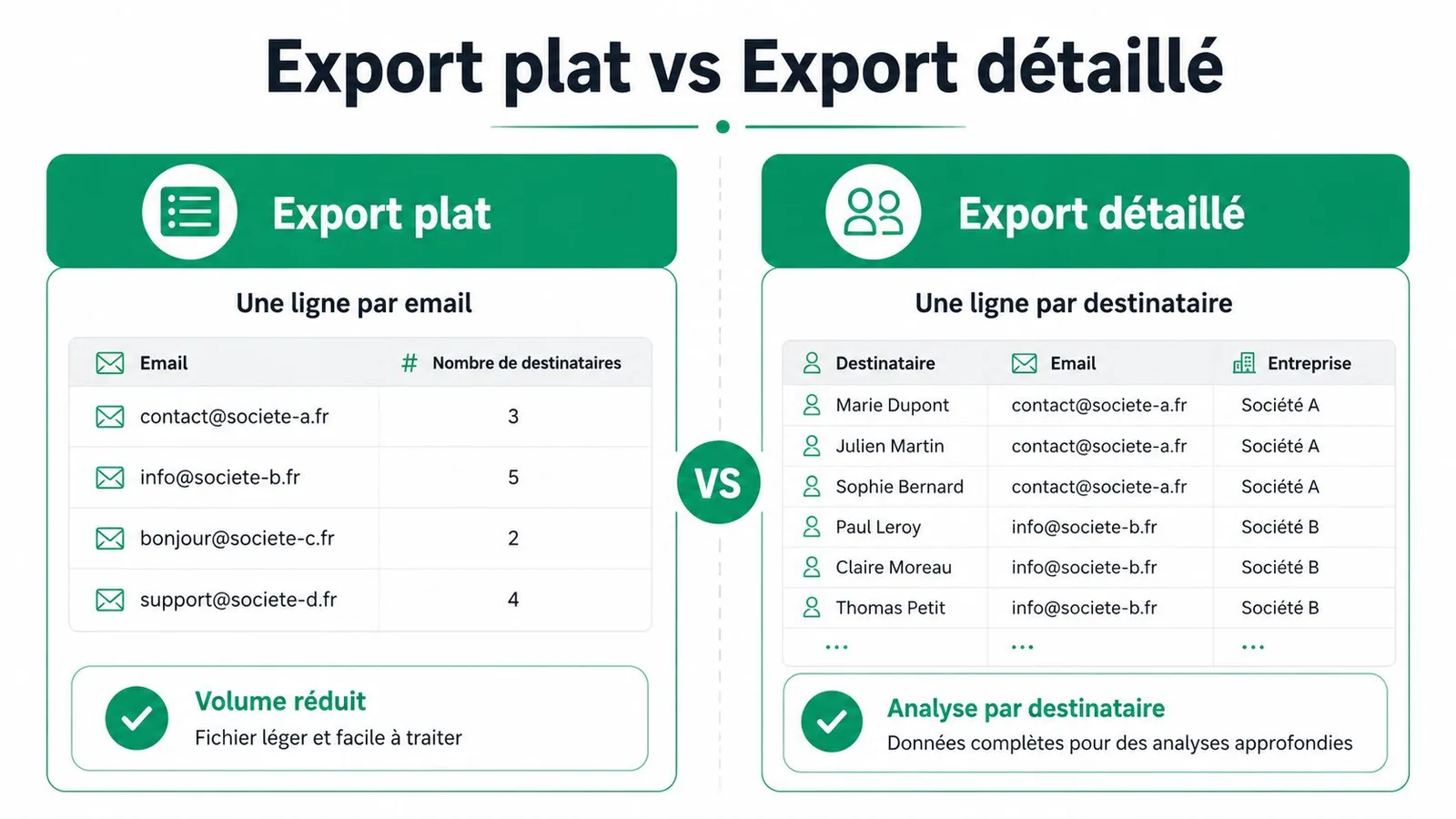
Quand le format plat suffit
Si ton objectif, c'est du reporting de volume, un suivi de réception ou une extraction rapide pour tableau croisé, le format plat fait très bien le travail. Tu gardes une seule ligne par message, donc les calculs restent simples, les filtres sont lisibles et le contrôle visuel se fait vite dans Excel. Pour une première validation de ta macro, c'est aussi le format le plus confortable, parce qu'il te permet de vérifier rapidement si l'extraction tourne sans erreur. Si tu dois encore sécuriser l'environnement Excel, la page sur l'activation des macros dans Excel reste un bon point de départ avant de tester ton code.
Quand le format détaillé devient utile
Si tu veux savoir qui a reçu quoi, comparer les copies ou reconstituer un circuit d'information, la ligne par destinataire devient plus pertinente. Tu fais alors apparaître les écarts entre To, Cc et Bcc dans une structure plus exploitable pour l'analyse, surtout quand plusieurs intervenants se croisent sur le même message. Le revers est simple, le fichier grossit, les contrôles doivent être plus stricts et les doublons se repèrent moins facilement si la logique d'export n'est pas propre. Sur des dossiers chargés, cette granularité devient souvent la bonne réponse métier, même si elle n'est pas toujours la meilleure première version.
Choisir selon le besoin réel, pas selon la curiosité
Si tu veux juste suivre un flux de mails ou produire un contrôle rapide, commence par le plat. Si ton usage final exige une lecture par destinataire, pars directement sur le détaillé, mais prévois tout de suite un tri clair des champs et une règle simple pour éviter les répétitions. C'est souvent ce choix qui fait gagner ou perdre des heures, parce qu'un export trop riche se transforme vite en fichier pénible à maintenir. Power Query reste souvent plus pratique pour consolider des données déjà structurées, tandis que VBA garde l'avantage dès qu'il faut piloter Outlook de façon fine, pièce jointe comprise, ou gérer un traitement plus spécifique que les outils standards ne couvrent pas.
Dépannage et erreurs fréquentes en VBA Outlook
Les pannes reviennent toujours aux mêmes causes. La bonne nouvelle, c'est que tu peux les diagnostiquer vite si tu sais quoi regarder. Et dans un environnement d'entreprise, le vrai sujet n'est pas seulement le code, c'est aussi la sécurité, la maintenance et la façon de déployer la macro quand la DSI impose des contraintes.
Les bugs les plus courants et leur correction
Erreur de référence Outlook manquante. Le message le plus courant ressemble à une référence introuvable ou à un objet non défini. La correction, c'est d'activer la Microsoft Outlook Object Library dans les références VBA et de vérifier que le projet pointe bien sur le bon environnement.
Outlook n'est pas lancé ou l'instance n'est pas récupérée. La macro échoue au moment d'accéder à
Applicationou au namespace MAPI. La correction, c'est d'ouvrir Outlook avant le test ou de récupérer une instance existante proprement, selon le contexte d'exécution.Propriétés vides sur certains comptes IMAP. L'adresse de l'expéditeur ou d'autres champs peuvent ne pas remonter comme prévu. La correction, c'est de tester les propriétés disponibles et de prévoir des traitements alternatifs quand certaines valeurs sont absentes.
Blocage par le Centre de gestion de la confidentialité. La macro ne s'exécute pas ou s'arrête sans effet visible. La correction, c'est de vérifier les paramètres de sécurité, les dossiers de confiance et, si besoin, de suivre une procédure conforme pour les macros autorisées guide d'activation des macros sur Excel.
Lenteurs sur des boîtes très volumineuses. Le script tourne mais semble figé. La correction, c'est de restreindre le dossier, de filtrer avant la boucle et d'éviter de parcourir inutilement des milliers de messages.
Quand VBA reste pertinent, et quand il faut changer d'outil
VBA reste pertinent quand tu as besoin d'une logique précise, d'un dossier Outlook métier, ou d'un export qui doit suivre des règles que les outils natifs ne couvrent pas bien. Dès que les macros sont bloquées, qu'il faut industrialiser le flux, ou que la gouvernance Microsoft 365 devient plus stricte, Power Query ou un connecteur Microsoft Graph peuvent devenir plus adaptés. Les contenus techniques récents montrent d'ailleurs que les réponses purement VBA laissent souvent de côté la maintenance et la conformité en entreprise retour sur les limites des approches VBA Outlook.
En résumé
- Prépare les références et les réglages de sécurité avant de coder.
- Instancie Outlook via MAPI et cible le bon dossier dès le départ.
- Utilise
Restrictquand tu veux filtrer proprement par date ou par champ. - Sauvegarde les pièces jointes avec
SaveAsFileen gérant les doublons. - Choisis entre export plat et détaillé selon le niveau d'analyse attendu.
Astuce bonus : transforme ta macro en fonction paramétrable, avec le dossier, la période et l'expéditeur en arguments. Tu obtiens un petit moteur réutilisable dans plusieurs classeurs, bien plus propre qu'un bloc de code figé dans un seul fichier.
FAQ
Peut-on extraire uniquement les mails d'un dossier précis sans toucher à la boîte entière
Oui, et c'est même la bonne pratique. Tu pointes le dossier cible directement, puis tu parcours seulement ses éléments au lieu de balayer toute la messagerie.
Faut-il utiliser VBA si je veux juste filtrer des mails dans Excel
Pas forcément. Si tes données sont déjà structurées dans une source exploitable, Power Query peut être plus simple à maintenir. VBA devient intéressant quand tu dois lire Outlook lui-même, gérer les destinataires, ou récupérer des pièces jointes.
Comment éviter les doublons dans un export de destinataires
Le plus sûr, c'est d'identifier clairement ton niveau de granularité avant d'écrire la feuille. Si tu exportes une ligne par mail, garde ce format. Si tu passes à une ligne par destinataire, ajoute un contrôle sur les couples message destinataire pour ne pas recopier la même information plusieurs fois.