
Comment faire un mail automatique et récurrent sur Outlook
Ta boîte de réception déborde et rythme tes journées ? Si, comme beaucoup de contrôleurs de gestion ou de consultants, tu passes un temps précieux à trier, répondre et relancer, tu sais à quel point c'est épuisant. Gérer ses e-mails manuellement n'est pas seulement une perte de temps ; c'est un obstacle qui t'empêche de te concentrer sur tes missions stratégiques à forte valeur ajoutée.
Le problème est simple : chaque minute passée à gérer des tâches répétitives dans Outlook est une minute que tu ne consacres pas à l'analyse, à la stratégie ou au pilotage de tes projets. C'est un coût d'opportunité énorme. Mais la bonne nouvelle, c'est que la solution est à portée de clic.
Je veux te montrer comment faire d'Outlook un véritable assistant personnel qui travaille pour toi, et non l'inverse. Dans ce guide, nous allons décortiquer ensemble comment le mail automatique Outlook peut alléger ta charge de travail.
Maîtriser cette compétence est devenu essentiel pour rester productif, un thème que nous explorons souvent sur le blog Le Dojo Club. Des astuces les plus simples aux automatisations les plus poussées, tu vas apprendre à mettre en place :
- Des réponses et des transferts intelligents qui s'activent sans toi.
- Un classement automatique pour maintenir une boîte de réception nette et organisée.
- Des flux de travail complets qui pourraient bien te faire gagner plusieurs heures chaque semaine.
Alors, prêt à dompter l'automatisation et à libérer du temps pour ce qui compte vraiment ? C'est parti !
Les automatisations de base pour des gains de temps immédiats
Avant de plonger dans les workflows sophistiqués, commençons par le commencement. Les fonctionnalités natives d'Outlook sont déjà incroyablement puissantes pour reprendre le contrôle de ta boîte de réception. Pense à ces premières étapes comme à des victoires faciles, celles qui vont immédiatement alléger ta charge mentale et assainir ton espace de travail numérique.

Exploite vraiment les réponses automatiques
La fameuse fonction "absence du bureau" est souvent sous-estimée. Bien plus qu'un simple message pour les vacances, elle peut devenir un véritable outil de communication proactive.
Plutôt qu'un message générique et impersonnel, je te conseille de toujours configurer deux réponses distinctes :
- Une pour tes collègues (interne) : Sois direct et informel. Indique clairement qui contacter en ton absence pour des sujets spécifiques. Par exemple : "Pour le suivi du projet Alpha, vois avec Claire. Pour les urgences IT, c'est Marc."
- Une pour l'extérieur : Adopte un ton plus formel. Rassure tes clients et partenaires que leur demande a bien été reçue et sera traitée dès ton retour. N'hésite pas à fournir un contact d'urgence si la situation l'exige.
Cette simple segmentation change complètement la perception que les autres ont de ton organisation, même lorsque tu n'es pas là.
Astuce bonus : Définis une plage horaire pour tes réponses automatiques. C'est parfait pour les congés, bien sûr, mais aussi pour les périodes de travail intense où tu as besoin de te concentrer sans être interrompu.
Le pouvoir insoupçonné des règles et des alertes
Les règles, c'est le cœur du réacteur de l'automatisation dans Outlook. Vois-les comme un assistant personnel qui trie, classe, et te signale les e-mails importants avant même que tu ne les aies vus. Fini le tri manuel qui te prend un temps fou chaque matin !
Voici quelques exemples concrets que tu peux mettre en place en moins de 5 minutes :
- Isoler les factures : Crée une règle qui déplace automatiquement tout e-mail contenant le mot "facture" dans l'objet ou le corps du message vers un dossier dédié "Comptabilité".
- Identifier les urgences : Configure une alerte (sonore ou notification) pour tout message venant de ton manager et contenant le mot "urgent". Impossible de le manquer.
- Planifier un envoi : Tu as fini ton rapport hebdomadaire le jeudi soir ? Programme son envoi pour qu'il arrive dans la boîte de ton client le vendredi à 9h00 précises. Professionnalisme garanti.
Pour t'aider à y voir plus clair, voici un tableau récapitulatif des options de base.
Comparatif des méthodes d'automatisation de base dans Outlook
Ce tableau compare les trois approches fondamentales pour commencer à automatiser tes e-mails dans Outlook, avec leurs cas d'usage typiques.
| Méthode | Idéal pour… | Complexité | Exemple concret |
|---|---|---|---|
| Réponses automatiques | Communiquer son absence, gérer les attentes des interlocuteurs. | Très faible | Mettre en place un message "absence du bureau" pour les vacances. |
| Règles & alertes | Trier et classer automatiquement les e-mails entrants, signaler les messages importants. | Faible | Déplacer tous les e-mails d'un client spécifique dans un dossier projet. |
| Envoi différé/récurrent | Planifier l'envoi d'e-mails à une date ou heure précise, envoyer des rapports réguliers. | Faible | Programmer l'envoi d'un rappel de réunion pour le lendemain matin. |
Ces techniques simples sont la première étape pour transformer Outlook en un allié productif. Une fois que tu maîtrises ça, tout devient plus simple.
On passe à la vitesse supérieure : l'automatisation de tes envois
Le copier-coller, c'est l'ennemi juré de la productivité. Si tu te retrouves chaque semaine à rédiger les mêmes comptes-rendus, confirmations de projet ou relances de paiement en changeant juste un nom ou une date, il est grand temps de passer à autre chose. C'est là que l'automatisation dans Outlook montre son vrai potentiel, bien au-delà du simple tri de ta boîte de réception.
Penchons-nous sur deux fonctionnalités surpuissantes mais souvent sous-estimées : les modèles et le publipostage. Bien utilisées, elles peuvent te faire gagner un temps fou au quotidien.
Gagne des heures avec les modèles et les composants QuickPart
Un modèle Outlook (ces fameux fichiers .oft) est bien plus qu'un simple texte pré-enregistré. Imagine un e-mail complet : mise en forme impeccable, pièces jointes déjà incluses (ta brochure, un formulaire standard…), et même des destinataires en copie pré-remplis. Tu peux en créer un pour chaque type de communication qui revient sans cesse.
Mettre en place ton premier modèle est un jeu d'enfant :
- Rédige un nouvel e-mail comme tu le ferais d'habitude.
- Inclus tout ce qui ne change jamais : l'objet, le corps du message, la mise en forme, et surtout les pièces jointes que tu oublies une fois sur deux.
- Va dans Fichier > Enregistrer sous et, dans le menu déroulant, choisis le format Modèle Outlook (*.oft).
Et voilà ! Pour l'utiliser, il suffira de passer par Nouveaux éléments > Plus d'éléments > Choisir un formulaire… et de sélectionner ta création. Fini les oublis de PJ ou les erreurs de frappe.
Pour être encore plus efficace, jette un œil aux composants QuickPart. C'est l'outil parfait pour insérer des blocs de texte récurrents en un clic : une signature complète avec des liens, des instructions de paiement détaillées, ou le paragraphe de présentation de ton entreprise.
Le principe est simple : tu sélectionnes ton bloc de texte, tu vas dans Insertion > QuickPart > Enregistrer la sélection dans la galerie de composants QuickPart, et c'est fait. La prochaine fois, un seul clic suffira pour l'ajouter à n'importe quel e-mail.
Le publipostage, ou l'art d'envoyer des e-mails personnalisés en masse
Maintenant, sortons l'artillerie lourde : le publipostage (ou Mail Merge en anglais). C'est la solution ultime pour envoyer des centaines, voire des milliers d'e-mails personnalisés d'un seul coup, en piochant les informations dans une simple feuille de calcul Excel. Pense aux invitations pour un événement, aux communications RH internes, ou à une campagne marketing bien ciblée.
L'idée est de créer un modèle d'e-mail dans Word, puis de le connecter à ta source de données (généralement un fichier Excel). Chaque colonne de ton fichier – Nom, Prénom, Société, MontantFacture – devient une variable que tu peux insérer où tu veux dans ton message.
Le résultat ? Chaque destinataire reçoit un message qui semble avoir été écrit juste pour lui, avec son nom, son entreprise, et toute autre information pertinente. C'est une technique redoutablement efficace pour maximiser l'impact de tes communications à grande échelle.
D'ailleurs, si tu as besoin de données fictives pour t'entraîner, n'hésite pas à utiliser notre générateur de données aléatoires sur Le Dojo.
Ce publipostage ne sait pas joindre un fichier différent à chaque destinataire, et notre page pour faire un publipostage Outlook depuis une liste Excel donne une macro qui prépare un brouillon par ligne avec sa pièce jointe.
Connecter Outlook à tes autres outils avec Power Automate
Si les règles et les modèles sont le couteau suisse de l'automatisation dans Outlook, Power Automate, lui, est le véritable centre de commandement. C'est ici qu'on passe de simple gestionnaire d'e-mails à architecte de ses propres flux de travail. La promesse est simple mais redoutable : faire communiquer Outlook avec les centaines d'autres applications que tu utilises chaque jour.
Imagine la scène : un prospect remplit un formulaire sur ton site. Sans que tu ne touches à rien, un flux se déclenche. Une nouvelle ligne est ajoutée à ton suivi client sur Excel, une tâche de rappel est créée dans Microsoft To Do, et un mail automatique Outlook de bienvenue, entièrement personnalisé, est envoyé au prospect. C'est ça, la puissance de Power Automate.
Ce processus montre bien comment connecter tes données à un modèle pour un envoi automatisé et vraiment efficace.
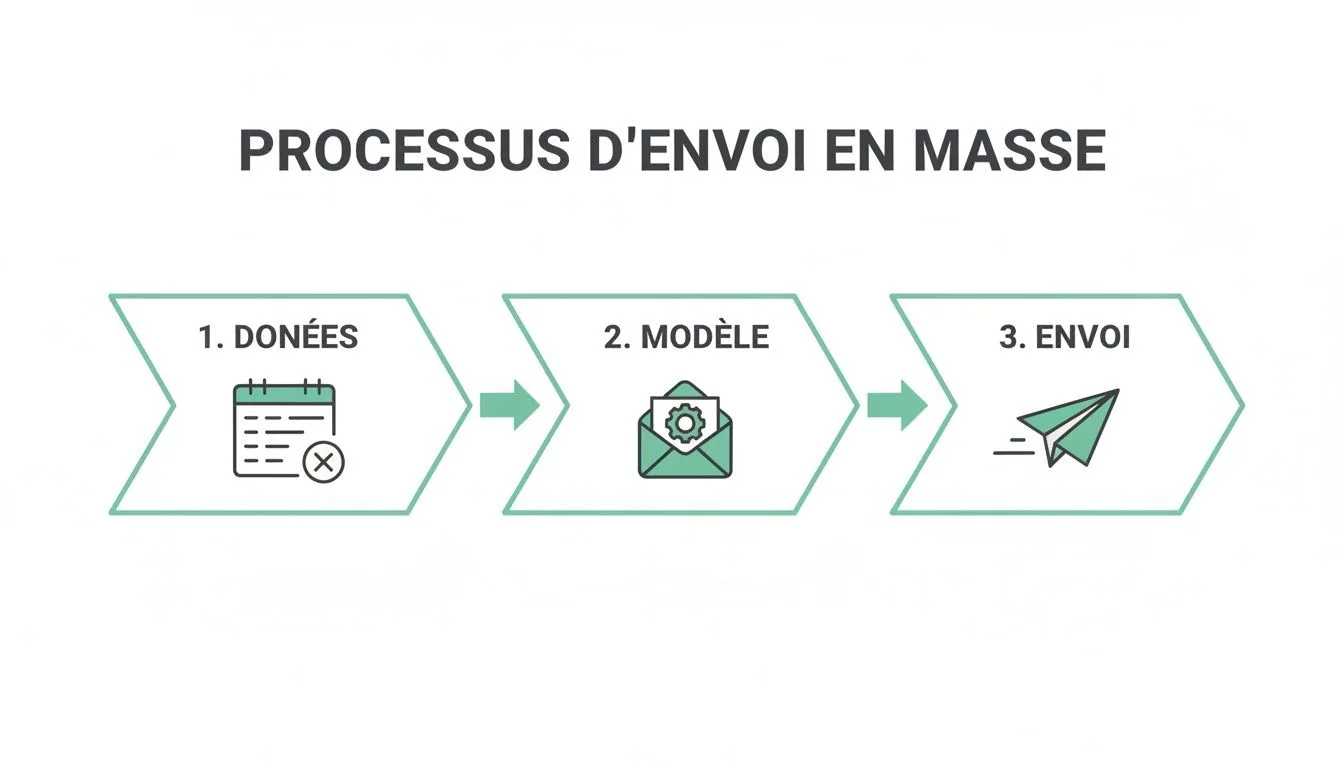
Visualiser ce flux de travail simple met en évidence la logique implacable de l'automatisation : structurer l'information une seule fois pour la réutiliser à l'infini.
Créer ton premier flux d'automatisation
L'idée de connecter des applications peut sembler complexe, mais Microsoft a rendu le processus étonnamment accessible. Pas besoin de savoir coder. Il suffit juste de comprendre la logique : « Quand ceci arrive, alors fais cela ».
Prenons un cas pratique que tout contrôleur de gestion connaît par cœur : recevoir des rapports financiers en pièce jointe. L'objectif est de les sauvegarder automatiquement dans un dossier spécifique sur OneDrive ou SharePoint pour ne plus jamais avoir à les chercher.
Voici comment construire ce flux en 3 étapes :
- Le déclencheur : Connecte-toi à Power Automate et crée un nouveau flux automatisé. Le point de départ sera « À la réception d'un nouvel e-mail (V3) » dans le connecteur Outlook 365.
- Les conditions : Pour ne pas sauvegarder toutes les pièces jointes de tous tes e-mails, ajoute des filtres. Tu peux spécifier l'expéditeur (par exemple,
comptabilite@entreprise.com), un mot-clé dans l'objet (« Rapport Mensuel »), et cocher l'option « Inclure les pièces jointes : Oui ». - L'action : Ensuite, ajoute une nouvelle étape avec l'action « Créer un fichier » du connecteur OneDrive for Business. Indique le chemin du dossier où tu veux enregistrer le fichier. Pour le nom et le contenu du fichier, utilise les « contenus dynamiques » proposés par Power Automate, en sélectionnant « Nom des pièces jointes » et « Contenu des pièces jointes ».
Et voilà ! Ton flux est prêt. Chaque rapport arrivera désormais, bien rangé, à sa place, sans aucune intervention de ta part.
Astuce bonus : Pense « modulaire ». Un flux peut enchaîner plusieurs actions. Après avoir sauvegardé la pièce jointe, pourquoi ne pas ajouter une action pour envoyer une notification sur un canal Teams et informer ton équipe ? Une seule action déclenche une cascade de tâches.
Quand utiliser Power Automate plutôt que les règles Outlook ?
La question est légitime. Si les règles Outlook sont si pratiques, pourquoi s'embêter avec un autre outil ? La réponse tient en un mot : l'écosystème.
- Les règles Outlook sont parfaites pour les actions internes à ta boîte mail (trier, marquer, transférer).
- Power Automate devient indispensable quand tu dois interagir avec des services externes (SharePoint, Excel Online, Teams, Twitter, Trello, etc.).
Maîtriser Power Automate, c'est acquérir une compétence qui te rendra indispensable. C'est le genre de savoir-faire qui fait la différence entre un bon professionnel et un expert reconnu.
Le niveau expert : des automatisations sur mesure avec le VBA
Quand les règles et Power Automate ne suffisent plus, il reste une voie royale pour le sur-mesure : le VBA (Visual Basic for Applications). Si tu as déjà bidouillé avec le VBA dans Excel, attends de voir sa puissance dans Outlook. C'est l'outil ultime pour créer un mail automatique Outlook qui exécute des tâches complexes, parfaitement adaptées à tes besoins.
Ne te laisse pas intimider. Le VBA, c'est simplement une manière de donner des instructions ultra-précises à Outlook. Alors que les outils standards te donnent des boutons et des menus, le VBA t'ouvre les portes de la salle des machines.
Pourquoi te tourner vers le VBA dans Outlook ?
Les possibilités sont quasi infinies. Voici quelques scénarios concrets où le VBA devient un allié indispensable pour un professionnel :
- Extraire des données d'un e-mail vers Excel : Imagine un script qui, à la réception d'une commande, ouvre l'e-mail, repère le numéro de commande, le nom du client et le montant, puis va ajouter tout ça proprement dans une nouvelle ligne de ton fichier de suivi des ventes sur Excel. Fini les copier-coller manuels.
- Archivage intelligent : Va bien plus loin que les règles de base. Un script VBA peut analyser le contenu d'un e-mail pour le classer. Par exemple, archiver un message non pas parce qu'il vient d'un certain expéditeur, mais parce qu'il contient un numéro de contrat spécifique dans son corps de texte.
- Générer des réponses dynamiques : Crée des réponses automatiques qui incorporent des informations variables. Pense à un accusé de réception qui mentionne la date et l'heure exactes du message original, ou qui joint un document spécifique en fonction d'un mot-clé trouvé dans l'objet.
Maîtriser le VBA, c'est un peu comme apprendre la langue maternelle d'Outlook. Tu peux enfin lui demander de faire exactement ce que tu veux, sans compromis.
Un exemple de script VBA pour te lancer
Pour que ce soit plus concret, voici une macro simple mais incroyablement utile. Elle sauvegarde automatiquement les pièces jointes de l'e-mail que tu as sélectionné dans un dossier précis de ton ordinateur. Adieu le "clic droit > Enregistrer sous" à répétition !
Pour t'en servir, suis ces étapes :
- Ouvre l'éditeur VBA dans Outlook (onglet Développeur ou raccourci Alt + F11).
- Insère un nouveau module.
- Colle-y ce code.
Sub SauvegarderPiecesJointesSelection()
    Dim olItem As Outlook.MailItem
    Dim olAttachment As Outlook.Attachment
    Dim sPath As String

    ' Définit le chemin où sauvegarder les PJ
    ' ATTENTION : Modifie ce chemin avec ton propre dossier !
    sPath = "C:\Mes Documents\Factures Clients\"

    ' Vérifie si un e-mail est sélectionné
    If TypeName(Application.ActiveExplorer.Selection.Item(1)) = "MailItem" Then
        Set olItem = Application.ActiveExplorer.Selection.Item(1)

        ' Boucle sur chaque pièce jointe de l'e-mail
        For Each olAttachment In olItem.Attachments
            olAttachment.SaveAsFile sPath & olAttachment.DisplayName
        Next olAttachment

        MsgBox "Pièces jointes sauvegardées dans : " & sPath
    Else
        MsgBox "Sélectionne un e-mail."
    End If

End Sub
Ce script est un excellent point de départ. Tu peux même l'assigner à un bouton dans le ruban d'Outlook pour l'exécuter en un seul clic. Si le sujet t'intéresse et que tu veux aller plus loin, notre guide détaillé te montrera comment apprendre à créer une macro VBA de A à Z.
C'est une compétence plus technique, c'est certain. Pour en poser les bases, notre leçon Macros VBA t'accompagne pas à pas dans Excel, et la logique se transpose ensuite à Outlook.
En résumé : ton plan de match pour automatiser Outlook
On a vu pas mal de techniques, et ça peut paraître beaucoup d'un coup. L'idée n'est surtout pas de tout révolutionner en une journée, mais d'avancer pas à pas. Voici une approche simple pour te lancer.
- Étape 1 (Gains immédiats) : Commence par le plus simple et le plus gratifiant. Mets en place quelques règles de tri pour faire le ménage dans ta boîte de réception. Fini le bruit, place à l'essentiel.
- Étape 2 (Efficacité quotidienne) : Prends un moment pour réfléchir. Quels sont les 2 ou 3 types d'e-mails que tu envoies sans arrêt ? Crée des modèles pour ceux-là. Tu n'auras plus jamais à réécrire la même chose.
- Étape 3 (Le niveau supérieur) : Une fois à l'aise avec ces bases, tente ton premier flux avec Power Automate. Un exemple classique ? Sauvegarder automatiquement les pièces jointes d'un client spécifique dans un dossier. C'est la porte d'entrée vers une productivité décuplée.
- Étape 4 (Le contrôle total) : Pour ceux qui ont le goût du défi, le VBA est ton terrain de jeu. C'est plus technique, mais les possibilités sont infinies.
L'astuce, c'est de ne choisir qu'une seule technique cette semaine. Mets-la en place, teste-la, et savoure le temps gagné. C'est en empilant ces petites victoires que tu transformeras en profondeur ta manière de travailler.
Pour aller plus loin et découvrir d'autres pépites pour gagner en efficacité, jette un œil aux outils recommandés par Le Dojo.
FAQ : Les questions que tu te poses sur le mail automatique Outlook
L'idée d'automatiser ses e-mails soulève souvent pas mal de questions. C'est tout à fait normal ! Pour t'aider à y voir plus clair, voici les réponses aux questions les plus fréquentes.
Peut-on envoyer une réponse automatique uniquement à certains contacts ?
Absolument, et c'est une astuce redoutable pour personnaliser tes communications sans effort. Oublie la fonction classique "Absence du bureau", qui est bien trop rigide. La vraie solution se cache dans les Règles d'Outlook.
Voici comment faire :
- Crée une nouvelle règle qui s'applique "après l'arrivée du message".
- Définis la condition "de contacts ou groupe public" et sélectionne les contacts concernés dans ton carnet d'adresses.
- Choisis l'action "répondre en utilisant un modèle spécifique", que tu auras préalablement rédigé et enregistré au format .oft.
Et voilà ! Seuls les expéditeurs que tu as choisis recevront cette réponse sur mesure.
Comment programmer un e-mail récurrent sur Outlook ?
Pour envoyer un rapport hebdomadaire tous les lundis ou un rappel de facturation chaque premier du mois, l'outil le plus fiable et accessible est de loin Power Automate.
Le principe est de créer un "flux de cloud planifié". Pense-y comme à un robot que tu programmes pour s'activer à une fréquence précise : chaque jour à 8h, tous les vendredis, le 15 du mois, etc. L'action principale de ce robot sera "Envoyer un e-mail (V2)". Tu y définis une bonne fois pour toutes le destinataire, l'objet et le corps du message. Power Automate se chargera ensuite de l'envoi, ponctuel comme une horloge. C'est infiniment plus simple et robuste que de se lancer dans un script VBA pour cette tâche.
Est-ce que les règles Outlook fonctionnent quand l'application est fermée ?
Excellente question, et la réponse est : ça dépend du type de règle.
Il faut distinguer deux catégories :
- Les règles côté serveur : Ce sont les plus courantes. Elles gèrent des actions de base comme déplacer un e-mail dans un dossier. Comme leur nom l'indique, elles s'exécutent directement sur le serveur de Microsoft 365. Elles sont donc actives 24h/24, même si ton ordinateur est éteint.
- Les règles côté client : Celles-ci dépendent de ton ordinateur et ne fonctionnent que lorsque l'application Outlook est ouverte. C'est typiquement le cas pour des actions comme "répondre avec un modèle" ou "lancer un script".
Heureusement, Outlook est assez malin pour te prévenir. Quand tu crées une règle, une petite mention "(client seulement)" apparaît si c'est le cas. Tu sais donc toujours à quoi t'en tenir. Comprendre ces subtilités, c'est ce genre de détail qui fait toute la différence en matière de productivité.